
Tentang penyimpanan | Kuota | penyimpananTanya Jawab Umum Penyimpanan
Apa kuota penyimpanan Microsoft saya di Microsoft 365 dan OneDrive?
Untuk melihat kuota penyimpanan Anda, pilih opsi di bawah ini yang sesuai dengan langganan Microsoft 365 Anda.
Kuota penyimpanan gratis (tanpa langganan Microsoft 365)
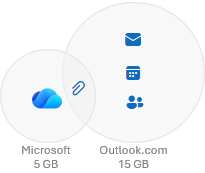
Jika tidak memiliki langganan Microsoft 365, Anda akan mendapatkan penyimpanan kotak surat gratis sebesar 15 GB untuk email, kontak, dan item kalender Outlook.com. Anda juga mendapatkan penyimpanan cloud gratis sebesar 5 GB untuk lampiran email, file, dan foto di OneDrive.
Kuota penyimpanan:
Anda dapat memeriksa penggunaan penyimpanan dan kuota dengan memeriksa area penyimpanan Microsoft di dasbor akun Anda.
Tips
Untuk menambah ukuran kotak surat dan kuota penyimpanan cloud, Anda dapat membeli langganan Microsoft 365.
Apa yang terjadi ketika Anda melebihi kuota penyimpanan Microsoft Anda
Peringatan
Jika telah melampaui penyimpanan cloud Microsoft, Anda tidak akan dapat mengirim atau menerima email. Jika melebihi batas penyimpanan OneDrive selama lebih dari tiga bulan, akun OneDrive Anda akan dibekukan.
Jika Anda melebihi kuota penyimpanan Microsoft, beberapa layanan Microsoft akan berhenti berfungsi.
Anda tidak akan dapat mengunggah, mengedit, atau menyinkronkan file baru (seperti Rol Kamera) ke OneDrive. File yang sudah ada akan tetap ada, tetapi akan bersifat baca-saja.
Anda tidak akan dapat mengirim atau menerima email dalam Outlook.com, bahkan jika Anda belum melebihi kuota penyimpanan email Anda.
Catatan
- Semua email yang dikirim kepada Anda akan dikembalikan ke pengirim. Setelah Anda mengosongkan ruang penyimpanan, atau membeli lebih banyak penyimpanan, pengirim perlu mengirim ulang email.
- Hal ini juga berlaku jika Anda hanya melebihi kuota penyimpanan email.
Anda tidak akan dapat mengirim atau menerima pesan Microsoft Teams apa pun yang berisi lampiran.
Setelah 6 bulan, kami dapat menghapus OneDrive anda dan semua file di dalamnya. Setelah dihapus, file ini tidak dapat dipulihkan.
Tips
 Jika ikon bilah tugas/menu OneDrive Anda terlihat seperti ini, artinya penyimpanan OneDrive Anda hampir penuh.
 Jika ikon OneDrive terlihat seperti ini, artinya Anda telah melebihi alokasi penyimpanan.
Untuk mencegah kelebihan penyimpanan, Anda memiliki dua opsi:
Pilih untuk membeli lebih banyak penyimpanan.
Hapus beberapa file dan folder:
- Tampilkan file terbesar di OneDrive Anda.
- Anda bisa mengurangi ukuran ruang kerja Loop Anda dengan menghapus halaman yang tidak diperlukan dan/atau menghapus riwayat versi halaman yang tidak diperlukan. Pelajari caranya.
- Buka proyek Designer Anda dan arahkan mouse ke atas gambar untuk menampilkan
 lalu klik untuk memperlihatkan Hapus.
Pelajari selengkapnya.
lalu klik untuk memperlihatkan Hapus.
Pelajari selengkapnya.
Memperbaiki kesalahan "Melebihi Kuota" atau "Kotak Surat Penuh" di Outlook dan Microsoft 365
Untuk melihat berapa banyak penyimpanan kotak surat yang telah Anda gunakan dan hapus ruang dengan cepat, buka  Pengaturan Outlook.com Anda dan cari Penyimpanan.
Cara menambah kuota penyimpanan Microsoft Anda (OneDrive, Outlook, Microsoft 365)
Untuk menambah kuota penyimpanan, Anda perlu membeli lebih banyak penyimpanan Microsoft.
Jika Anda pengguna gratis, Anda bisa membeli langganan.
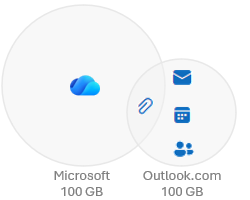
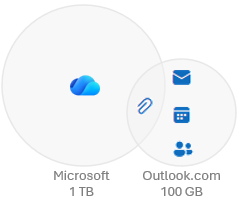
Jika Anda sudah menjadi pemegang langganan Microsoft 365 Personal, Keluarga, atau Premium, Anda dapat menambahkan lebih banyak penyimpanan file ke 1 TB yang sudah disertakan dengan langganan Microsoft 365 Anda. Hanya pemegang akun langganan yang dapat memperpanjang penyimpanan mereka.
Batas kotak surat konsumen dibatasi pada 100 GB. Untuk kembali ke bawah kuota penyimpanan, Anda perlu mengosongkan ruang penyimpanan. Jika Memerlukan lebih dari 100 GB kotak surat, lihat paket Enterprise kami.