
Jika anda hanya tidak ingin menggunakan OneDrive, solusi yang paling mudah adalah dengan membatalkan tautannya - lihat langkah-langkah di bawah ini.
Tips
Jika Anda ingin menghentikan OneDrive untuk sementara waktu, atau tidak menggunakan semuanya, berikut beberapa solusi lainnya:
- Jika anda ingin berhenti menyinkronkan untuk waktu yang singkat, pelajari Cara menjeda dan melanjutkan sinkronisasi di OneDrive.
- Jika Anda ingin berhenti menyinkronkan file, baca Cara menghentikan atau membatalkan sinkronisasi di OneDrive.
- Jika ingin menghapus folder OneDrive dari komputer, ikuti langkah-langkah dalam Memilih folder OneDrive mana yang akan disinkronkan ke komputer.
- Jika ingin membatalkan langganan OneDrive, lihat Cara membatalkan langganan Microsoft.
- Jika Anda ingin keluar dari OneDrive di web, pilih foto profil Anda, lalu pilih Keluar.
Menghapus tautan OneDrive dari komputer Anda
Anda tidak akan kehilangan file atau data dengan melepas tautan OneDrive dari komputer. Anda selalu dapat mengakses file dengan masuk ke OneDrive.com.
Windows 10/11
- Pilih cloud OneDrive di area pemberitahuan Anda untuk menampilkan pop-up OneDrive.

- Pilih
 ikon Bantuan dan Pengaturan OneDrive, lalu pilih Pengaturan.
 - Masuk ke tab Akun .
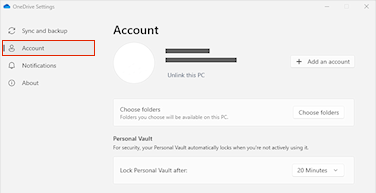
- Pilih Batalkan tautan PC ini, lalu pilih Batalkan penautan akun.
macOS
- Klik ikon awan OneDrive di bilah Menu, klik Bantuan & untuk membuka menu, lalu pilih Preferensi.
- Masuk ke tab Akun .
- Pilih Lepas tautan Mac ini.
Menyembunyikan atau menghapus instalan OneDrive
Pada beberapa versi Windows, Anda juga dapat menyembunyikan atau menghapus instalan OneDrive. Instalan aplikasi seluler OneDrive di perangkat Android dan iOS juga dapat dihapus.
Menyembunyikan OneDrive di Windows 10/11
OneDrive merupakan bawaan dari beberapa versi Windows, sehingga instalannya tidak dapat dihapus. Namun, Anda dapat menyembunyikannya dan menghentikan proses sinkronisasi, agar OneDrive tetap tersembunyi. Untuk melakukannya, nonaktifkan semua pengaturan OneDrive dan hapus folder OneDrive dari File Explorer.
Batalkan penautan OneDrive.
- Pilih cloud OneDrive di area pemberitahuan Anda untuk menampilkan pop-up OneDrive.
- Pilih ikon Bantuan dan Pengaturan OneDrive, lalu pilih Pengaturan.
- Masuk ke tab Akun .
- Pilih Batalkan tautan PC ini, lalu pilih Batalkan penautan akun.
Sembunyikan OneDrive.
- Buka File Explorer, klik kanan OneDrive, lalu klik Properti.
- Di tab Umum, di samping Atribut, centang kotak Tersembunyi. Langkah ini akan menyembunyikan OneDrive dari File Explorer.
- Sekali lagi, pilih
 , lalu pilih Keluar dari OneDrive. Tindakan ini akan menghapus ikon OneDrive dari area Pemberitahuan.
Menghapus instalan OneDrive
Anda tidak akan kehilangan file atau data dengan menghapus instalan OneDrive dari komputer. Anda selalu dapat mengakses file dengan masuk ke OneDrive.com.
Windows 10/11
Pilih tombol Mulai , ketik program dalam kotak pencarian, lalu pilih Tambahkan atau hapus program dalam daftar hasil.
Di bawah Aplikasi & fitur, temukan dan pilih Microsoft OneDrive, lalu pilih Hapus instalan. Jika kata sandi administrator atau konfirmasi diminta, ketikkan kata sandi atau berikan konfirmasi.
Windows 8.1
- Aplikasi OneDrive dilengkapi dengan Windows 8.1 dan Windows RT 8.1 dan tidak dapat dihapus instalannya.
Windows 7 atau Windows Vista
Penting
Mulai 1 Januari 2022, kami mengakhiri dukungan untuk aplikasi desktop OneDrive tertentu yang menggunakan Windows 7, 8, dan 8.1. Pelajari selengkapnya.
- Klik tombol Mulai , lalu dalam kotak pencarian, ketik Add Programs, lalu, dalam daftar hasil, klik Program dan Fitur.
- Klik Microsoft OneDrive, lalu klik Hapus Instalan. Jika ada permintaan untuk konfirmasi atau kata sandi administrator, berikan konfirmasi atau ketik kata sandi.
Perangkat Android:
- Buka daftar aplikasi Anda.
- Ketuk dan tahan ikon OneDrive untuk memperlihatkan menu.
- Hapus instalan aplikasi.
Perangkat iOS
- Buka Layar Utama, ketuk dan tahan ikon aplikasi OneDrive
- Ketuk X yang muncul di sudut kiri atas ikon aplikasi.
macOS
- Cukup seret aplikasi OneDrive ke Sampah.
Perlu bantuan lainnya?
Cara membatalkan unggahan atau menghentikan pengunduhan di OneDrive

|
Hubungi Dukungan Untuk bantuan terkait akun dan langganan Microsoft Anda, kunjungi Bantuan Tagihan & Akun. Untuk dukungan teknis, buka Hubungi Dukungan Microsoft, masukkan masalah Anda, lalu pilih Dapatkan Bantuan. Jika Anda masih memerlukan bantuan, pilih Hubungi Dukungan untuk diarahkan ke opsi dukungan terbaik. |
|---|---|

|
Admin Admin harus menampilkan Bantuan untuk Admin OneDrive, Komunitas Teknologi OneDrive , atau menghubungi dukungan Microsoft 365 untuk bisnis. |