I problemi audio nel PC possono essere incredibilmente frustranti, soprattutto quando stai cercando di guardare un video, partecipare a una riunione o ascoltare musica. Fortunatamente, la maggior parte dei problemi di audio può essere risolta seguendo una serie di passaggi per la risoluzione dei problemi. Questo articolo fornisce una guida completa per la risoluzione dei problemi audio in Windows. I suggerimenti sono elencati in ordine. Inizia dal primo, quindi verifica se il problema è stato risolto. In caso contrario, continua con il suggerimento successivo.
Esegui lo strumento di risoluzione dei problemi audio di Windows
Se usi un dispositivo Windows 11, inizia eseguendo lo strumento di risoluzione automatica dei problemi audio nell'applicazione Richiesta supporto. Eseguirà automaticamente la diagnostica e tenterà di risolvere la maggior parte dei problemi audio. Se si usa una versione precedente di Windows o un dispositivo mobile, passare alla procedura di risoluzione dei problemi generale.
Se l'applicazione Richiesta supporto non è in grado di risolvere il problema audio, provare le possibili soluzioni elencate.
Risoluzione dei problemi audio generali in Windows 11
Provare la procedura di risoluzione dei problemi generali seguente per risolvere il problema audio.
Passaggio 1. Controllare l'output dell'altoparlante nelle impostazioni di Windows
Se sono disponibili più dispositivi di output audio, verifica che sia selezionata l'opzione appropriata. Ecco la procedura:
Hai problemi con la riproduzione del video? Guardalo su YouTube.
- Seleziona l'icona Altoparlanti
 sulla barra delle applicazioni.
 - Quindi, seleziona la freccia
 a destra del dispositivo di scorrimento del volume dell'altoparlante per aprire un elenco di dispositivi audio collegati al computer. La descrizione comando dovrebbe essere visualizzata come Seleziona un output audio quando si passa il puntatore sulla freccia.
 - Controlla che l'audio sia in riproduzione con il tuo dispositivo preferito, ad esempio l'altoparlante o le cuffie.
Se il problema persiste, procedi con il suggerimento successivo.
Passaggio 2. Controlla l'hardware audio e i controlli del volume
Prova così:
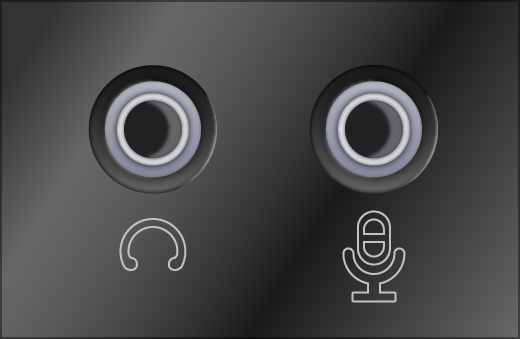
Controlla i collegamenti di altoparlanti e cuffie per assicurarti che non vi siano fili o cavi allentati. Assicurati che tutti i fili e i cavi siano collegati.
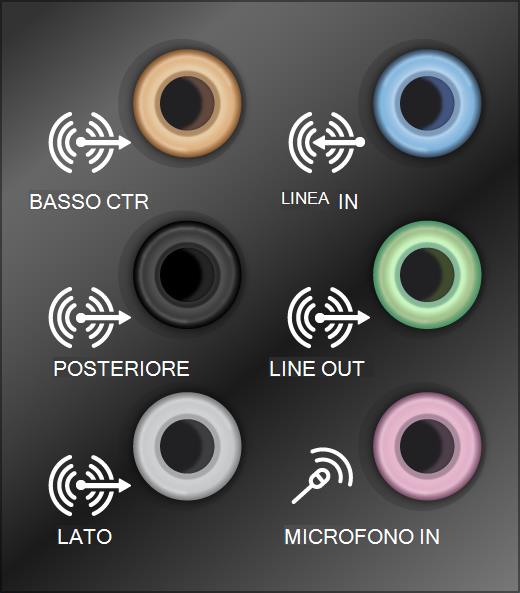
Se per il collegamento sono disponibili più jack da 5 mm, soprattutto su un sistema audio surround, assicurati che tutti i fii e i cavi siano inseriti nel jack corretto.
Se non è chiaro quale cavo associare a ciascun jack, consulta il produttore dell'hardware oppure prova a usare gli output più logici uno alla volta e verifica se funzionano.
Nota
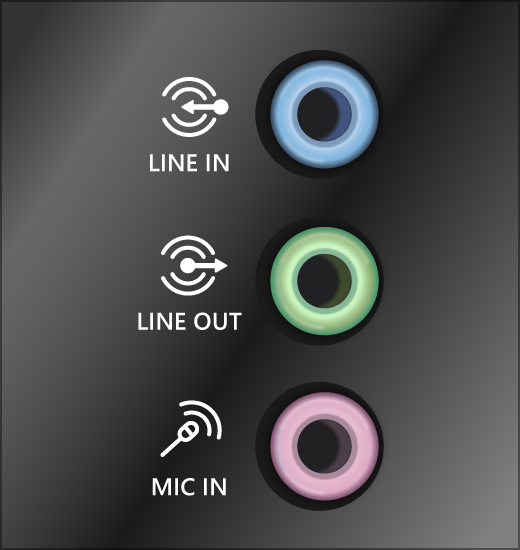
Alcuni sistemi usano un jack verde per l'output e un jack rosa per l'input del microfono e altri verranno etichettati come "cuffie" o "microfono".
Assicurati che l'alimentazione sia accesa.
Assicurati che l'impostazione di disattivazione audio non sia attivata e prova a visualizzare tutti i controlli volume.
Nota
Alcuni altoparlanti e app hanno i propri controlli del volume. Assicurati di verificarli.
Prova a collegare l'altoparlante e le cuffie a una porta USB diversa.
È possibile che gli altoparlanti non funzionino quando sono collegate le cuffie. Scollega le cuffie per vedere se il problema si risolve.
Se i problemi audio persistono, vedi le sezioni successive per ulteriori informazioni sulla risoluzione dei problemi.
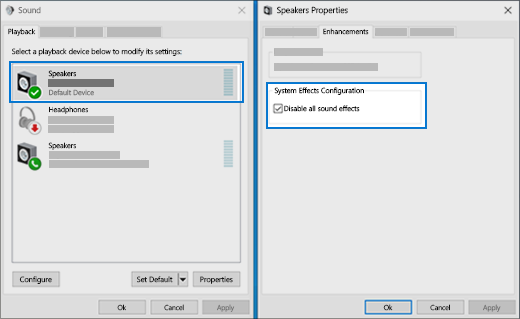
Passaggio 3. Disabilita i miglioramenti audio
A volte i miglioramenti possono causare problemi audio. La loro disabilitazione potrebbe risolvere il problema.
- Seleziona Start>impostazioni > suono.
- Nella sezione Output seleziona il dispositivo audio che stai utilizzando (ad esempio, altoparlanti o cuffie).
- Nella pagina che si apre, scorri fino a Impostazioni avanzate, quindi imposta Miglioramenti audio su Disattivato dal menu a discesa.
Se la disattivazione dei miglioramenti audio non consente di risolvere il problema, vedi le prossime sezioni per ulteriori soluzioni.
Passaggio 4. Eseguire lo strumento di risoluzione dei problemi audio
- Selezionare Start>Impostazioni>sistema.
- Scorri verso il basso e seleziona Risoluzione dei problemi>Altri strumenti di risoluzione dei problemi.
- Vai alla sezione Audio e fai clic sul pulsante Esegui per avviare lo strumento di risoluzione dei problemi audio.
Passaggio 5. Controlla le impostazioni audio
Verifica che i dispositivi audio non siano disattivati e non siano stati disabilitati.
Seleziona e tieni premuto (o fai clic con il pulsante destro del mouse) sull'icona
 degli altoparlanti sulla barra delle applicazioni.
Quindi, seleziona la freccia
a destra del dispositivo di scorrimento del volume dell'altoparlante per aprire un elenco di dispositivi audio collegati al computer. La descrizione comando dovrebbe essere visualizzata come Seleziona un output audio quando si passa il puntatore sulla freccia.Nota
Se l'opzione Altoparlanti
non è visualizzata, potrebbe trovarsi nell'area di overflow. Seleziona Mostra icone nascoste per verificarle.
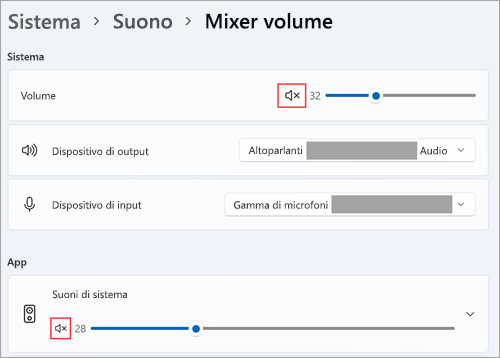
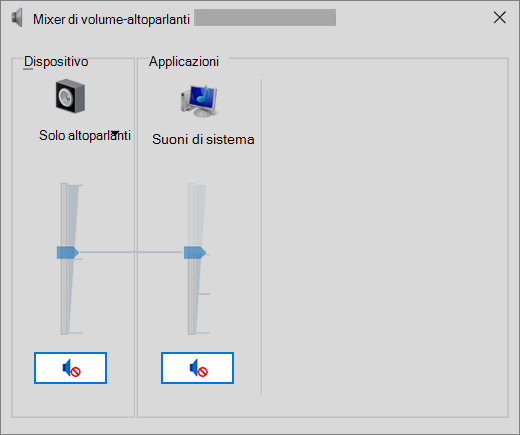
 Selezionare l'icona delle impostazioni a destra del cursore del mixer del volume per aprire le impostazioni del mixer del volume. La descrizione comando dovrebbe essere visualizzata come Altre impostazioni del mixer quando passi il puntatore del mouse sull'icona delle impostazioni.
Vedrai un set di controlli del volume per i tuoi dispositivi. Assicurati che nessuno sia disattivato. Se uno di essi è disattivato, vedrai una "x" accanto al controllo del volume
 . Per riattivare l'audio, eseguire una delle operazioni seguenti:
- Selezionare il controllo volume e regolare il livello di volume desiderato.
- Selezionare l'icona Riattiva altoparlanti .
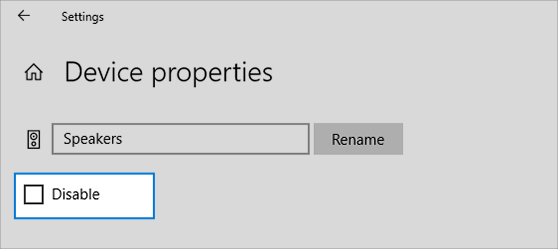
Verifica le proprietà del dispositivo per assicurarti che i dispositivi non siano stati disabilitati per errore. Selezionare Start
 >Impostazioni
 >Audiodi sistema
 > .
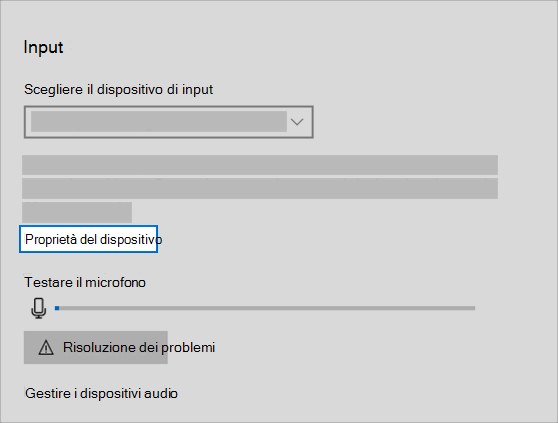
> .In Avanzate, seleziona Altre impostazioni audio e seleziona la scheda Riproduzione (output) o Registrazione (input).
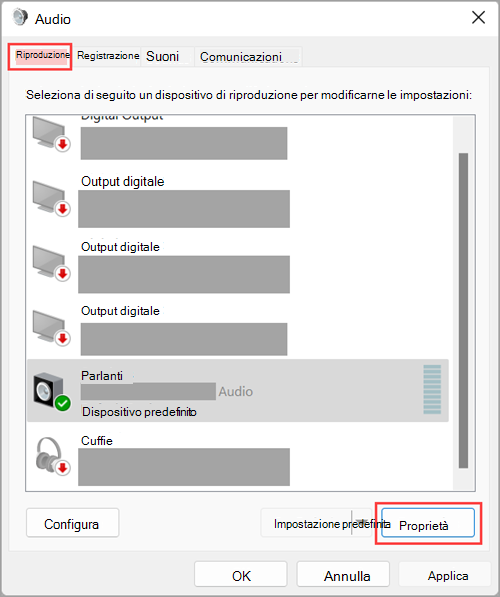
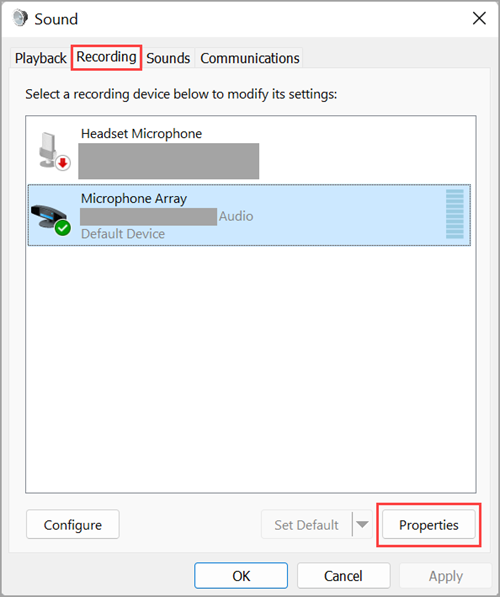
Seleziona il dispositivo e quindi seleziona Proprietà.
Accanto a Utilizzo dispositivo, verifica che l'opzione Usa questo dispositivo (abilita) sia selezionata dall'elenco per i dispositivi di output e di input.
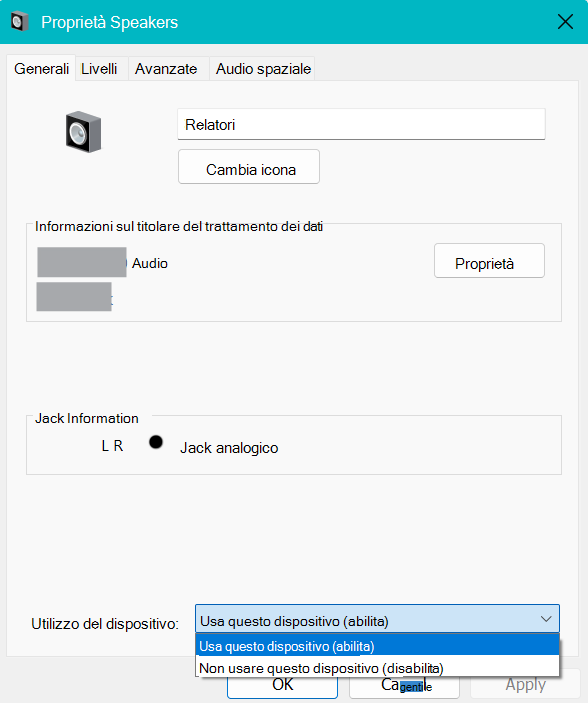
Se il problema persiste, continua con il suggerimento successivo.
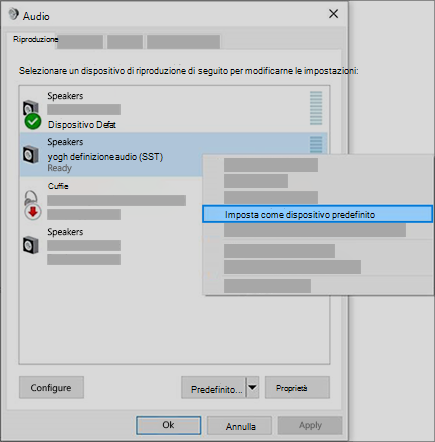
Passaggio 6. Impostare il dispositivo audio predefinito
Se ti connetti a un dispositivo audio, ad esempio altoparlanti o cuffie, tramite USB o HDMI, potrebbe essere necessario configurare tale dispositivo come predefinito. Se utilizzi un monitor esterno che non include altoparlanti incorporati, assicurati che il monitor non sia già selezionato come dispositivo di output predefinito. Se lo è, non avrai alcun audio. Puoi verificarlo quando imposti il dispositivo audio di output predefinito. Ecco come:
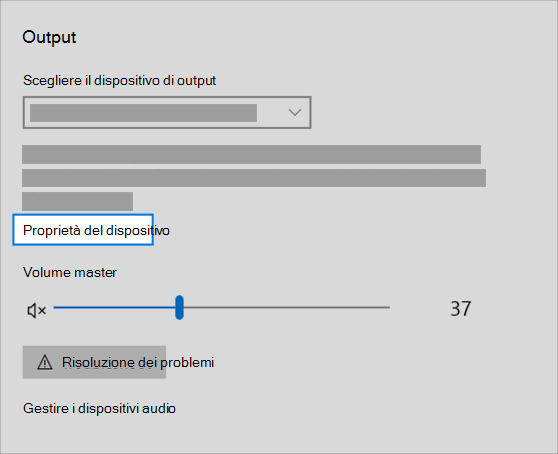
- Selezionare Start>Impostazioni>Audiodi sistema> .
- Nella sezione Output , seleziona il dispositivo che desideri utilizzare per la riproduzione come dispositivo di output. Quando si seleziona tale dispositivo, lo si sta anche impostando come predefinito.
Se la configurazione del dispositivo audio come dispositivo predefinito non consente di risolvere il problema, passa al suggerimento successivo per ulteriori soluzioni.
Passaggio 7. Verifica che tutti gli aggiornamenti di Windows siano installati
Per verificare la disponibilità di aggiornamenti:
Seleziona Impostazioni avvio
>>(phrasefix)Windows Update e seleziona Verifica disponibilità aggiornamenti.
Eseguire una delle operazioni seguenti:
- Se lo stato indica "Gli ultimi aggiornamenti sono stati installati", passa al suggerimento successivo.
- Se lo stato indica "Gli aggiornamenti sono disponibili", seleziona Installa ora.
Seleziona gli aggiornamenti da installare e quindi scegli Installa.
Riavvia il PC e verifica se il suono funziona correttamente.
Se il problema persiste, continua con il suggerimento successivo.
Passaggio 8. Riavvia Windows per applicare gli aggiornamenti correlati all'audio
Molti aggiornamenti richiedono il riavvio del dispositivo.
Per verificare se sono stati installati aggiornamenti in sospeso ed è necessario riavviare:
- Salva il lavoro e chiudi tutte le applicazioni aperte.
- Selezionare Avvia>alimentazione
 . Se hai installato aggiornamenti in sospeso, vedrai le opzioni Aggiorna e riavvia e Aggiorna e arresta.
 - Seleziona una di queste opzioni di riavvio per applicare gli aggiornamenti.
Hai bisogno di assistenza per Windows Update? Vedi Risoluzione dei problemi di aggiornamento di Windows.
Se il riavvio non consente di risolvere il problema, vedi la prossima sezione per ulteriori soluzioni.
Passaggio 9. Aggiorna o reinstalla i driver audio
I problemi hardware possono essere causati da driver obsoleti o non funzionanti. Verifica che il driver audio sia aggiornato e aggiornalo se necessario. Se non funziona, prova a disinstallare il driver audio (verrà reinstallato automaticamente). Se il problema persiste, prova a usare il driver audio generico fornito con Windows. Se si verificano problemi di audio dopo l'installazione degli aggiornamenti, prova a eseguire il rollback del driver audio.
Per aggiornare automaticamente il driver audio:
Nella casella di ricerca sulla barra delle applicazioni digita gestione dispositivi, quindi seleziona l'app nell'elenco dei risultati.
Seleziona la freccia accanto a Controller audio, video e giochi per espanderlo.
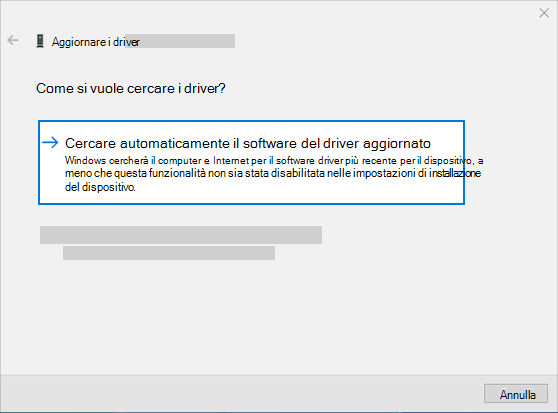
Seleziona e tieni premuto (o fai clic con il pulsante destro del mouse) sull'elenco della scheda audio o del dispositivo audio, ad esempio cuffie o altoparlanti, seleziona Aggiorna driver, quindi Cerca automaticamente i driver. Segui le istruzioni per completare l'aggiornamento.
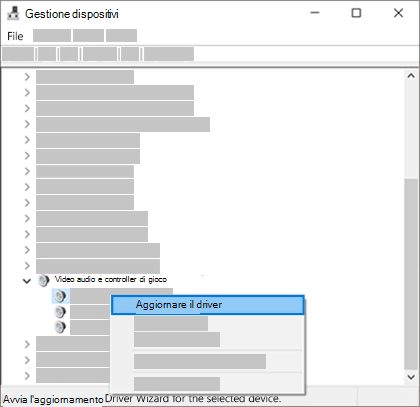
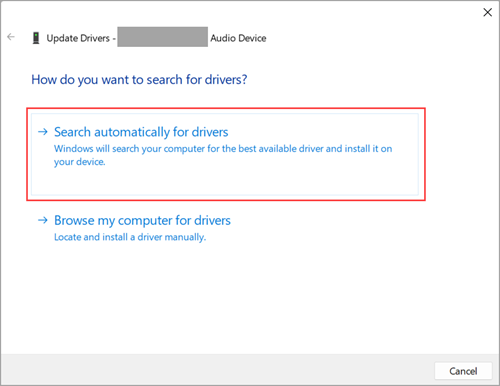
Se in Windows non è disponibile un nuovo driver, cercane uno sul sito Web del produttore del dispositivo e segui le istruzioni fornite. Se il problema persiste, prova a disinstallare il driver audio.
Per disinstallare il driver audio:
Nella casella di ricerca sulla barra delle applicazioni digita gestione dispositivi, quindi seleziona l'app nell'elenco dei risultati.
Seleziona la freccia accanto a Controller audio, video e giochi per espanderlo.
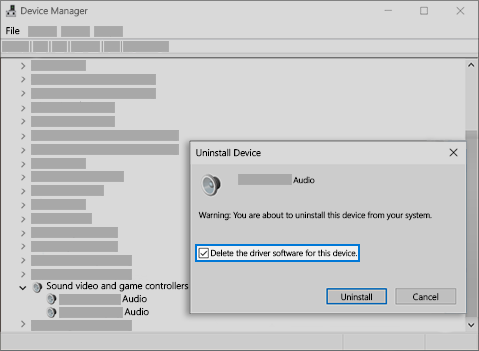
Selezionare e tenere premuto (o fare clic con il pulsante destro del mouse) sull'elenco della scheda audio o del dispositivo audio, selezionare Disinstalla dispositivo, selezionare la casella di controllo Tentativo di rimozione del driver per il dispositivo e quindi selezionare Disinstalla.
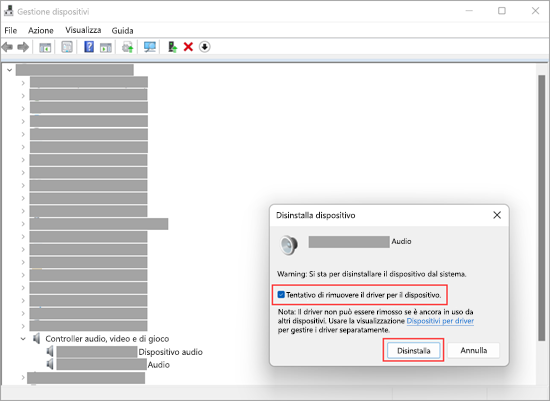
Riavviare il PC.
Nota
Assicurarsi di salvare i documenti e qualsiasi altro lavoro corrente prima di riavviare.
- Riavviando, nel PC verrà reinstallato automaticamente il driver audio.
- Per riavviare, selezionare Avvia>riavvio
 alimentazione> .
Se queste opzioni non funzionano, prova a usare il driver audio generico fornito con Windows.
Per usare il driver audio generico fornito con Windows:
Nella casella di ricerca sulla barra delle applicazioni digita gestione dispositivi, quindi seleziona l'app nell'elenco dei risultati.
Seleziona la freccia accanto a Controller audio, video e giochi per espanderlo.
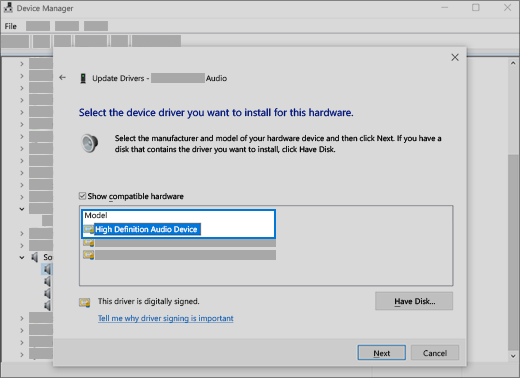
Selezionare e tenere premuto (o fare clic con il pulsante destro del mouse) sull'elenco della scheda audio o del dispositivo audio, quindi selezionare Aggiorna driver>Cercare driver> nel computerScegliere da un elenco di driver disponibili nel computer.
Seleziona il dispositivo audio di cui vuoi aggiornare il driver, seleziona Avantie segui le istruzioni per installarlo.
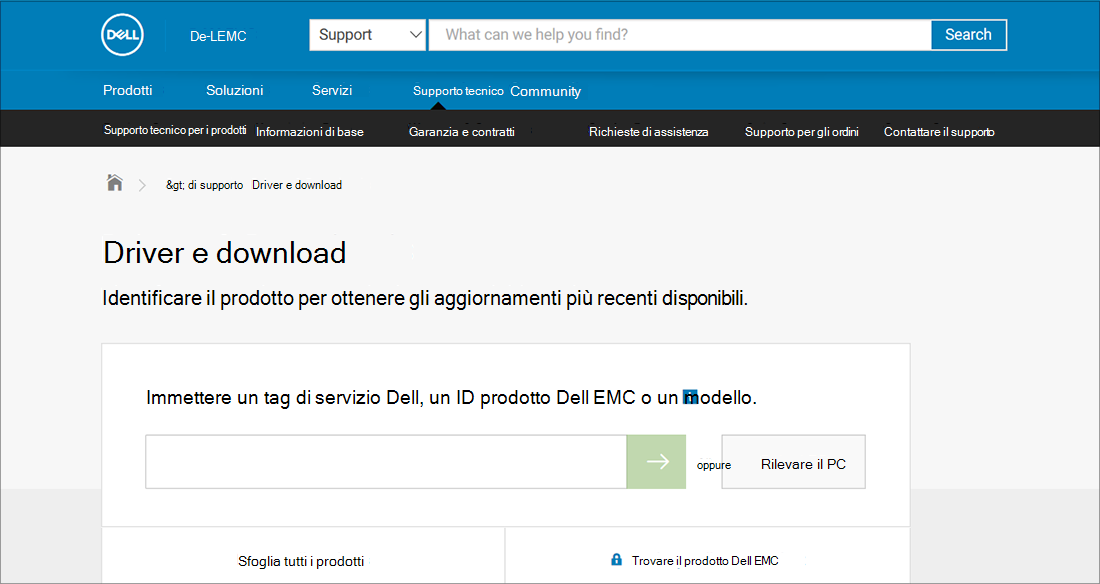
Se questi passaggi non risolvono il problema audio, visita il sito Web del produttore del dispositivo e installa i driver audio più recenti per il tuo dispositivo. Di seguito è riportato un esempio di pagina di download del driver per un produttore di dispositivi audio.
Se si verificano problemi audio dopo l'installazione degli aggiornamenti
Se prima dell'esecuzione di Windows Update l'audio funzionava e ora non funziona più, prova a eseguire il rollback del driver audio.
Per eseguire il rollback del driver audio:
Nella casella di ricerca sulla barra delle applicazioni digita gestione dispositivi, quindi seleziona l'app nell'elenco dei risultati.
Seleziona la freccia accanto a Controller audio, video e giochi per espanderlo.
Selezionare e tenere premuto (o fare clic con il pulsante destro del mouse) sull'elenco per la scheda audio o il dispositivo audio, quindi selezionare Proprietà.
Selezionare la scheda Driver , quindi fare clic su Ripristina driver.
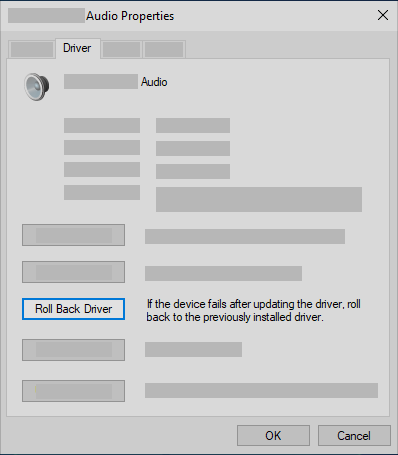
Leggere e seguire le istruzioni e quindi selezionare Sì se si vuole ripristinare il driver audio.
Se il rollback del driver audio non funziona o non è un'opzione, puoi provare a ripristinare il PC da un punto di ripristino della configurazione di sistema.
Ripristina il PC da un punto di ripristino di sistema:
Quando Microsoft installa gli aggiornamenti del sistema, crea un punto di ripristino della configurazione di sistema nel caso in cui si verifichino problemi. Prova a ripristinare da quel punto e vedi se i problemi audio si risolvono. Per altre informazioni, vedi "Ripristino da un punto di ripristino del sistema" nelle Opzioni di ripristino in Windows.
Passaggio 10. Controlla il driver IDT High Definition Audio CODEC in Gestione dispositivi
Alcuni problemi relativi all'audio potrebbero essere causati da un problema con il driver IDT High Definition Audio CODEC del sistema audio. Questa operazione può essere risolta con un aggiornamento manuale del driver che consente di scegliere il driver audio da utilizzare.
Nota
Non tutti i sistemi avranno un driver IDT High Definition Audio CODEC.
Per verificare se è disponibile e per aggiornare manualmente il driver:
- Nella casella di ricerca sulla barra delle applicazioni digita gestione dispositivi, quindi seleziona l'app nell'elenco dei risultati.
- Seleziona la freccia accanto a Controller audio, video e giochi per espanderlo.
- Cerca IDT High Definition Audio CODEC. Se è elencato, seleziona e tieni premuto (o fai clic con il pulsante destro del mouse) e seleziona Aggiorna driver, quindi seleziona Cerca driver> nel computerScegliere da un elenco di driver disponibili nel computer.
- Verrà visualizzato un elenco di driver preinstallati. Seleziona Dispositivo High Definition Audio, quindi fai clic su Avanti.
Passaggio 11. Provare formati audio diversi nelle impostazioni audio di Windows
Nella casella di ricerca sulla barra delle applicazioni digita "pannello di controllo" e seleziona questa voce fra i risultati.
Selezionare Hardware e suoni nel pannello di controllo e quindi selezionare Audio.
Nella scheda Riproduzione selezionare e tenere premuto (o fare clic con il pulsante destro del mouse) su Dispositivo predefinito, quindi selezionare Proprietà.
Nella scheda Avanzate , in Formato predefinito, modificare l'impostazione, selezionare OK e quindi testare il dispositivo audio. Se il problema persiste, prova a modificare di nuovo l'impostazione.
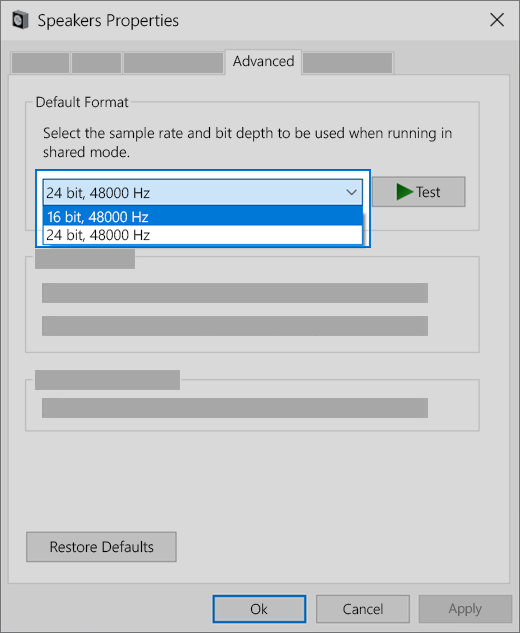
Se l'uso di formati audio diversi non consente di risolvere il problema, vedi le prossime sezioni per ulteriori soluzioni.
Passaggio 12. Riavviare i servizi audio Windows
Nella casella di ricerca sulla barra delle applicazioni digita "servizi" e seleziona questa voce fra i risultati.
Seleziona ognuno dei servizi seguenti, seleziona e tieni premuto (o fai clic con il pulsante destro del mouse), seleziona Riavvia e quindi Sì:
Audio di Windows
Generatore endpoint audio Windows
RPC (Remote Procedure Call)
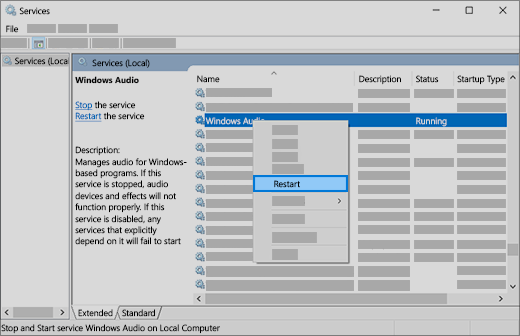
Se il riavvio di questi servizi non risolve il problema, vedi le sezioni successive per ulteriori informazioni sulla risoluzione dei problemi.
Passaggio 13. Correggi le impostazioni di privacy del microfono
- Seleziona Start>Impostazioni>, privacy & sicurezza.
- In Autorizzazioni app seleziona Microfono.
- Assicurati che gli interruttori Accesso al microfono e Consenti alle app di accedere al microfono siano attivati.
- Se si verifica questo problema con un'app specifica, scorrere verso il basso in Consenti alle app di accedere al microfono e assicurarsi che anche l'interruttore accanto all'app specifica sia attivato .
Problemi audio comuni in Windows 11
L'elenco seguente descrive i problemi audio più comuni in Windows 11. Selezionare un collegamento per visualizzare i passaggi di risoluzione dei problemi per ogni problema.
- Risolvere i problemi audio quando non viene riprodotto alcun suono dagli altoparlanti o dalle cuffie in Windows
- Risolvere il problema di un dispositivo di output audio mancante o non rilevato in Windows
- Risolvere il problema dell'audio basso o debole in Windows
- Risolvere il problema dell'audio che smette di funzionare dopo un aggiornamento di Windows
- Risolvere i problemi relativi al microfono in Windows
- Correggere l'audio distorto o crepitante in Windows
- Risolvere il problema dell'audio dell'app che non funziona mentre i suoni di sistema funzionano in Windows
- Risolvere i problemi per cui Bluetooth è connesso ma l'audio in Windows è assente
- Aggiornare i driver audio in Windows
 >Audio
 > .
> .