In caso di problemi con le funzionalità del microfono o con il microfono delle cuffie o della webcam, le informazioni seguenti possono aiutarti a risolvere i problemi.
Assicurarsi che le app abbiano accesso al microfono
Se il microfono non viene rilevato dopo l'aggiornamento di Windows 11, potrebbe essere necessario concedere l'autorizzazione alle applicazioni per usarlo. Ecco la procedura:
- Seleziona Start>Impostazioni>privacy & sicurezza>Microfono e assicurati che l'accesso al microfono sia attivato.
- Assicurarsi che Consenti alle app di accedere al microfono sia attivato, quindi scegliere le app che possono accedere. Le app desktop non verranno visualizzate nell'elenco.
Per consentire l'accesso alle app desktop, assicurarsi che Consenti alle app desktop di accedere al microfono sia attivato. Non è possibile disattivare l'accesso al microfono per le singole app.
Se la fotocamera contiene un microfono, potrebbe essere necessario concedere anche l'autorizzazione alle applicazioni per usare la fotocamera. In tal caso, seleziona Start>Impostazioni>Privacy & sicurezza>Fotocamera e assicurati che Fotocamera sia attivata.
Gli altri non riescono a sentirmi
Prova le soluzioni indicate di seguito:
Se la cuffia è provvista di un pulsante di disattivazione audio, assicurati che non sia attivo.
Prima di iniziare, assicurati che il microfono o la cuffia sia collegata correttamente al computer. Se l'headset è un dispositivo Bluetooth wireless, verifica che il dispositivo Bluetooth sia associato e connesso seguendo la procedura descritta in Associare un dispositivo Bluetooth in Windows.
Verifica che il microfono o la cuffia sia il dispositivo di registrazione predefinito del sistema. Ecco come eseguire questa operazione in Windows 11:
- Seleziona Start>Impostazioni>Audio di sistema>.
- In Input passare a Scegliere un dispositivo per la voce o la registrazione e selezionare il dispositivo da usare.
- Per testare il microfono, seleziona > a destra del dispositivo. Nella pagina delle proprietà, seleziona Avvia test in Test microfono e parla nel microfono. Selezionare Interrompi test e scegliere Riproduci in Campione registrato per sentire come suona.
Eseguire lo strumento di risoluzione dei problemi audio della registrazione. Seleziona Impostazioni>Audio di sistema>. Scorri verso il basso fino ad Avanzate e scegli Dispositivi di output o Dispositivi di input in Risoluzione dei problemi audio comuni. Seleziona Tutti i dispositivi audio in Avanzate per altre opzioni.
Windows non rileva le cuffie, la fotocamera o il microfono
Se i passaggi precedenti per la risoluzione dei problemi non consentono di risolvere il problema e Windows non rileva nemmeno il microfono, prova a reinstallare i driver audio:
- Fare clic con il pulsante destro del mouse sul pulsante Start e selezionare Gestione dispositivi.
- Espandi la sezione Controller audio, video e giochi .
- Cerca eventuali dispositivi audio o driver. Fare clic con il pulsante destro del mouse sul dispositivo audio e scegliere Disinstalla dispositivo. Assicurati di selezionare la casella che indica Prova a rimuovere il driver per questo dispositivo e quindi seleziona Disinstalla. Ripetere questa procedura per tutti gli altri dispositivi audio.
- Riavviare il computer. Windows tenterà di reinstallare automaticamente i dispositivi audio e i driver. In caso contrario, fare clic con il pulsante destro del mouse sul pulsante Start e selezionare Gestione dispositivi. Fai clic con il pulsante destro del mouse sulla sezione Controller audio, video e giochi e seleziona Cerca modifiche hardware.
- Aggiornare i driver. Una volta riavviato il computer, torna a Gestione dispositivi. Espandi la sezione Controller audio, video e giochi . Fare clic con il pulsante destro del mouse sul driver audio e scegliere Aggiorna driver.
Il volume del microfono è troppo basso o non sembra funzionare affatto
Prova le soluzioni indicate di seguito:
Assicurati che il microfono o la cuffia sia collegata correttamente al computer.
Assicurati che il microfono sia posizionato correttamente.
Alza il volume del microfono. Ecco come eseguire questa operazione in Windows 11:
- Seleziona Start>Impostazioni>Audio di sistema>.
- In Input selezionare un microfono per visualizzarne le proprietà.
- In Impostazioni input selezionare Avvia test e parla normalmente. Selezionare Interrompi test e scegliere Riproduci per ascoltare il campione registrato. Regola il cursore del volume di ingresso , se necessario.
In caso di problemi con le funzionalità del microfono o con il microfono delle cuffie o della webcam, le informazioni seguenti possono aiutarti a risolvere i problemi.
Assicurarsi che le app abbiano accesso al microfono
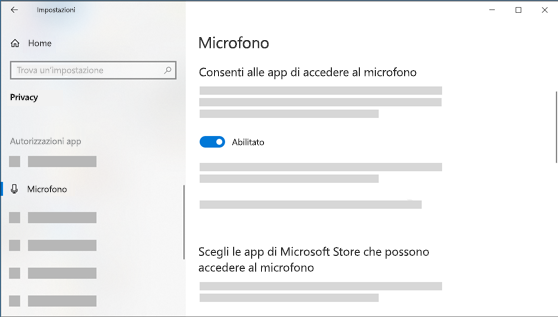
Se il microfono non viene rilevato dopo l'aggiornamento di Windows 10, potresti dover concedere alle app l'autorizzazione per usarlo.
- Per consentire alle app di accedere al microfono, seleziona Start
 , quindi seleziona Impostazioni
 >Privacy
 >Microfono
 . Seleziona Modifica, quindi attiva Consenti alle app di accedere al microfono.
- Dopo aver consentito l'accesso al microfono, puoi scegliere quali app di Microsoft Store possono accedere a queste funzionalità in Scegli quali app di Microsoft Store possono accedere al microfono e concedere l'accesso alle app desktop non di Microsoft Store assicurandoti che l'opzione sotto Consenti alle app desktop di accedere al microfono sia attivata.
- Se la fotocamera contiene un microfono, potrebbe essere necessario concedere anche l'autorizzazione alle applicazioni per usare la fotocamera. In tal caso, seleziona Start>Impostazioni>Privacy>Fotocamera e verifica che l'accesso alla fotocamera per questo dispositivo sia attivo e che l'opzione Consenti alle app di accedere alla fotocamera sia attivata.
Gli altri non riescono a sentirmi
Prova le soluzioni indicate di seguito:
Se la cuffia è provvista di un pulsante di disattivazione audio, assicurati che non sia attivo.
Prima di iniziare, assicurati che il microfono o la cuffia sia collegata correttamente al computer. Se l'headset è un dispositivo Bluetooth wireless, verifica che il dispositivo Bluetooth sia associato e connesso seguendo la procedura descritta in Associare un dispositivo Bluetooth in Windows.
Verifica che il microfono o la cuffia sia il dispositivo di registrazione predefinito del sistema. Ecco come fare in Windows 10:
- Selezionare Start , quindi selezionare Impostazioni>Audio
 di sistema
 > .
> .
- In Input accertati che il microfono sia selezionato in Scegli dispositivo di input.
- Per testare il microfono, parla e controlla Prova il microfono per assicurarti che Windows ti senta.
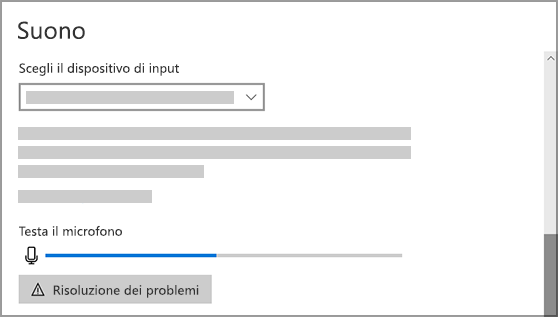
Eseguire lo strumento di risoluzione dei problemi audio della registrazione. Selezionare Impostazioni>, aggiornamento & sicurezza>Risolvere> ulterioristrumenti di risoluzione dei problemi. Seleziona lo strumento di risoluzione dei problemi audio della registrazione .
Windows non rileva le cuffie, la fotocamera o il microfono
Se i passaggi precedenti per la risoluzione dei problemi non consentono di risolvere il problema e Windows non rileva nemmeno il microfono, prova a reinstallare i driver audio:
- Fare clic con il pulsante destro del mouse sul pulsante Start e selezionare Gestione dispositivi.
- Espandi la sezione Controller audio, video e giochi .
- Cerca eventuali dispositivi audio o driver. Fare clic con il pulsante destro del mouse sul dispositivo audio e scegliere Disinstalla dispositivo. Assicurati di selezionare la casella che dice Elimina il software del driver per questo dispositivo e quindi seleziona Disinstalla. Ripetere questa procedura per tutti gli altri dispositivi audio.
- Riavviare il computer. Windows tenterà di reinstallare automaticamente i dispositivi audio e i driver. In caso contrario, fare clic con il pulsante destro del mouse sul pulsante Start e selezionare Gestione dispositivi. Fai clic con il pulsante destro del mouse sulla sezione Controller audio, video e giochi e seleziona Cerca modifiche hardware.
- Aggiornare i driver. Una volta riavviato il computer, torna a Gestione dispositivi. Espandi la sezione Controller audio, video e giochi . Fare clic con il pulsante destro del mouse sul driver audio e scegliere Aggiorna driver.
Il volume del microfono è troppo basso o non sembra funzionare affatto
Prova le soluzioni indicate di seguito:
Assicurati che il microfono o la cuffia sia collegata correttamente al computer.
Assicurati che il microfono sia posizionato correttamente.
Alza il volume del microfono. Ecco come fare in Windows 10:
- Selezionare Start , quindi selezionare Impostazioni>Audiodi sistema> .
- In Input verifica che il microfono sia selezionato in Scegli dispositivo di input, quindi seleziona Proprietà dispositivo.
- Nella scheda Livelli della finestra Proprietà microfono regolare i dispositivi di scorrimento Microfono e Incremento microfono in base alle esigenze, quindi selezionare OK.
- Parla nel microfono durante la verifica in Prova il microfono per assicurarti che le impostazioni funzionino. Se la linea si sposta da sinistra a destra, il microfono funziona. Se non viene visualizzata alcuna modifica, il microfono non riceve l'audio.
Gli altri non riescono a sentirmi durante le chiamate in Skype
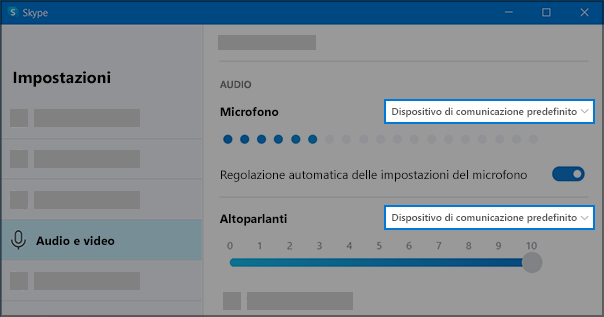
Verifica che il microfono o la cuffia sia il dispositivo di registrazione predefinito di Skype. Ecco la procedura:
- Se Skype non è aperto, seleziona Start , quindi Skype
 per aprirlo.
- Nell'angolo in alto a destra dell'elenco dei contatti in Skype, seleziona Altro
 , quindi Impostazioni.
- In Audio & Video, in Microfono, assicurarsi che il microfono o le cuffie siano selezionati.
- In Altoparlanti, assicurati che sia selezionato l'altoparlante o l'headset preferito.
Se stai affrontando un problema audio diverso, fai riferimento a Risolvere i problemi audio/audio in Windows.

