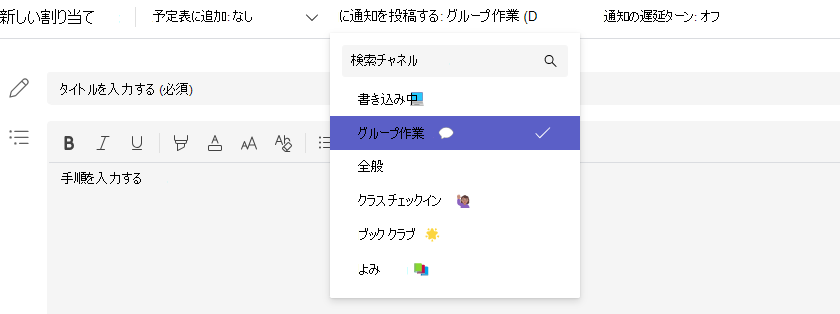
Microsoft Teams for Education で課題を作成して、ドロップダウン メニューからその割り当て先とするクラスを選択します。 この操作によって、同じコース コンテンツを含む複数のクラスをより速やかに管理できます。 配布された課題は、クラス内で個別に編集または削除できます。
注
Microsoft Teams の課題は、 スマートフォンやタブレット用の Microsoft Teams モバイル アプリでも利用できます。
新しい課題を作成する
クラス チームに移動し、[ 課題] を選択します。
[>課題の作成] を選択します。
この課題を配布する追加のクラスを選択するには、[割り当て先] を選択します。 既定では、現在参加しているクラスが最初に選択されます。 クラスを選択して選択します。
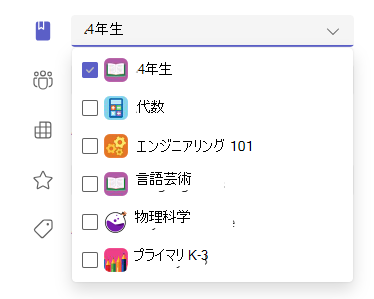
クラスを選択したら、課題の詳細を入力します。 課題設定の詳細情報:
- 課題のタイトル (必須)
- 方法 (任意)
- 期限日時
- 任意の基準を使用した、取得可能なポイントの設定。 例: 100 点または 4.0。 (任意)
- 提出遅延の許可 (任意)
- リソース (引き渡したり参照として使用するドキュメントなど) を追加します。 (オプションの)
- 成績ルーブリックを追加します。 (オプションの)
- 課題タイムラインを編集します。 (オプションの)
- カテゴリの追加. (オプションの)
5. [割り当て] を選択します。 選択したクラスの学生は、新しい課題の通知を受け取ります。 課題がすべてのクラスに配布されるまで少し時間がかかる場合があります。
複数クラスの期限
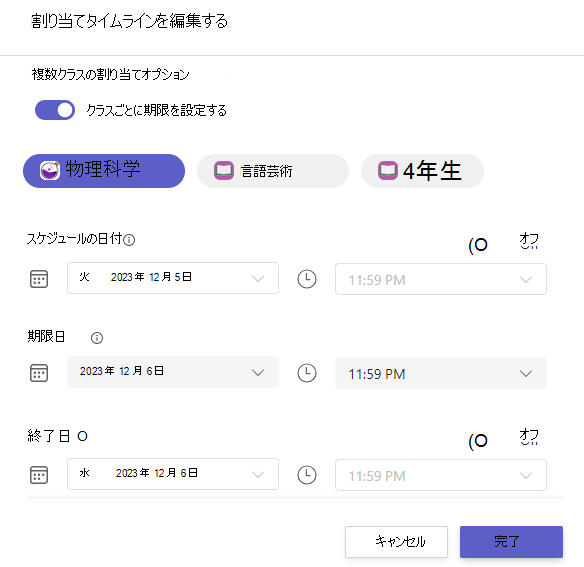
課題タイムラインを通じて、クラスごとに期限を設定するオプションがあります。
1. 課題のタイムラインを編集するためのリンクを選択します。
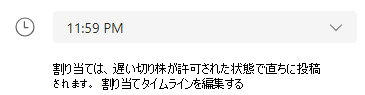
2. [ クラスごとに期限を設定する ] スイッチをオンに切り替えます。
複数のクラスで同じ課題の期限を設定できるようになりました。
個々の学生に割り当てる
[ 割り当て先 ] の下にある学生ドロップダウンを選択します。既定では、[ すべての学生] が選択されます。 学生名を選択するか、入力して学生を検索します。 一度に 1 つのクラスの個々の学生にのみ、作業を割り当てることができます。
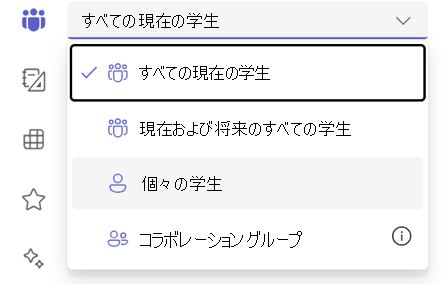
学生を選択した後、課題への詳細の追加を完了します。
[割り当て] を選択します。 新しい課題について選択した学生に通知されます。
チャネル サポート
複数のチャネルを設定した場合は、それらのチャネルにも通知を投稿するオプションがあります。
1. [ 通知の投稿先: ] オプションに移動します。
2. ドロップダウン メニューからチャネルを選択します。 選択できるチャネルは 1 つだけです。