
学生 AI ガイドラインを使用すると、各課題に対する AI の使用に関する明確な期待を伝えることができます。 ガイドラインを設定すると、学生が課題を開くときにガイドラインが表示され、Microsoft Copilot を起動するオプションも表示されます。
新しい課題に AI ガイドラインを設定する
クラス チームで、[ 課題] を選択します。
[ 新しい課題 ] を選択し、課題の詳細を入力します。
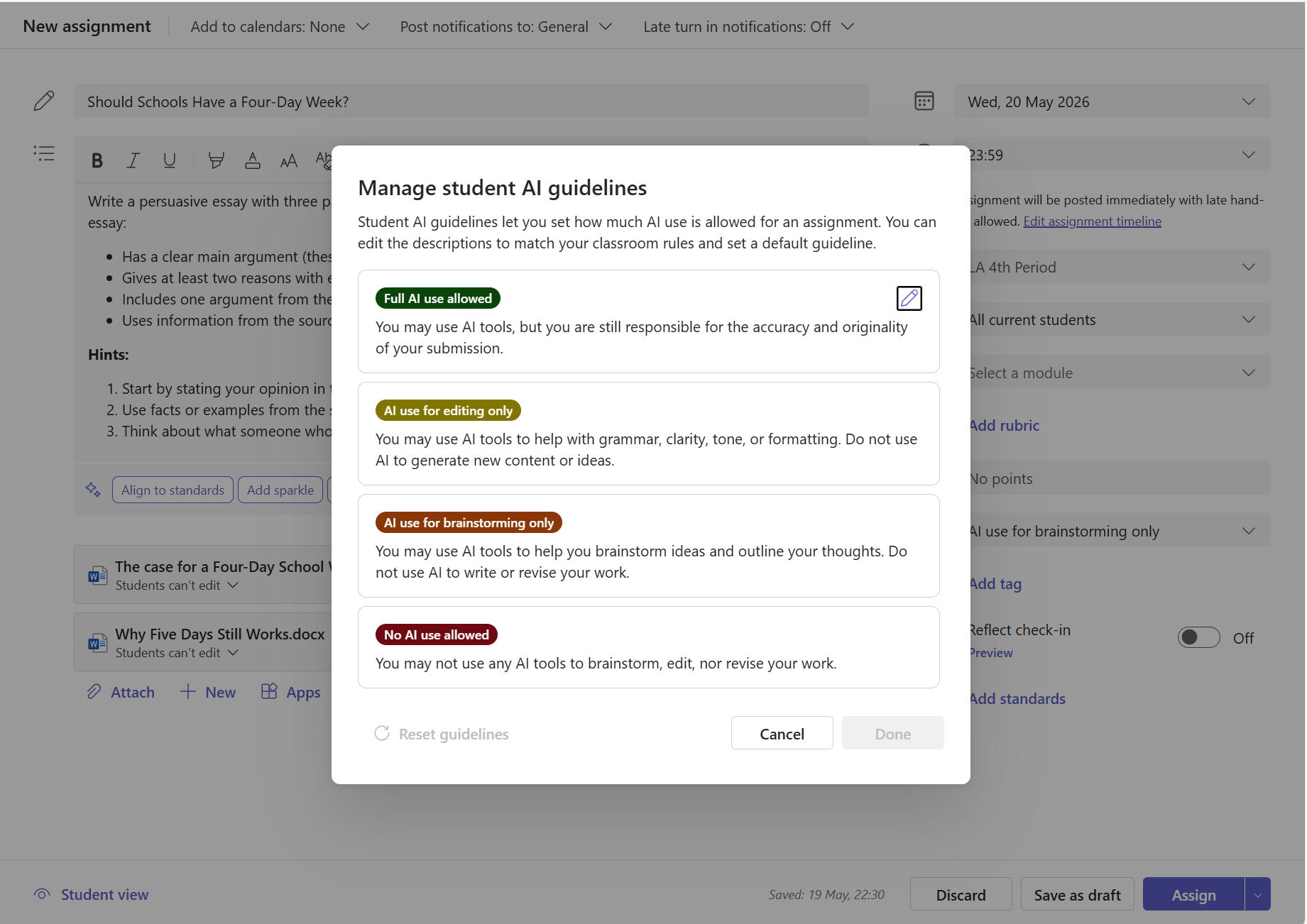
課題の右側にある [ AI ガイドラインの設定 ] ドロップダウンを選択します。
ガイドライン レベルを選択する:
- AI の完全な使用を許可 — 学生は AI ツールを使用できますが、提出物の正確性と独創性について責任を負います。
- AI を編集のみに使用する — 学生は AI ツールを使用して、文法、明確さ、トーン、書式設定を支援できます。 AI を使用して新しいコンテンツやアイデアを生成すべきではありません。
- ブレーンストーミングのみに AI を使用する — 学生は AI ツールを使用して、アイデアをブレインストーミングし、考えの概要を説明できます。 AI を使用して作品を執筆または修正するべきではありません。
- AI の使用は許可されていません — 学生はどの段階においても AI ツールを使用せずに、課題を完全に自分で完了する必要があります。
割り当て を選択して課題 を投稿します。
ヒント
ガイドラインが設定されていない場合、学生は AI ガイダンスなしで課題を表示します。これは、この機能を使用する前と同じエクスペリエンスです。
ガイドラインを変更または削除する
- 課題を開き、[ 課題の編集] を選択します。
- [ AI ガイドラインを設定する] ドロップダウンを選択します。
- 別のレベルを選択するか、[ 選択なし ] を選択してガイドラインを削除します。
- 変更内容を保存します。
学生に表示される内容
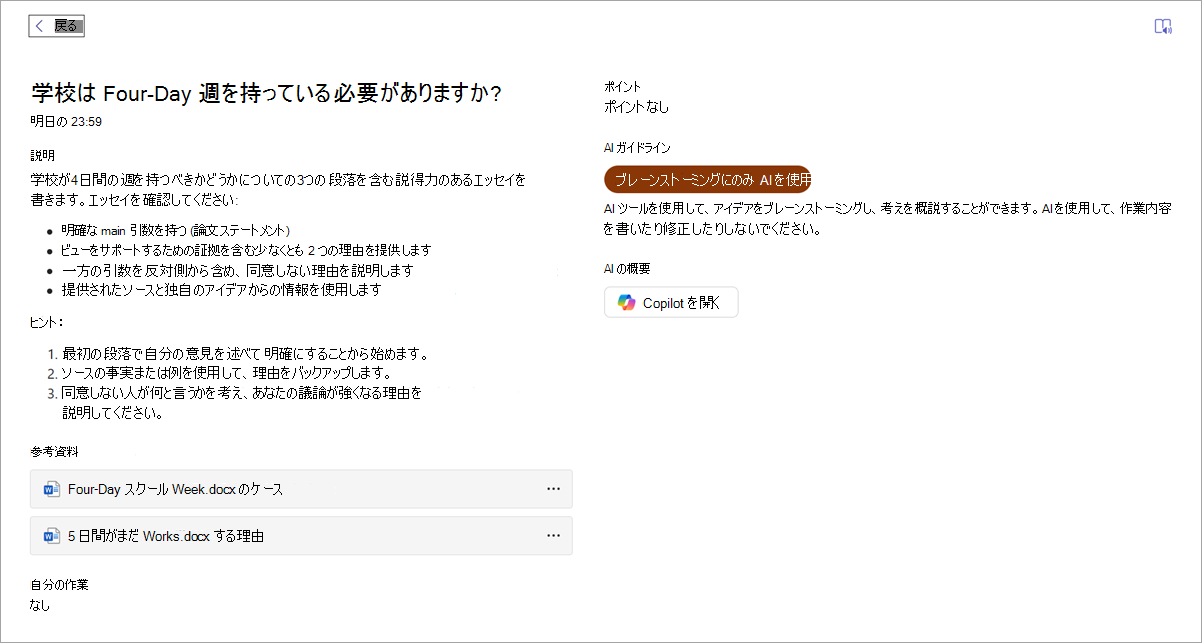
課題にガイドラインを設定すると、課題ビューの右側に AI ガイドライン セクションが表示されます。 セクションには、次の内容が表示されます。
- 色のガイドライン レベルの名前 (たとえば、"完全な AI 使用を許可")。
- 予想される内容の説明。
- Microsoft 365 Copilot を開き、設定した境界内で開始できるようにする Copilot ボタン。
ガイドラインが "AI の使用は許可されていません" の場合、Copilot の起動オプションは表示されません。
学生エクスペリエンスをプレビューする
割り当てる前に、課題作成画面の下部にある [学生のプレビュー ] を選択します。 これは、AI ガイドラインや Copilot の起動オプションなど、学生に表示される内容を正確に示しています。
注意事項
- 学生 AI ガイドラインは情報提供用です。 期待する内容は伝えられますが、学生が課題以外で AI ツールを使用することを技術的に妨げるものではありません。
- ガイドライン レベルごとにタイトルと説明テキストをカスタマイズして、学校の AI ポリシーに合わせてカスタマイズできます。 詳細については、「 Microsoft Teams で学生 AI ガイドラインを管理する」を参照してください 。
- ガイドラインは課題ごとに適用されます。 各課題を作成または編集するときに個別に設定します。