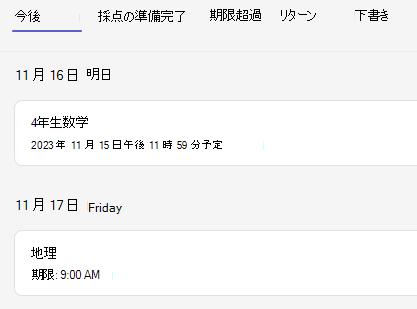
事前にクラスの作業を調整しましょう! 今すぐ Microsoft Teams for Education で課題を作成し、日付を設定して、後でクラスに自動的に投稿します。
新しい課題を作成する
目的のクラスルームに移動し、[ 課題] を選択します。
[ 作成>課題] を選択します。
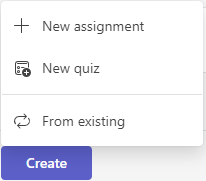
課題にタイトルを付けます。これは必須です。
ドロップダウンを使用して、複数のクラスまたは個々の学生に作業を割り当てます。 課題は既定で、[現在のクラス のすべての学生 ] に設定されます。
注
一度に 1 つのクラスの個々の学生にのみ、作業を割り当てることができます。
[期限日] フィールドと [期限時刻] フィールドの下にある [課題タイムラインの編集] を選択します。
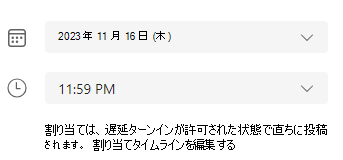
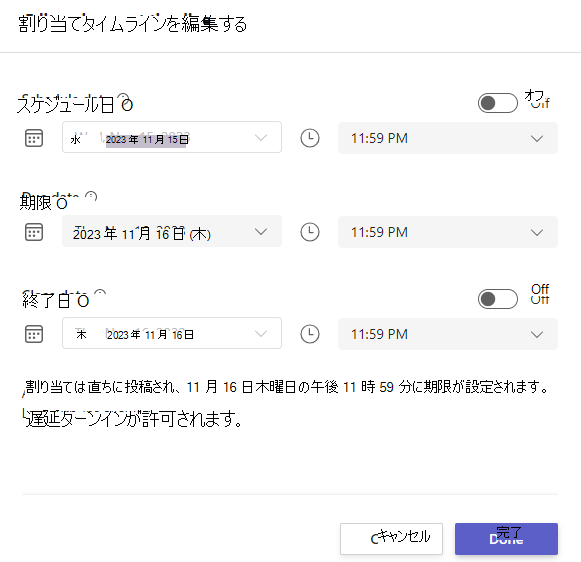
これにより、[課題の編集] タイムライン ウィンドウが開きます。 [ 今後割り当てるスケジュール ] ボックスをオンにして、課題を学生に投稿する日付を選択します。 また、ここで課題の期限日と終了日を調整することもできます。 タイムラインの変更が完了したら、[完了] を選択します。
課題の詳細情報の追加を実行します。
- 課題のタイトル (必須)
- 方法 (任意)
- 任意の基準を使用した、取得可能なポイントの設定。 例: 100 点または 4.0。 (任意)
- [ 添付 ] または [+新規] を選択して、課題にリソースを添付します。 この手順で学生が提出できるように、空白の Word、Excel、または PowerPoint ファイルを添付できます (省略可能)。
- カテゴリを追加します (省略可能)。
- [ルーブリックの追加] を選択して、成績ルーブリックを追加します。
[スケジュール] を選択します。 学生には、選択した日に新しい課題の通知が届きます。
割り当て済みの作業の一覧に、スケジュールされた課題が表示されます。