
Microsoft Forms を使用して、他の教師を招待して、学生やその他の作業成果を評価するために作成したテストで共同作業を行います。 共同作業者とテストやフォームを共有すると、特別なリンクが作成され、他のユーザーが開始したテストやフォームのデザインを表示したり、変更したりできます。 クイズやフォームのすべての共同作成者は、回答を表示、編集、削除することもできます。 Microsoft Teams for Education では、招待した教師は、フォーム共同作業リンクを送信して、テストやフォームを他のユーザーと共有できます。
テストまたはフォームを共有して共同作業する
forms.office.com に移動
共同作業するテストまたはフォームを開きます。
右上隅の [...] をクリックして、[ 共同作業] または [複製] を選択します。
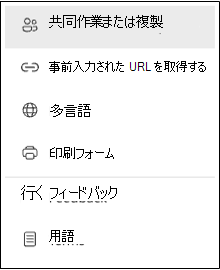
[ + リンクを共有して共同作業し、結果を表示] を選択して、他のユーザーを招待してコンテンツの追加や編集、応答の表示、他のユーザーとの共有を行うために使用できるリンクを生成します。
- ドロップダウンから選択して、このフォームにアクセスできるユーザーを選択します (M365 の職場または学校アカウントを持つユーザー、organization のユーザーのみ、または organization の特定のユーザーのみ)。
[ + 複製するリンクを取得する ] を選択してリンクを共有し、他のユーザーがフォームをテンプレートとして使用して独自のフォームを作成できるようにします。 これによってフォームのバージョンが変更されることはありません。 リンクを知っていれば誰でも複製できます。 回答は収集されません。
リンクを他の教師へのメールまたは OneNote ノートブックなどの共有スペースに貼り付けて、フォームを他のユーザーと共有します。
注
共同作業のためにテストやフォームを共有すると、それはプロフィールに残りますが、他のユーザーはその共有 URL から表示および編集できます。 共有したテストまたはフォームの上部には、フォームを編集する各ユーザーのイニシャル アイコンが表示されます。

Microsoft Forms では、現在編集中の各セクションの横に共同作成者のアイコンも表示されます。
テストまたはフォームの共有を停止する
共同作業を停止する場合、共有リンクを無効にします。
現在共同作業しているテストまたはフォームを開きます。
「...」> [共同作業] または [複製] に戻るし、[ごみ箱の削除] ボタン [
 ] を選択します。
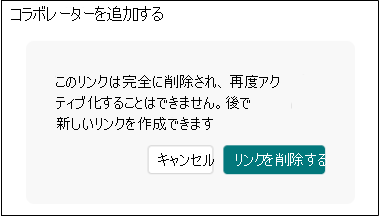
メッセージが表示されたら、[リンクの削除] を選択し、共同作業リンクを削除します。
注
コラボレーション リンクを削除した後は、再度アクティブ化することはできません。 このテストまたはフォームでもう一度共同作業する必要がある場合は、新しい共同作業リンクを作成し、同じ教師と共有してください。