
教育者向けの AI インストラクションは、詳細の追加、包括性の向上、若い読者の関心を高めるためのオプションを提供するように設計されています。 AI を使用することで、教師は生徒に明確、簡潔、かつ学年に適した指示を迅速に伝えることができます。
AI を使用して指示を作成する方法
1. まず、クラス チームに移動し、[ 課題] を選択します。
2. [Create > Assignment] を選択します。
3. 課題の タイトル を入力します。
4. 課題の指示の入力を開始します。 10 文字を入力すると、課題のタイトル、指示フィールドの情報、クラスワーク モジュール (該当する場合)、クラス名、および学年がテキストボックス下部のツール バーに AI によって提案されたコンテンツが表示されます。
最初に入力されるコンテンツが多いほど、生成 AI コンテンツの結果は良好です。
ヒント
課題を生成するための良いヒントは、具体的にし、例を使用することです。 入力できる最小文字数は 50 文字です。これにより、AI が達成したい課題と目標をより詳細に理解するためのより多くのコンテキストを提供できます。
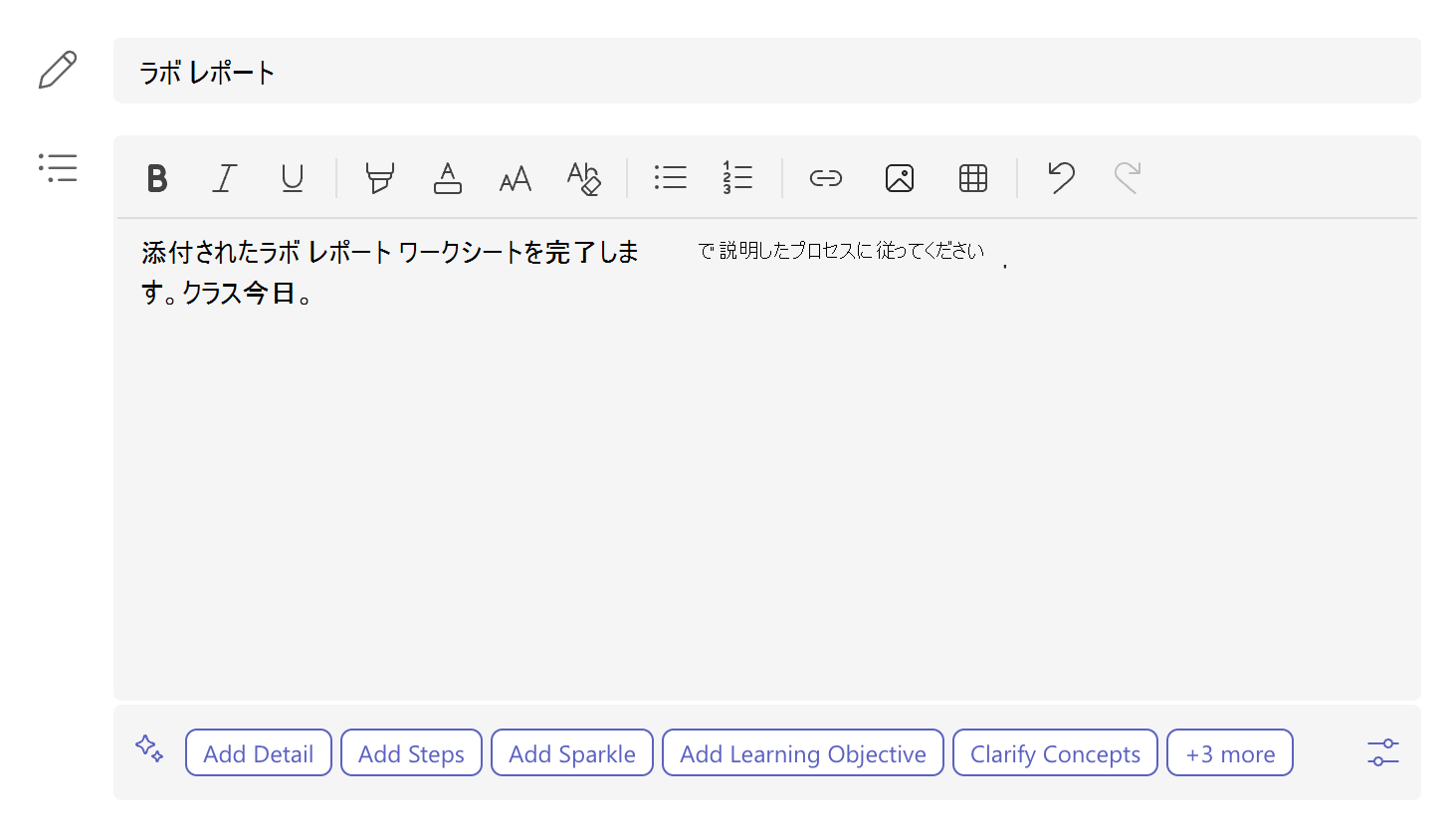
学年: 学年レベルは、生成 AI を強化する LLM (大規模言語モデル) のガイドとなるようにここで設定されます。 設定された学年レベルが、課題のアクティブな対象ユーザーです。 "学年 8" が既定の学年ですが、これは変更できます。
AI ツール バーの右隅にある
 のアイコンを選択して、成績レベルを割り当てます。 このクラスの以降の作品では、最後に使用された学年がアクティブになります。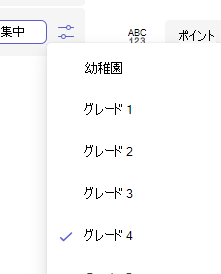
詳細の追加: 現在のテキストを使用しますが、手順で概説されている概念を展開します。
手順の追加: 現在のテキストを使用しますが、学生が従うべき指示の明確な手順を含む形式を設定します。
輝きの追加: 現在のテキストを使用しますが、主要な概念と手順を示す絵文字を追加してください。
学習目標を追加する: 現在のテキストを使用しますが、課題の推奨される学習目標を追加します。
概念を明確にする: 現在のテキストを使用し、課題のために知っておくべき重要な概念の概要を説明します。
簡略化: 読みやすくするために現在のテキストを修正します。
重要な概念を強調する: 現在のテキストを使用しますが、テキスト内のキー コンセプトは太字で表示します。
詳細:[その他] オプションには、追加の生成 AI アクションが表示されますが、AI ツール バーの空き領域が限られているため表示できません。
注
生成 AI 命令の上限は 10 世代です。 追加された各アクションは、1 世代としてカウントされます。 AI ツール バーの下のカウンターには、残りの世代数が表示されます。
5. これらの AI 提案のいずれかを選択して、課題の詳細な指示を生成します。
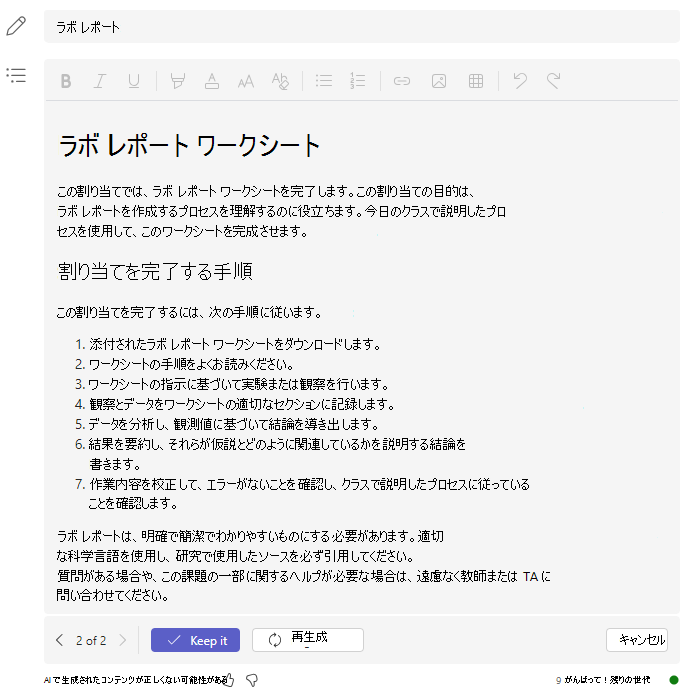
生成された内容が気に入った場合は、[保持] ボタンを選択します。
[ 再生成 ] ボタンを選択すると、課題により適した別の結果が表示されます。
いつでも [ キャンセル ] ボタンを選択して、元の手順に戻ることができます。
注
AI ツール バーの左隅にあるバージョン ナビゲーションを使用して、新しい世代と以前のバージョンを比較できます。
6. 生成された AI 結果に対するフィードバックを提供するには、サムアップまたはサムズダウンのアイコンを選択します。 定期的なフィードバックは、システムのトレーニングと、他の教育者向けに AI 生成の指示を改善するのに役立ちます。

7. 課題の作成に進みます。 Microsoft Teams での課題の作成について詳しくは、こちらをご覧ください。
課題の指示を別の言語に翻訳する方法
英語から別の言語で課題指示を作成するには、コンテンツを英語で記述し、次の手順に従って変更できます。
1. 課題の指示を母国語で入力します。
2. 課題の指示テキスト ボックスの右上隅にある  アイコンに移動します。
3. [ 言語] のオプションを選択します。
4. 一覧から新しい言語を選択します。
生成 AI は、課題の指示を選択した言語に翻訳します。