Microsoft Teams for Education のグループを使用して、学生を整理し、1 つの課題から作業を割り当てます。 学生の作業方法に合ったグループの種類を選択します。
- コラボレーション グループ: 学生は、共同で採点できる 1 つの共有提出物に共同で取り組みます。
- ラーニング グループ: 学生はグループに基づいて異なるリソースを受け取ることができますが、自分の作業を完了し、提出し、採点されます。 グループ名とメンバーシップは、教師のみに表示されます。
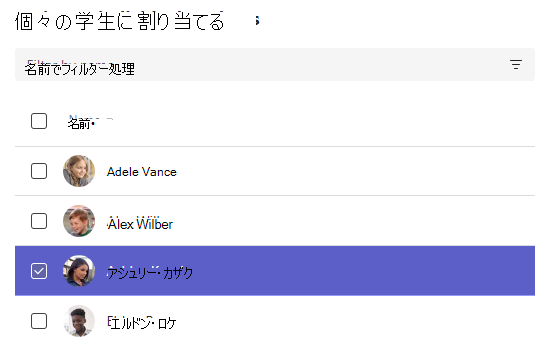
個々の学生に課題を割り当てることもできます。
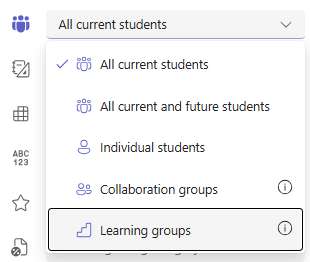
新しい課題を作成する
- 目的のクラス チームに移動し、[課題] を選択します。
- [>課題の作成] を選択します。
詳細情報:
コラボレーション グループを作成する
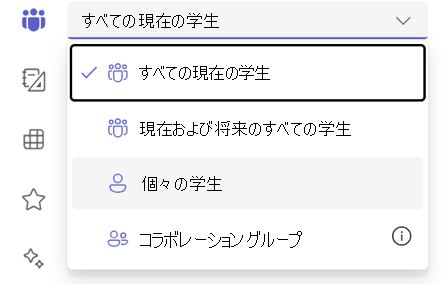
[割り当て先] の下の学生ドロップダウンを選択します。 既定では、[ すべての学生] が選択されています。 [コラボレーション グループ] を選択します。
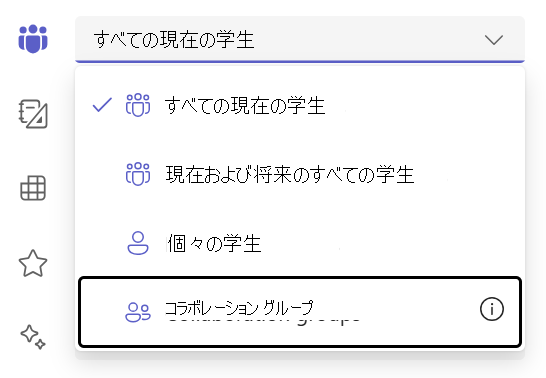
グループを 手動で作成する、 ランダムに作成する、または 既存のグループを再利用するかどうかを選択します。
![[ランダム] または [手動] で学生をグループ化する](media/manual-or-random-group-assignments-in-teams.png)
[ランダム] で学生をグループ化することを選択した場合
グループの数を入力し、[ グループの作成] を選択します。
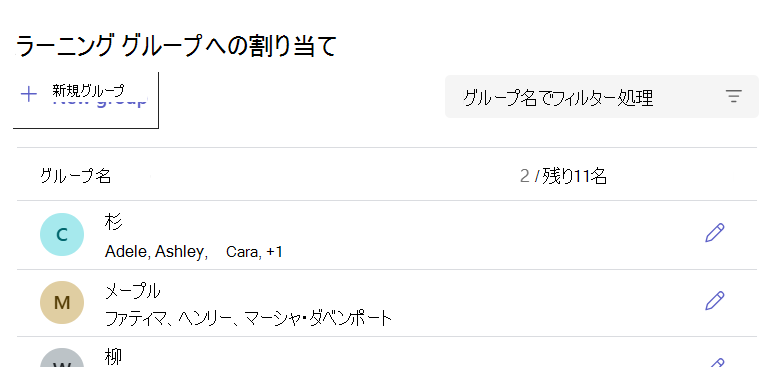
作成したグループを確認します。
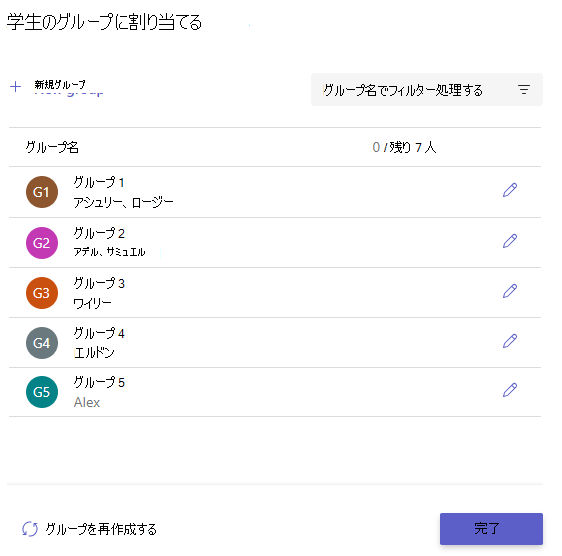
[ 編集]
 を選択して、グループ名またはメンバーを変更します。 グループを削除することもできます。
[ グループを再作成 ] を選択して最初からやり直します。
別のグループを追加するには、[新しいグループ] を選択します。
注
学生を含む新しいグループを追加するには、まず現在のグループからそれらの学生を削除します。 各学生は 1 つのコラボレーション グループにのみ所属できます。
問題がない場合は、[完了] を選択します。
さらに編集する必要がある場合は、課題作成フォームに戻り、[ コラボレーション グループ] を選択して修正します。
課題への詳細の追加を完了し、[ 割り当て] を選択します。
ヒント
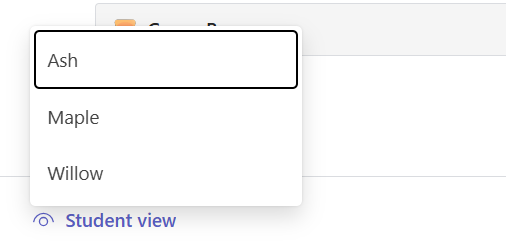
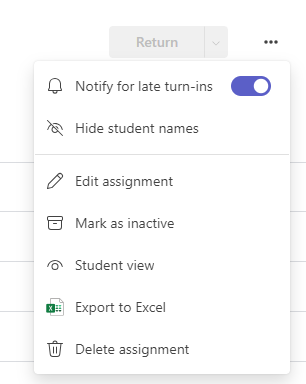
課題を開き、[ その他のオプション]
 > [学生ビュー] を選択すると、課題が学生に表示されるをプレビューできます。
[手動で学生をグループ化する] を選択した場合
[グループの作成] を選択します。
必要に応じて、既定のグループ名を編集します。
次のいずれかの方法で学生を検索します。
- 検索ボックスを使用して、特定の学生を名前で検索します。
- すべてのクラス名簿をスクロールします。
次に、このグループに追加する学生の横にあるチェック ボックスをオンにします。
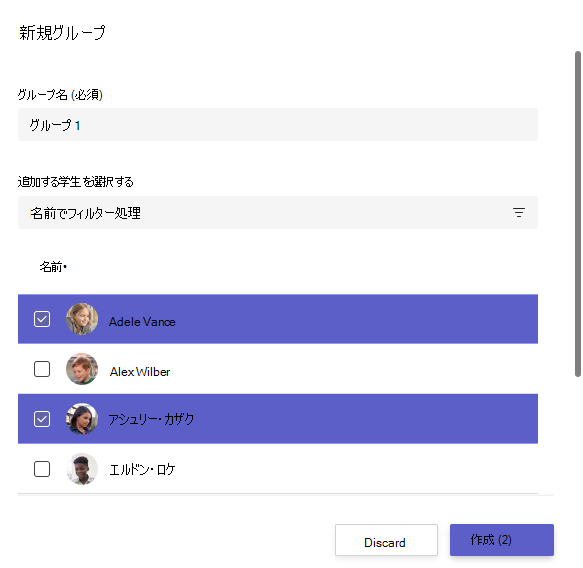
[作成] を選択します。
完了したら、[ + 新しいグループ ] を選択し、すべての学生がグループに割り当てられるまで手順 2 と 3 を繰り返します。
作成したグループを確認します。
グループ名またはメンバーを変更するには、[ 編集]
を選択します。 ここでグループを削除することもできます。最初からやり直すには、[ グループの再作成] を選択します。
問題がない場合は、[完了] を選択します。
さらに編集する必要がある場合は、課題作成フォームに戻り、[コラボレーション グループ] を選択して修正します。
課題への詳細の追加を完了し、[ 割り当て] を選択します。
選択した場合 既存のものを再利用する
毎回新しいグループを作成するのではなく、以前の課題のコラボレーション グループを再利用することで、時間を節約できます。
前提条件: 既存の再利用は、コラボレーション グループで以前の割り当てを既に作成している場合にのみ機能します。 これが初めてのグループ割り当ての場合は、[ 手動] または [ランダム] を選択します。
再利用のしくみ: 再利用では、前の課題から完全なグループ構造と学生のメンバーシップがコピーされます。
- [以前の課題のグループを使用する] を選択します。
- 再利用するコラボレーション グループを含む割り当てを選択します。
- グループを確認して確定します。
- 必要に応じて、[ 編集] を選択してグループ名またはメンバーシップを更新します。
- 問題がない場合は、[完了] を選択します。
- 課題への詳細の追加を完了し、[ 割り当て] を選択します。
グループ間で学生を移動する (提出前)
重要
コラボレーション グループ内の学生が課題を提出すると、そのグループのメンバーシップはロックされます。 グループ間の学生を移動できるのは、提出が始まる前のみです。
- 課題を開きます。
- [コラボレーション グループの管理] を選択します。
- 移動する学生を選択します。
- ドロップダウンから新しいグループを選択します。
- [保存] を選択します。
学生には変更が通知され、提出物は新しいグループに関連付けられます。