
適用対象:Microsoft Teams for Education、Microsoft 365 と連携する LMS ソリューション
課題に学習アクティビティを追加して、生徒がコースと並行してフラッシュカード、マッチング、空白埋め、その他の対話型アクティビティを練習できるようにします。 学習活動は採点されません。練習と自分のペースで学習できるように設計されています。 これは、Teams の課題と、Microsoft 365 を使用するすべての LMS で機能します。
既存の学習アクティビティを添付する
学習アクティビティを既に作成している場合は、課題に添付できます。
- Teams で、クラス チームに移動し、[ 課題] を選択します。 LMS で、Microsoft 365 LTI を介して課題作成フローを開きます。
- [作成>新しい課題] を選択します。
- 課題のタイトル、指示、その他の詳細を入力します。
- リソース領域で + を選択し、 学習活動 を選択します。
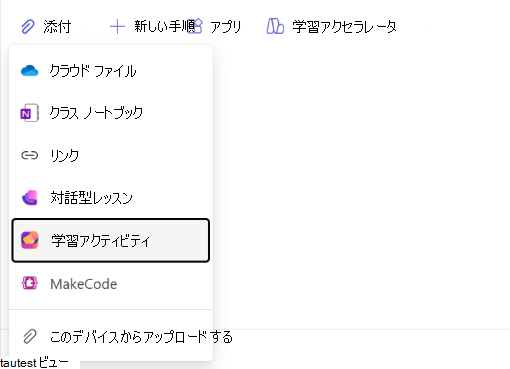
- アクティビティ ピッカーで、既存の学習アクティビティをタイトル別に参照または検索します。
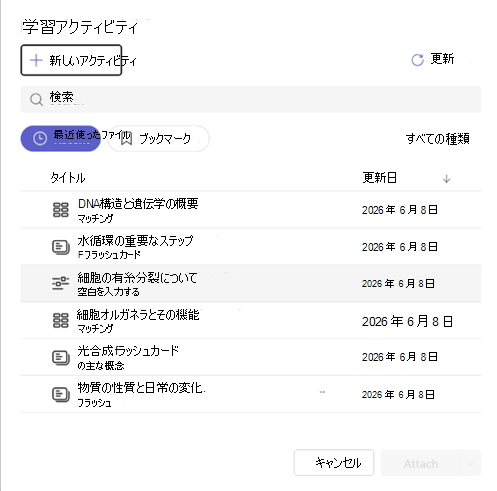
- 目的のアクティビティを選択し、[ アタッチ] を選択します。
- アクティビティは、課題にカードとして表示されます。 それと一緒に他のリソース (ファイル、リンク) を追加できます。
- 準備ができたら、[ 割り当て ] を選択します。
複数の学習アクティビティを添付する
1 つの課題に複数の学習アクティビティを追加できます。 含めるアクティビティごとにアタッチ手順を繰り返します。
課題の作成時に新しい学習アクティビティを作成する
アクティビティの準備ができていない場合は、 課題フローを離れることなく作成できます。
- 課題作成フォームで、[ + ] を選択してから 、[学習活動] を選択します。
- アクティビティ ピッカーで、 新規作成を選択します。
- アクティビティの種類 (フラッシュカード、マッチング、空欄入力、その他の使用可能な種類) を選択します。
- アクティビティを作成して保存します。
- 新しいアクティビティは、課題に自動的に添付されます。
課題をコピーするとどうなるか
学習アクティビティが添付されている課題をコピーすると、システムはターゲット クラスのアクティビティの新しいコピーを作成します。 コピーは独立しています。一方への変更は他方に影響しません。
一度に複数のクラスに公開する場合は、クラスごとに個別のコピーが作成されます。 クラス名がアクティビティ タイトルに追加されるので、クラスを区別できます。
学習アクティビティを削除する
公開する前に課題から学習アクティビティを削除するには:
- 課題本文でアクティビティ カードを見つけます。
- カードの [X] または [削除] オプションを選択します。
アクティビティは課題から削除されますが、学習アクティビティにはまだ残っています。
注意事項
- 学習活動は採点されず、課題のスコア、ルーブリック、成績表には影響しません。
- 添付されたアクティビティは、課題では読み取り専用です。 アクティビティ コンテンツを編集するには、学習アクティビティ ライブラリから開きます。
- コピー動作はクラスワークでも同じです。 学習アクティビティをクラスワークモジュールに追加するを参照してください。
- クラスの関連付けエラーが原因で添付ファイルが失敗した場合は、もう一度試すか、IT 管理者にお問い合わせください。