
Microsoft Teams for Education を使用すると、教育者と学生は iOS または Android モバイル デバイスからメッセージの投稿、通知のチェック、ファイルの開く、課題の管理を行うことができます。 モバイル デバイスでは、教師は課題を作成して確認でき、学生は割り当てられた課題を表示して提出できます。
[課題] に移動する
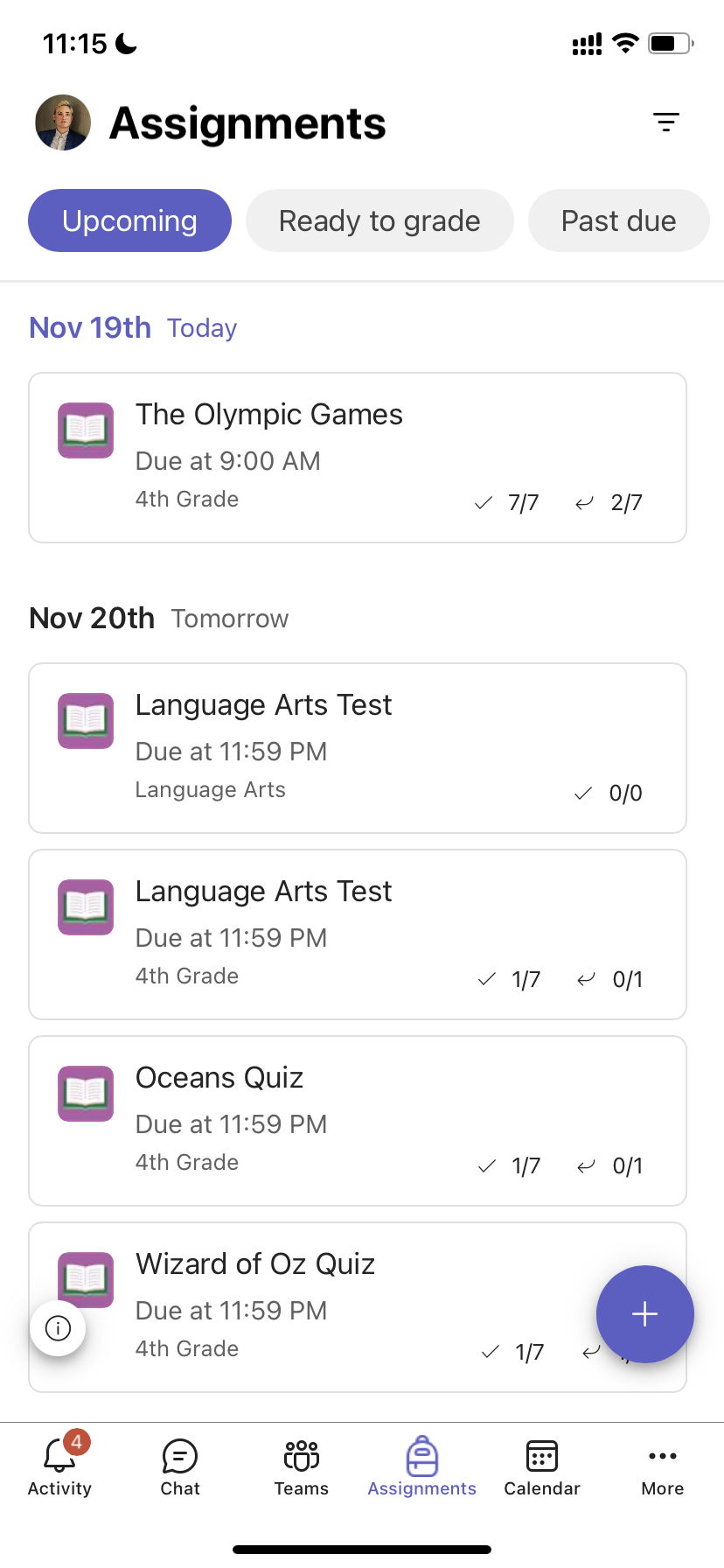
アプリ バーから [課題 ] をタップして、課題を表示します。
新しい課題が作成されると、[ 全般] チャネルに投稿が表示され、学生には [アクティビティ] セクションに通知されます。 これらの通知に従って、課題に移動できます。
ヒント
- アプリ バーに [課題] が表示されない場合は、[その他] を選択します。 ...>順序を変更 してアプリ バーに追加します。
- モバイル アプリの検索アイコンをタップして、キーワードで課題を検索します。
課題を並べ替える
既定では、[ 課題 ] タブは次のように整理されています。
- 進行予定または未採点の作業。
- 採点の準備ができたか、課題を提出しました。
- 期限を過ぎた作業、または期限を過ぎた作業。
- 返却済み、または採点された作品。
- 下書き、または未割り当ての作業。
- アプリ バーの [Teams ] をタップし、クラスをタップします。
- 「 一般」>「課題」をタップします。
- [今後の課題]、[採点準備完了]、[期限を過ぎた課題]、[返却済み]、[下書き] の間をタップします。
作成した カテゴリでクラスの課題を並べ替えるには:
- アプリバーの [課題] をタップし、クラスをタップします。
- [フィルター] アイコン フィルター
 を選択し、表示する割り当ての種類を選択します。
クラス資料の表示
クラス資料で追加したルーブリック、リソース、その他の読み取り専用ドキュメントを表示します。
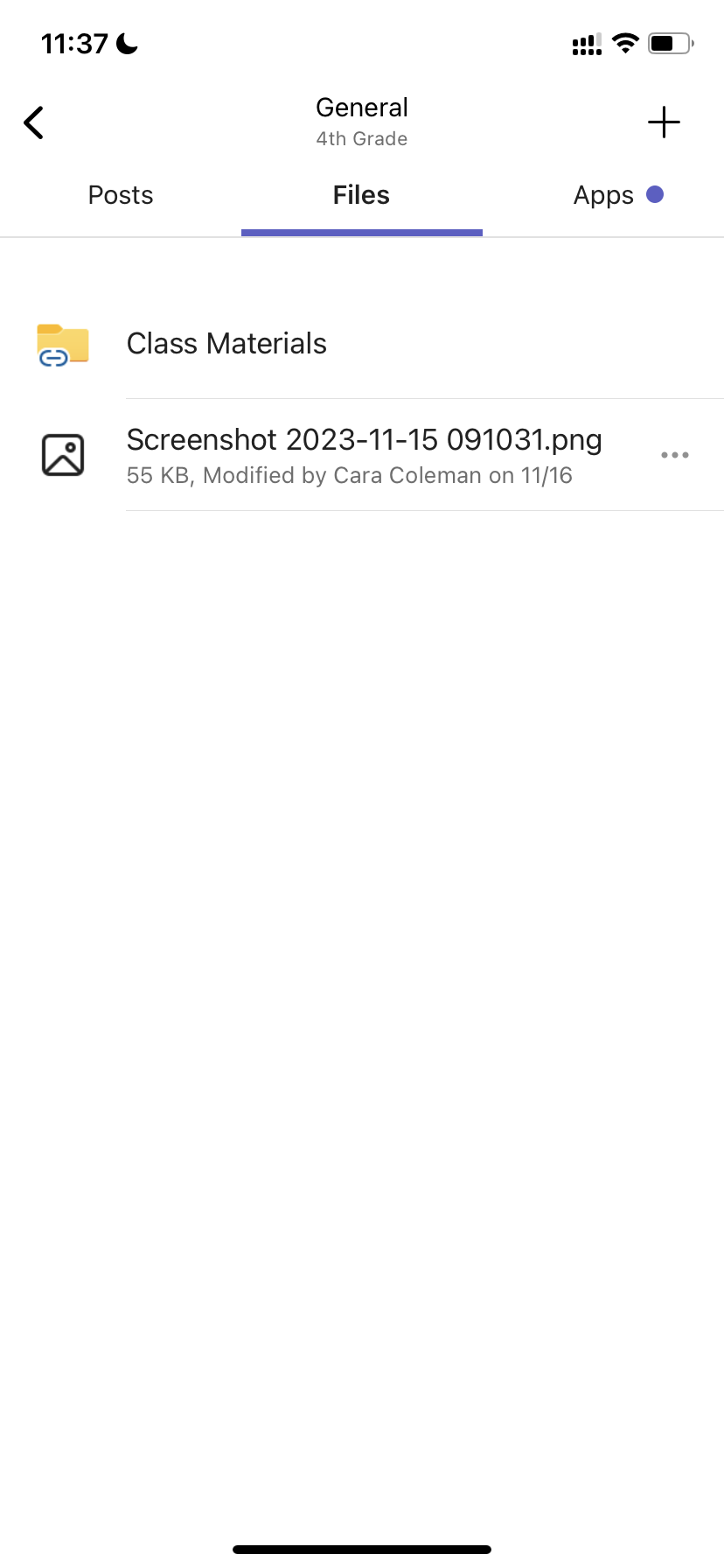
クラス資料フォルダーにアクセスするには:
- アプリ バーの [Teams ] をタップします。
- クラスをタップします。
- [一般]>Files>クラスの教材をタップします。
課題を作成する
新しい課題を作成するには:
アプリバーの [課題] をタップします。
+ アイコンをタップし、[+新しい課題] をタップします。
クラスをタップしてから、「次へ」をタップします。
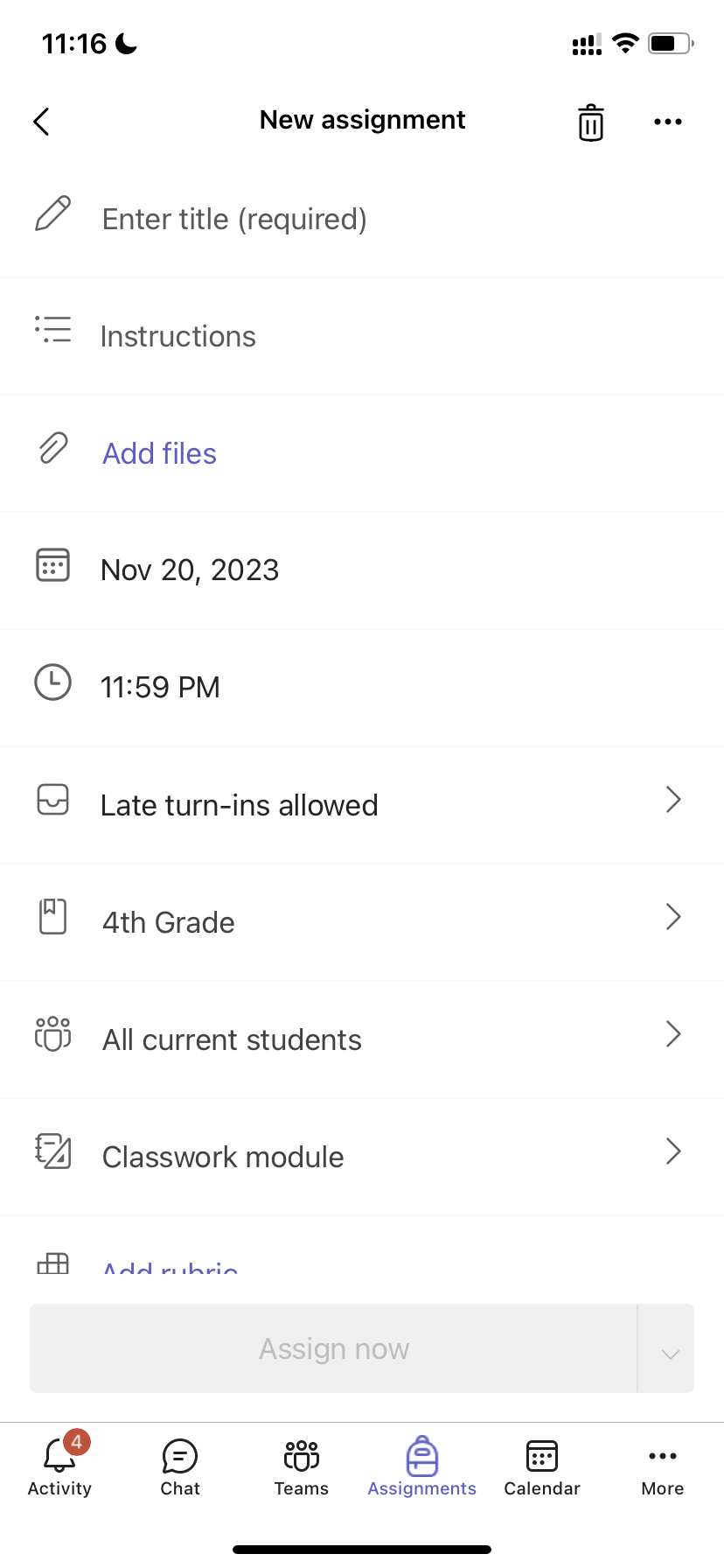
課題の詳細を入力します。 タイトルが必要です。 その他のフィールドはすべて省略可能です。
既定では、課題は 自動的にすべての学生に割り当てられます。 特定の学生またはグループに割り当てるには:
[ 割り当て先] の下にある学生ドロップダウンをタップします。
個々の学生または学生のグループを選択します。
[ 添付] をタップして、課題に参考資料を含めます。
[ 割り当て] をタップして課題を投稿します。 課題が追加されたことを学生に通知します。
既存の割り当てを再利用するには、
- アプリバーの [課題] をタップします。
- [ 追加+] をタップします。
- プロンプトに従って、再利用する課題を選択し、編集します。
- [ 割り当て] をタップします。
課題を編集する
既存の課題を変更するには:
- アプリバーの [課題] をタップして、編集する課題を開きます。
- [その他のオプション]
![[その他のオプション] アイコン](media/o365-edu-teams-more-options-icon-001.png) をタップします。
をタップします。 - [課題を編集] をタップします。
- 更新を入力し、完了したら [ 更新 ] をタップして変更を保存します。
課題を削除するには、ごみ箱アイコン >はい) をタップします。
ヒント
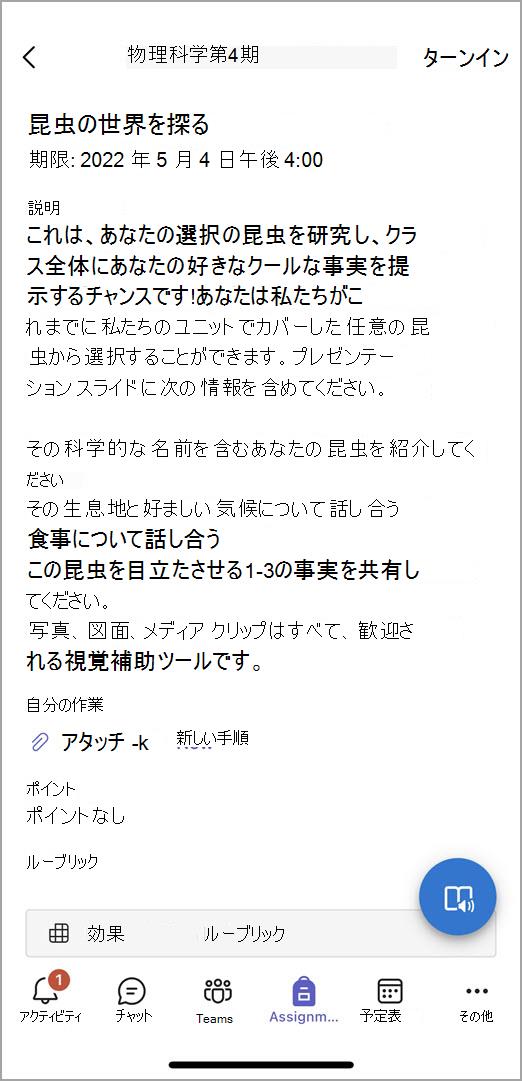
生徒の視点から課題を表示するには、「 生徒ビュー」をタップします。
課題の採点と返却
学生が提出した課題を表示するには:
- アプリバーの [課題] をタップして、課題を選択します。
- [ 採点準備完了] を選択して、採点されていない課題を確認し、どの学生が課題を提出したかを確認します。
- 課題が採点されていない学生を確認するには、[ To return ] を選択します。
- [ 返却済み] をタップして、すでに採点されている学生の提出物を確認します。
提出された課題を採点してフィードバックを提供するには:
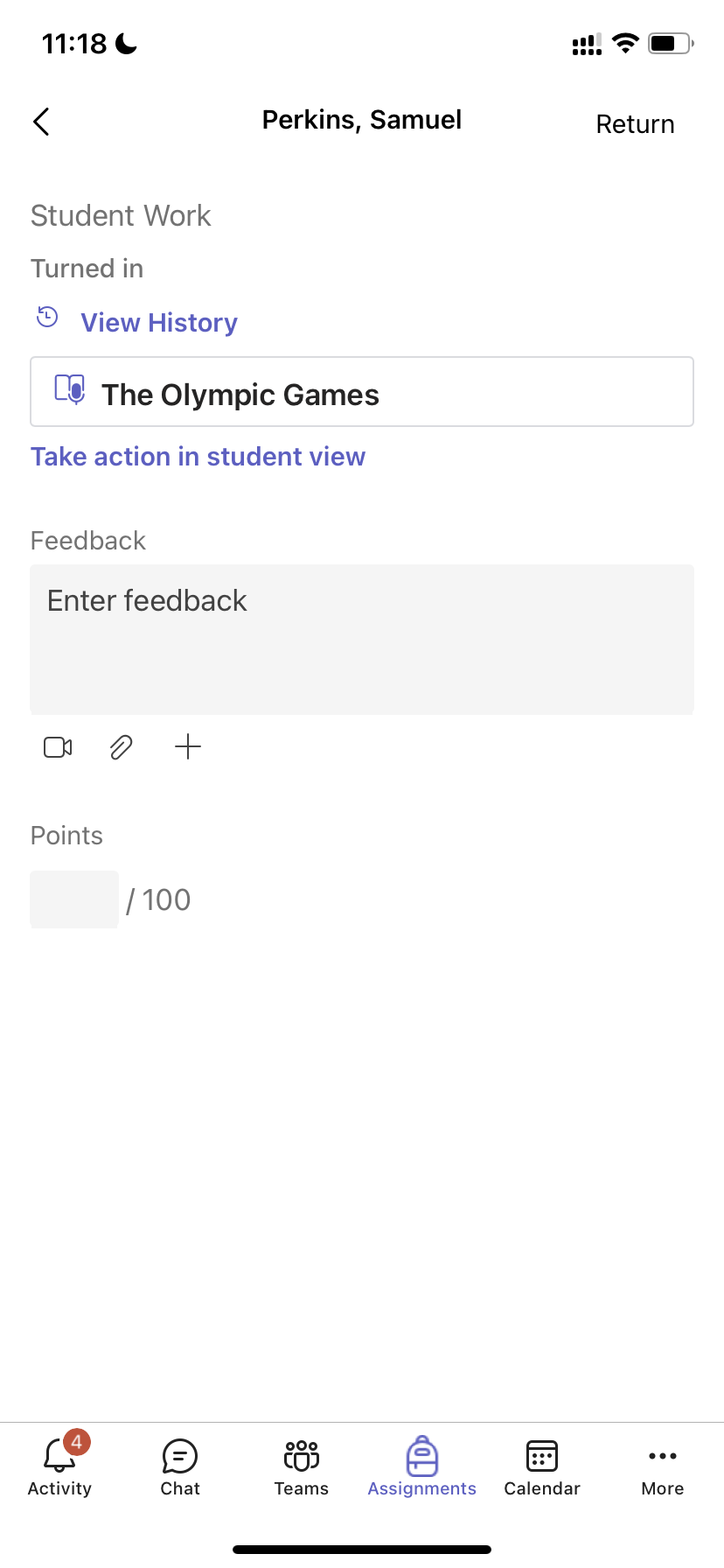
- タップ して戻り 、学生を選択します。
- その課題に対するフィードバックまたはポイントを入力します。
- [ 戻る] をタップして、ポイントとフィードバックを学生に送り返します。
採点カテゴリ
重要度を反映するように重み付けされたタイプの割り当てを設定する場合。
1. [ 成績] をタップします。
2.
[その他のオプション] を選び、[ 。
3. [ 課題の設定] を選択します。
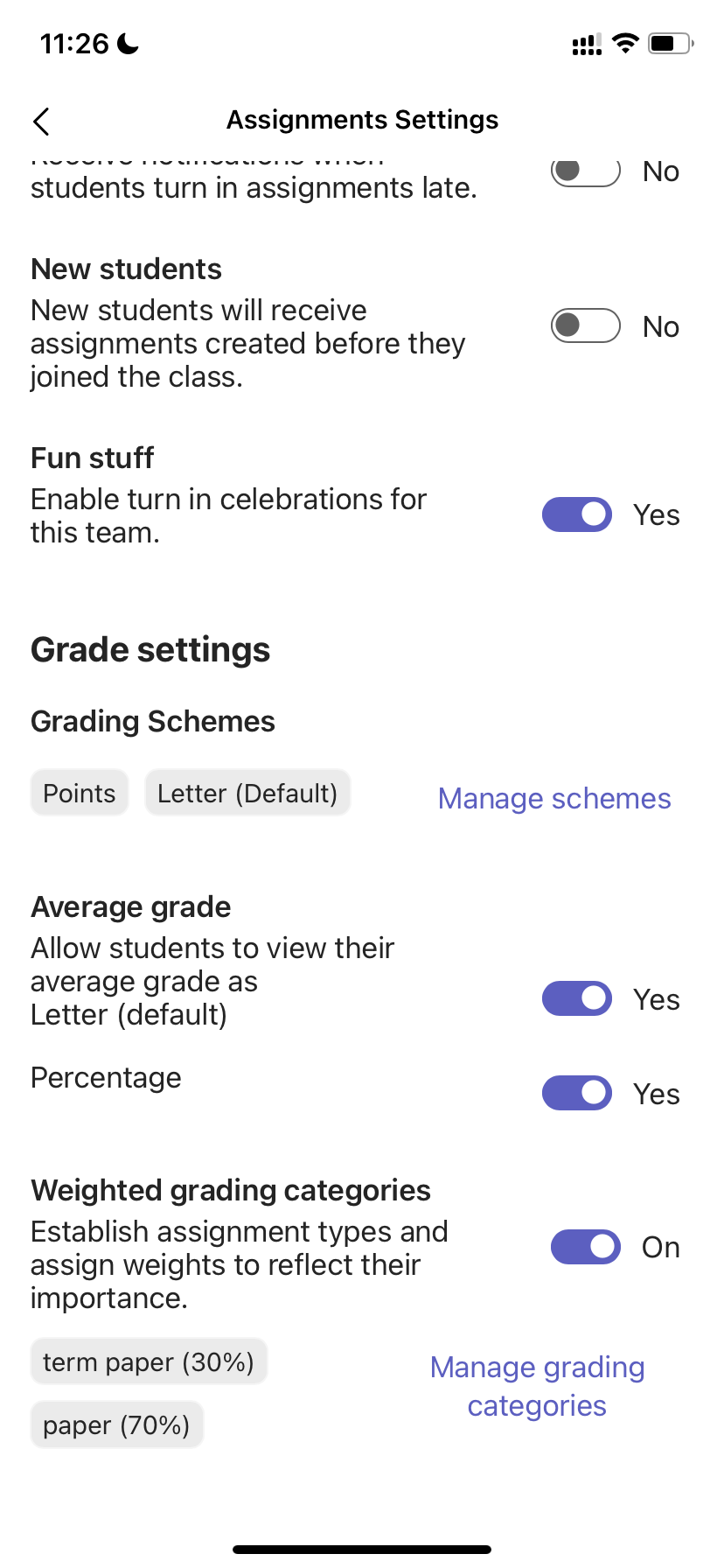
4. [ 採点設定 ] までスクロールし、[ 加重採点カテゴリ ] を [オン] に切り替えます。
5. 採点カテゴリに名前を付け、そのカテゴリの重みとして割り当てるパーセンテージを入力します。
6. 希望する採点カテゴリごとに繰り返します。
7. カテゴリの追加が完了したら、[ 保存] をタップします。
メモ: 次に進むには、パーセンテージを合計すると最大 100% になる必要があります。
8. 成績設定で、採点カテゴリとパーセンテージが表示されるようになりました。 編集するには、[ 採点カテゴリを管理] を選択します。
課題を作成するたびに採点カテゴリを選択できるようになりました。
重要: 採点カテゴリを使用するクラスでは、ポイントのある課題に採点カテゴリが必要です。
文字ベースの採点
これらのオプションを表示するには、[成績設定] セクションで文字採点を採点スキームとして設定する必要があります。
1. [ 成績] をタップします。
2.
[その他のオプション] を選び、[ 。
3. [ 課題の設定] を選択します。
4. [ 成績設定 ] までスクロールし、[ スキームの追加] または [スキームの管理] を選択します。
メモ: 他の採点スキームまたはカテゴリが設定されていない場合、このリンクは [ スキームの追加] と表示されます。 新しいスキームを追加する手順を実行すると、リンクが [スキームの管理] に変わります。
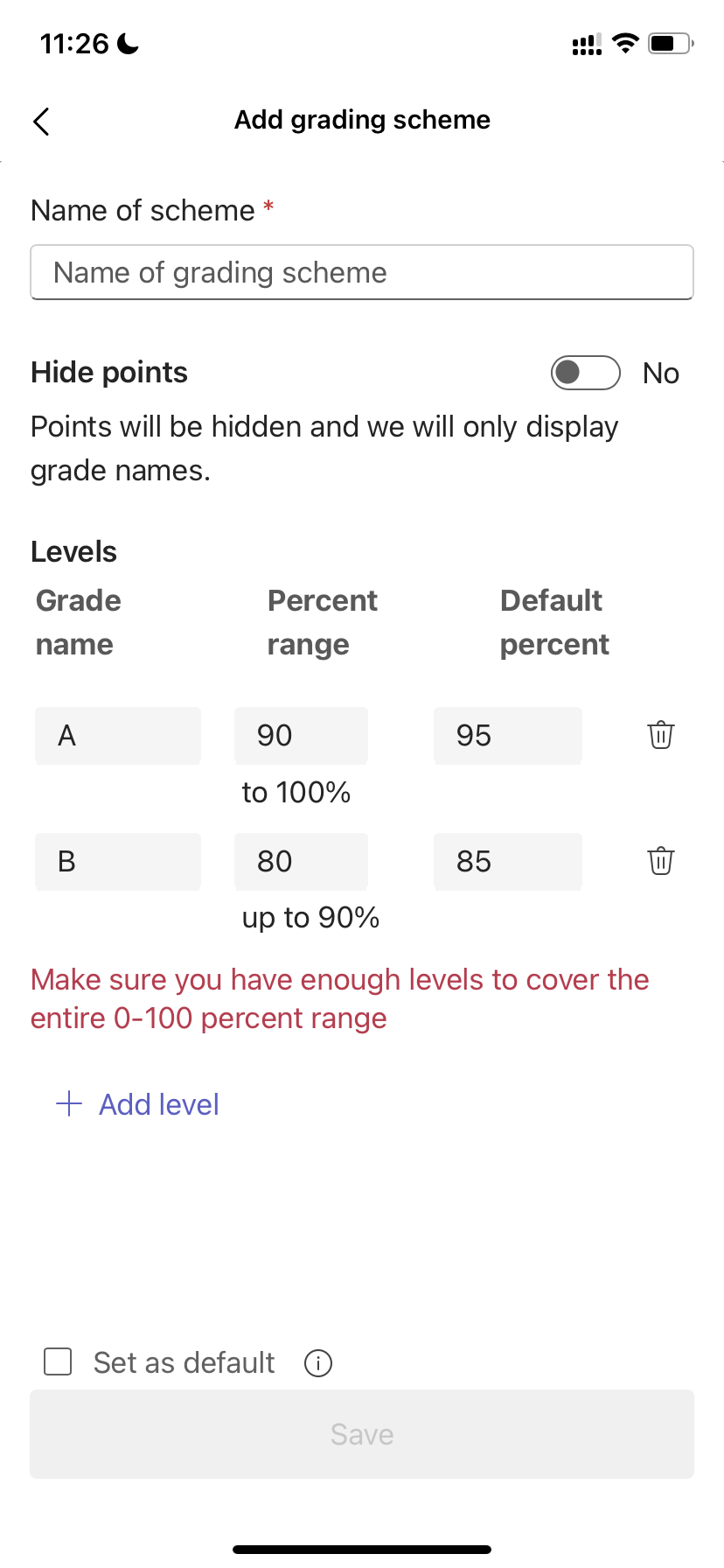
5. [スキームの追加] を選択します。
6. 採点レベルを設定します。 文字の成績は通常の A、B、C、D、F スキームになります。 0 - 100% の範囲全体をカバーするのに十分なレベルがあることを確認します。
7. 完了したら 、[保存 ] ボタンを選択します。
[ 完了 ] ボタンを選択して終了します。
クラスワーク
新しいモジュールを作成する
目的のクラス チームに移動し、[クラスワーク] を選択します。
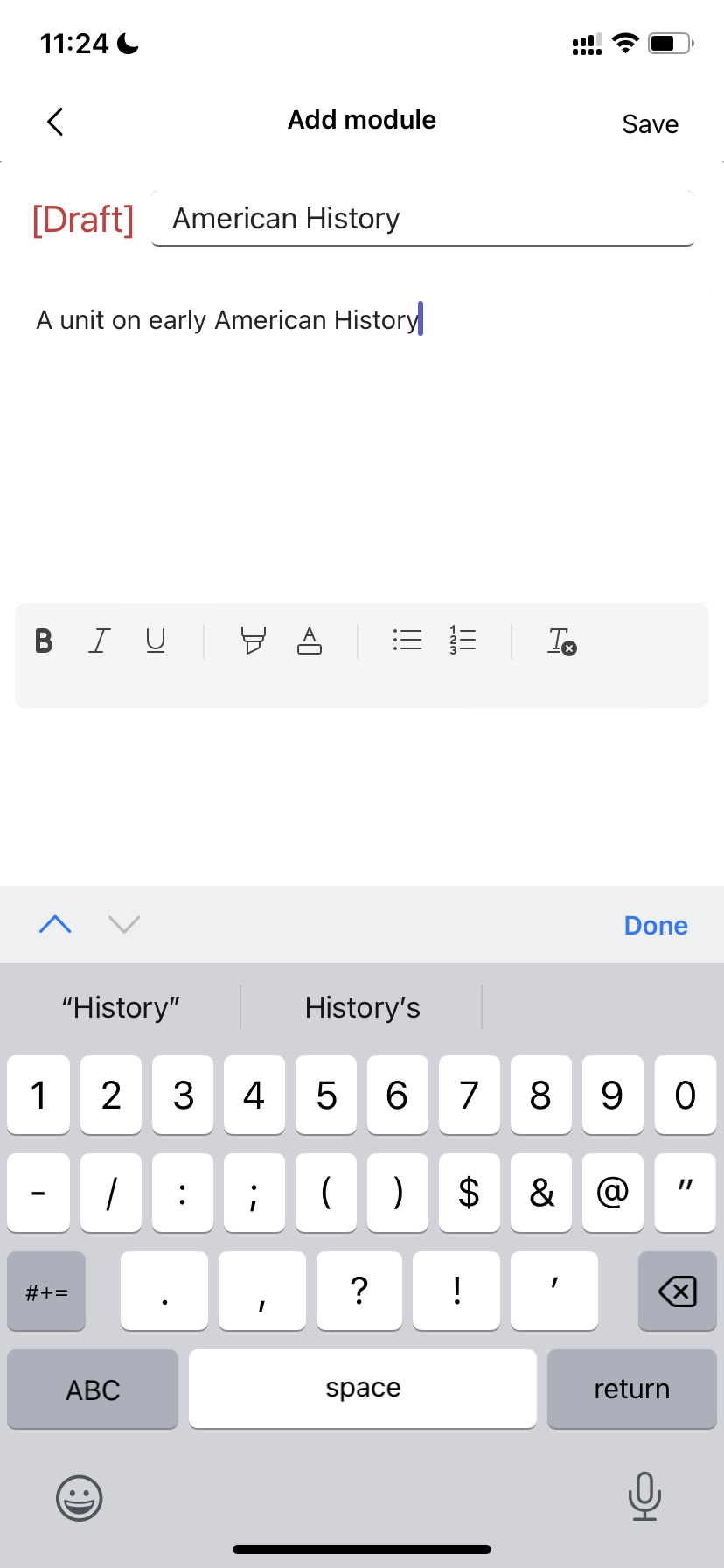
[ モジュールの追加] をタップします。
このモジュールのタイトルを入力します。
必要に応じて説明を入力します。
[ 保存] を選択して、モジュールを下書きとして保存します。
メモ: 下書きモジュールは、公開されるまで、チーム所有者 (教師) にのみ表示されます。 すべての新しいモジュールはドラフト状態で作成されます。
モジュールを発行する モジュールを公開すると、クラス チームのすべての学生がそのモジュール (およびその中のすべてのリソース) を参照できるようになります。
目的のクラス チームに移動し、[クラスワーク] を選択します。
目的のモジュールを見つけて、[ 公開] をタップします。
モジュールを編集する モジュールのタイトルと説明はいつでも編集できます。
目的のクラス チームに移動し、[クラスワーク] をタップします。
目的のモジュールを見つけて、[ その他] > [モジュールの編集] をタップします。
モジュールを削除する
目的のクラス チームに移動し、[クラスワーク] を選択します。
目的のモジュールを見つけて、[ その他] > [削除] をタップします。
Microsoft Teams モバイル アプリをまだお持ちではありませんか? ここで入手できます