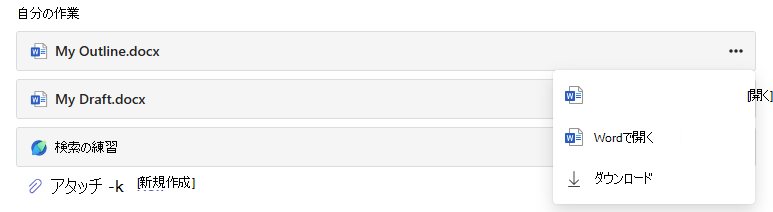
365 ドキュメントや Microsoft Assignments などの Microsoft Education アクティビティは、キャンバスの課題リストまたはモジュール項目として割り当てることができます。
キャンバスで Microsoft Education アクティビティを割り当てる方法
1. Canvas アカウントにログインします。
2. コースのメインメニューで課題またはモジュールに移動します。
3. ツール バーの右上隅で、新しい [課題] ボタンまたは [モジュール] ボタンの横にある [その他 (...)] メニューのドロップダウンを見つけます。 [Microsoft Education] を選択します。
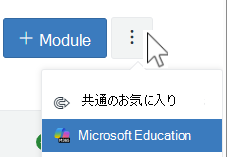
4. Microsoft Education の作成ダイアログから、作成するドキュメントまたは Microsoft Assignment の種類を選択します。
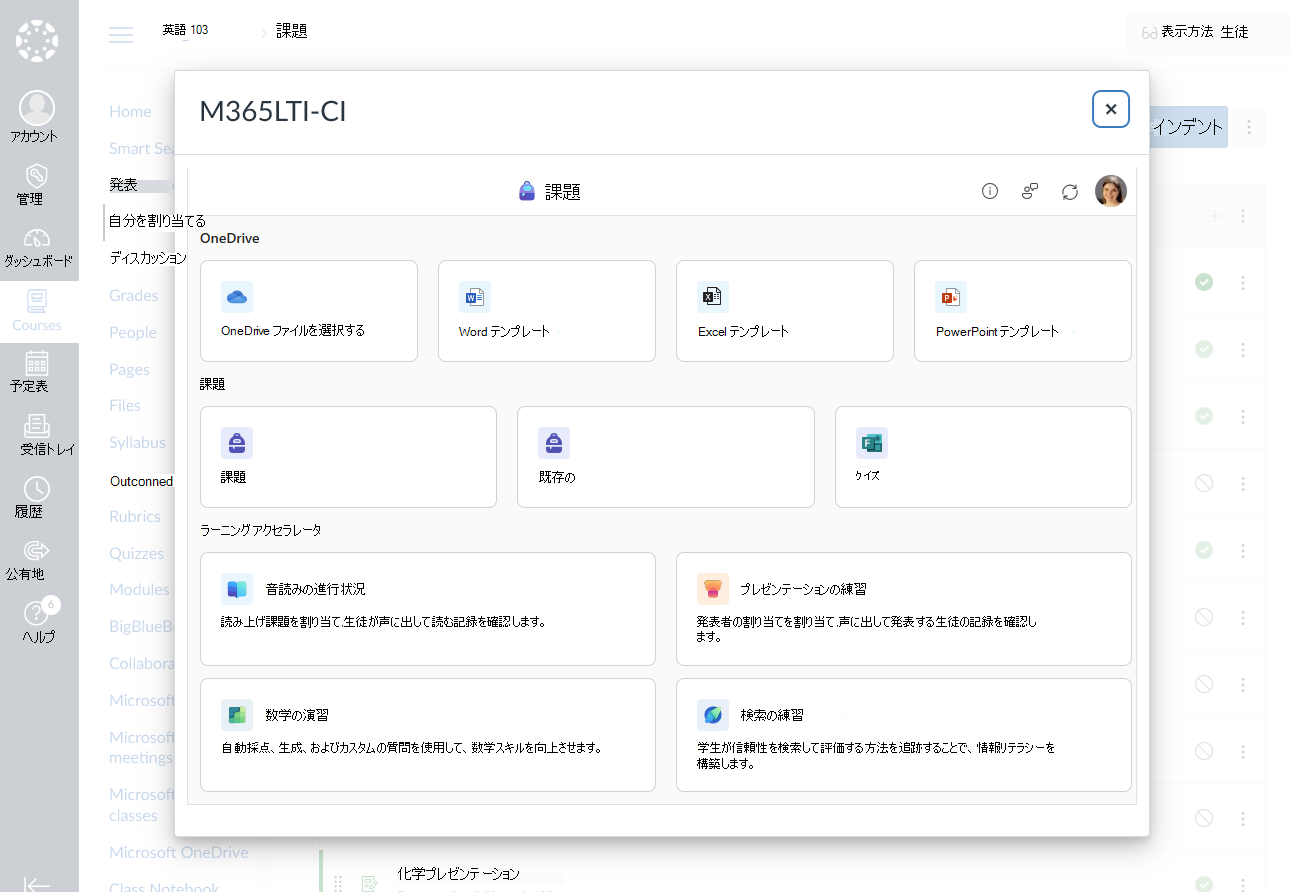
5. 選択したアクティビティに応じて、割り当てられたアイテムのタイトル、説明、および期限フィールドに入力します。
OneDrive からテンプレート化された Microsoft 365 ドキュメントを割り当てる
[ OneDrive ファイルを選択 ] ボタンをクリックすると、OneDrive から既存のファイルを選択し、編集可能なテンプレートとして共有できます。このテンプレートでは、クラスの各学生が自分のコピーに入力して提出できます。 送信可能なファイル テンプレートのタイトル、説明、および期限を入力します。
新しい空の Microsoft 365 ドキュメントを割り当てる
Word、Excel、または PowerPoint を選択して、学生が入力して送信できるように空の Office ドキュメント テンプレートを共有します。 送信可能なファイル テンプレートのタイトル、説明、および期限を入力します。
Microsoft Assignment またはラーニング アクセラレータの割り当て
課題のタイトル、期限と時刻、可能な限りの最大ポイントを入力します。
![テキストが表示された [Microsoft 課題] ダイアログ ボックス](media/create-microsoft-assignment.png)
課題の指示の追加
Microsoft Assignments に AI 命令とルーブリック生成が含まれるようになりました AI を使用して課題の指示を作成する方法の詳細
[添付]、[新規]、および [学習アクセラレータ] メニューを使用して、学生が参照したり、記入して提出できるように M365 ドキュメントを添付したり、学習アクセラレータを添付して、読解、数学、書き込み/引用文献、プレゼンテーションをサポートしたりします。
また、既存のファイル、リンク、課題の統合を添付し、学生が提出できるように、ここから新しいファイルを作成して名前を付けることもできます
注
学生が編集できるファイルを最大 5 つ追加できます。 課題に追加できるリソースの合計は、編集可能、編集不可にかかわらず、 10 です。 読み取り専用参照ファイルのサイズは最大 500 MB です。 学生が編集できるファイルのサイズは最大 50 MB です。
[添付する] を選択して、リソースを課題に添付します。 OneDrive からファイルを選択するか、デバイスからファイルをアップロードするか、MakeCode などの管理者が設定したその他のオプションのいずれかを選択します。
[+新規] を選択して、空白の Word (.docx)、Excel (.xlsx)、 PowerPoint (.pptx) のドキュメントを作成するか、Whiteboard 文書を作成するか、新しいビデオレコーディングを作成し、学生に渡します。
学生が添付ファイルの 1 つ以上のコピーを個別に編集できるようにするには、[ その他のオプション]を選択します> [学生は自分のコピーを編集します。 これにより、学生は自分でファイルのコピーを編集し、 成績評価のために提出することができます。 Word (.docx)、Excel (.xlsx)、PowerPoint (.pptx)、WhiteBoard、ClassNotebook Page、MakeCode ファイル、または進行状況の課題のみ、学生は自分のコピーを編集できます。
学習アクセラレータを選択して、音読みの進行状況、プレゼンテーションの練習、数学の演習、または検索の練習学習アクセラレータを課題に追加します。
既定では、学生は添付されたドキュメントを 編集して提出することはできません 。つまり、ドキュメントは読み取り専用です。 そのため、参考資料に最適のオプションです。
点数と採点ルーブリック
この課題にポイントを付ける場合は、それを選択します。 ポイントは、整数 100 など数字に基づく任意の尺度で使用でき、個別の基準を設定できます。
[ルーブリックの追加] を選択し、ルーブリックを作成します。
[ 保存 ] ボタンを選択して、課題の作成を完了します。 課題が作成されると、キャンバスの課題リストまたはモジュール アイテム リストに表示されます。
キャンバスでの課題の公開
課題が正常にリンクされたら、キャンバスでの公開を選択できます。

教師は、キャンバスでクラスの完了と戻り状況の概要を確認できるようになりました。
教師は、Teams で課題採点ビューを開いて採点したり、フィードバックを送信したり、学生に課題を返送したりすることもできます。
複数の課題を一度に採点したり、課題を 1 つずつ評価したりできます。 課題を採点する方法については、次を参照してください
課題に入力された成績またはフィードバックは、Canvas コースで自動的に更新されます。成績とフィードの最終的な記録ソースである Canvas 成績表の成績を上書きできます。
既存の課題を編集する方法
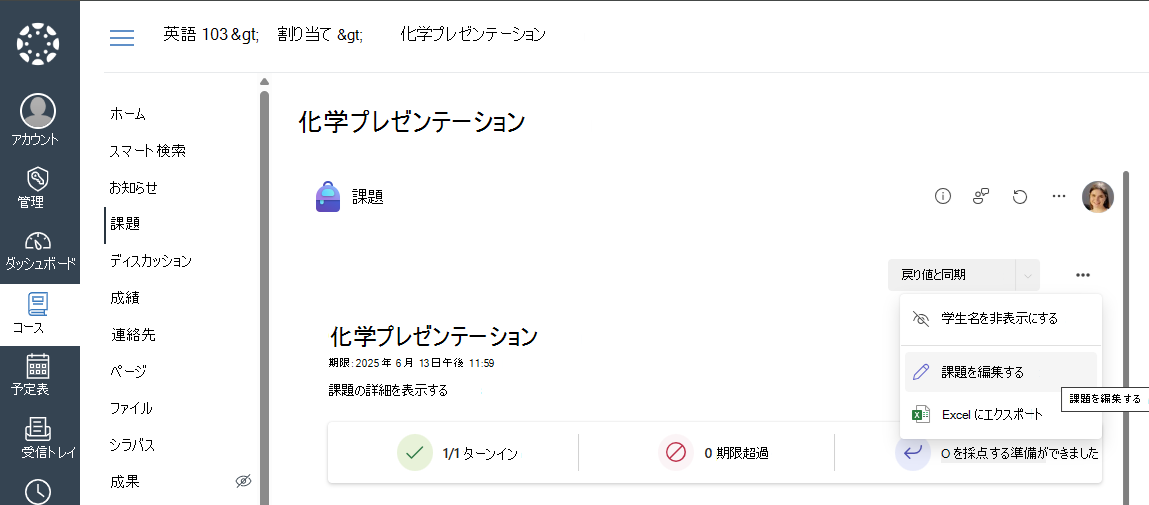
1. [課題] リストまたは [モジュール アイテム] リストから既存の課題を選択します
2. [ その他 (...)] メニューを選択し、[ 課題の編集] をクリックします。
1 つのコースから別のコースにコンテンツをコピーする方法
- 教職員は、新しい Microsoft Education アクティビティをコースに追加するときに使用できる [ 既存のものから] アクションを使用して、別のチームまたはキャンバス コースから課題をコピーできます。 コピーする課題を含む既存のチームまたはコースを選択し、
- 教師は、[キャンバス] メニューの [移動先]、[送信先]、 または [コピー先 ] オプションを使用して、課題をキャンバスの別のコースまたはモジュールにコピーしたり、別の教師がコースにインポートできるように課題をエクスポートしたりできます。 新しい場所で課題にアクセスすると、課題がコピーされ、課題の期日、ポイント、カテゴリを確認し、新しいコースで課題を公開するように求めるメッセージが表示される場合があります。
これで、新しいコピーを学生が起動する準備ができました。