
Microsoft Teams で課題を選択すると、課題名の上にバナーが表示され、Schoology コースがまだ Schoology 成績表に追加されていないことを通知する場合があります。 この問題を解決するには、次の手順に従ってください。
1. Schoology で、 Microsoft Teams 統合に移動します。
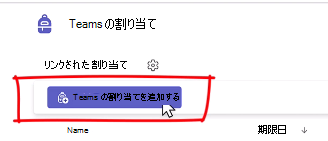
2. [ Teams 割り当ての追加 ] ボタンを選択します。
3. 以前に作成したリンク解除された Teams 割り当ての一覧が表示されます。 リンク解除された課題を選択し、[ リンク ] ボタンを選択します。
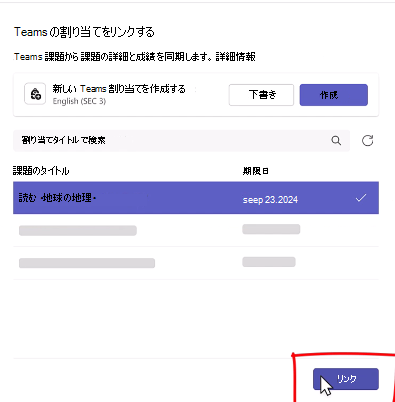
課題は、Teams 課題 LTI アプリの [Teams 課題] リストに表示されます。

課題がリンクされたので、成績を Canvas で更新できるようになりました。 これは、Teams の課題上に表示されるバナーによって示されます。

成績が自動的に更新されるようになりました。 学生には、リンクされた課題の Canvas 成績表に成績が表示されます。