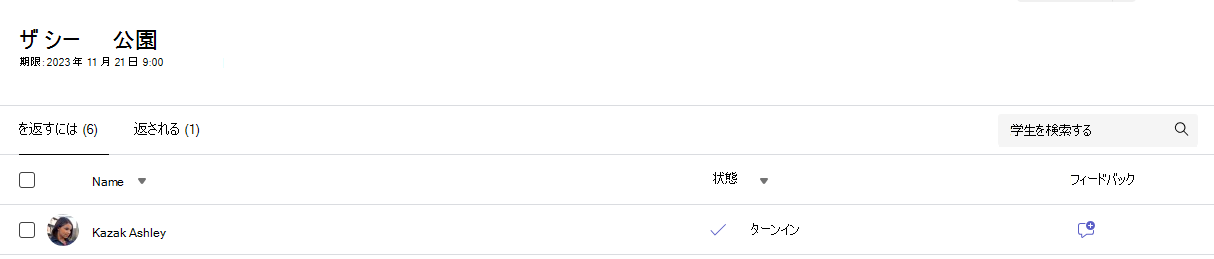
クラスのセットアップは IT 管理者が担当します。 Microsoft 365 学校アカウントで Schoology にログインすると、コース ダッシュボードでクラスを利用できます。
Teams の課題を追加する方法
1. Schoology にログインします。
2. コースメニューからコースを選択します。
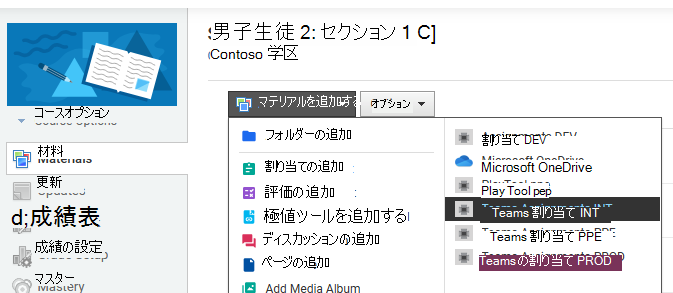
3. メイン メニューで [マテリアル] が選択されている状態で、[ マテリアルの追加 ] ボタンを選択し、ドロップダウン メニューからオプションを選択します。 [ Teams 割り当て] オプションを選択します。
注
Microsoft 365 学校アカウントにログインできるように、ブラウザーでポップアップが有効になっていることを確認してください。
4. Microsoft Teams for Education がウィンドウで開きます。 コースに接続されているチームがない場合は、課題と成績をリンクするためにチームを接続するように求められます。
Web バージョンの Teams が表示され、新しい課題が作成されます。
Teams で新しい課題を作成する
Teams が開き、クラス チームが Schoology に同期されたので、Microsoft Teams で課題を作成する手順に進むことができます。
Microsoft Teams for Education での新しい課題の作成に関する詳細情報
1. 目的のクラス チームに移動し、[課題] を選択します。
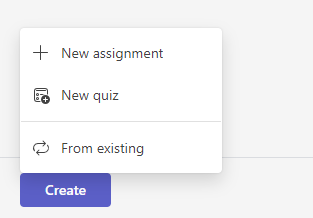
2. [新しい課題を作成>] を選択します。
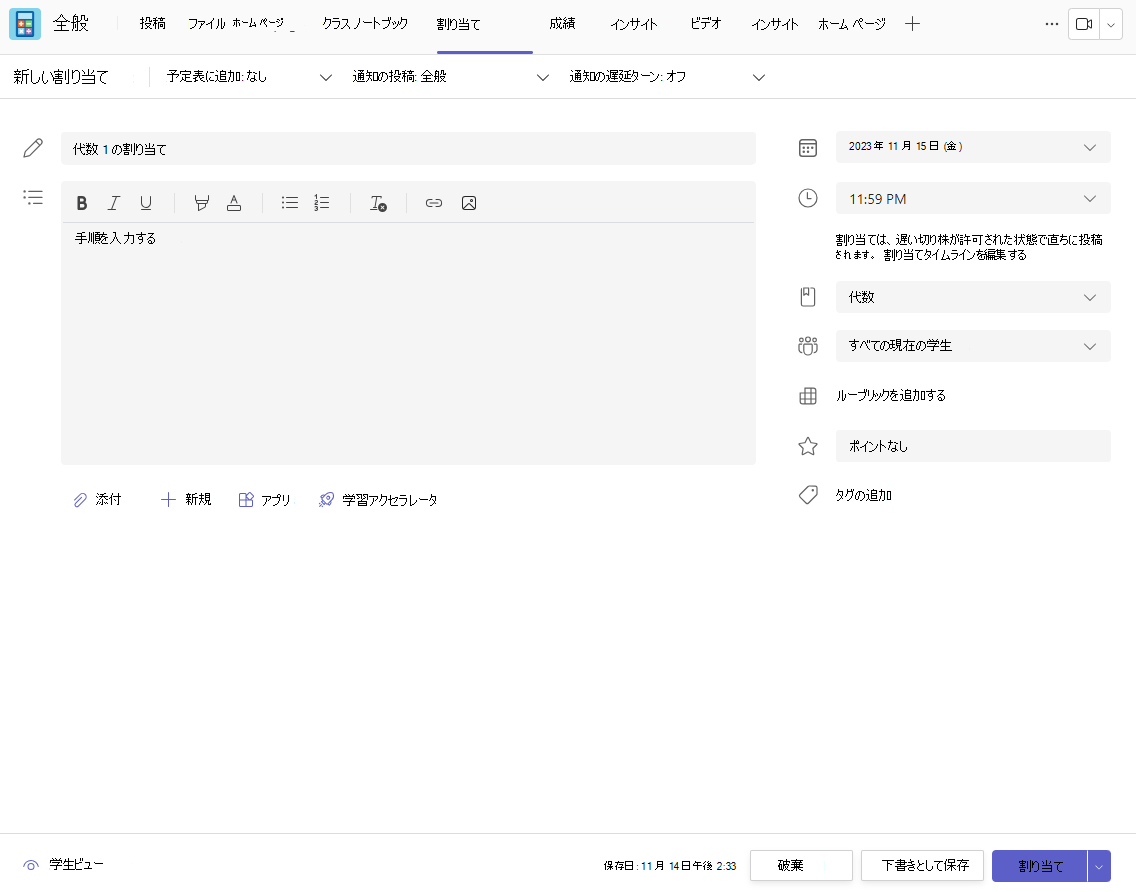
3. 少なくとも、課題にタイトルを付ける必要があります。 これは必須です。 必要に応じてタグを追加して、この割り当てを後で検索しやすくすることができます。
課題の指示の追加
Microsoft Teams for Education に、人工知能を使用して課題の指示を作成する Instructions AI が追加されました。
AI を使用して Microsoft Teams で課題の指示を作成する方法の詳細について説明します。
テキスト ボックスに指示を入力し、[ 画像の追加 ] アイコンを使用して画像や GIF を挿入することもできます。
注
- 割り当てでは、.png、.jpeg、.gif の画像ファイルの種類のみがサポートされます。
- モバイルでは、画像が画面に合わせてサイズ変更されます。
- デスクトップでは、画像のサイズ変更ハンドルを使用してサイズを変更できます。
また、既存のファイル、リンク、課題の統合を添付し、学生が提出できるように、ここから新しいファイルを作成して名前を付けることもできます
注
学生が編集できるファイルを最大 5 つ追加できます。 課題に追加できるリソースの合計は、編集可能、編集不可にかかわらず、 10 です。 読み取り専用参照ファイルのサイズは最大 500 MB です。 学生が編集できるファイルのサイズは最大 50 MB です。
- [添付する] を選択して、リソースを課題に添付します。 OneDrive からファイルを選択するか、デバイスからファイルをアップロードするか、MakeCode などの管理者が設定したその他のオプションのいずれかを選択します。
注
Class Notebook ページを割り当てる場合は、課題の期限が過ぎると課題ページがロックされることを確認するために、学生が使用するOneNote のバージョンを確認します。
- [+新規] を選択して、空白の Word (.docx)、Excel (.xlsx)、 PowerPoint (.pptx) のドキュメントを作成するか、Whiteboard 文書を作成するか、新しいビデオレコーディングを作成し、学生に渡します。
- [アプリ] を選択して、アプリから課題にコンテンツを添付します。 管理者は、 Microsoft Teams 管理センターで Teams アプリを管理できます。
- [学習アクセラレータ] を選択して、音読みの進行状況、検索の練習、およびその他の学習アクセラレータを課題に追加します。
- 既定では、学生は添付されたドキュメントを 編集できません 。つまり、ドキュメントは読み取り専用です。 そのため、参考資料に最適のオプションです。
学生が添付ファイルの別のコピーを編集できるようにするには、[ その他のオプション] > [学生が自分のコピーを編集する] を選択します。 これにより、学生は自分でファイルのコピーを編集し、 成績評価のために提出することができます。 Word (.docx)、Excel (.xlsx)、PowerPoint (.pptx)、WhiteBoard、ClassNotebook Page、MakeCode ファイル、または進行状況の課題のみ、学生は自分のコピーを編集できます。
注
ファイル拡張子が .doc、.xls、または .ppt の古いドキュメントがある場合、学生はそれらを編集できません。 読み取り専用の参照資料として添付するか、Teams で新しいファイルを作成し、古いコンテンツをコピーして保存することができます。 Teams または他の Microsoft 365 アプリで作成するすべての新しいファイルには、正しい拡張子が付きます。
割り当て先
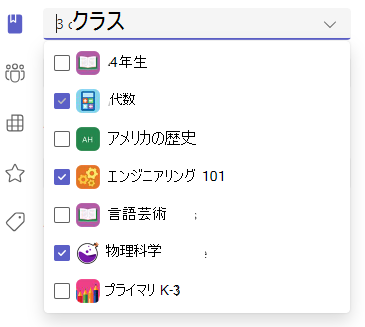
[ 割り当て先 ] フィールドでは、この課題のクラスを選択します。 既定では、参加しているクラス チームが選択されます。
マルチクラス発行を使用すると、教師は同じ期限を持つ複数のクラスの課題を作成できます。
これを行うには、[割り当て先] フィールドに移動し、課題が発行されるクラスのボックスをチェックします。
点数と採点ルーブリック
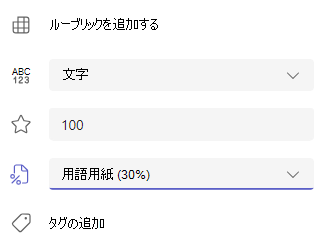
採点スキーム、採点カテゴリ、課題に相当するポイントを選択できます。
採点カテゴリを使用するようにクラスを構成した場合は、ポイントを含む課題の採点カテゴリを選択する必要があります。
この課題にポイントを付ける場合は、それを選択します。 ポイントは、整数 100 など数字に基づく任意の尺度で使用でき、個別の基準を設定できます。
例: 88/100 や小数 3.7/4.0。
- [ルーブリックの追加] を選択し、ルーブリックを作成します。
注
AI を使用して採点ルーブリックを作成できるようになりました。 Microsoft Teams Education で AI 採点ルーブリックを使用する方法について説明します。
- [採点カテゴリの管理] を選択して、クラスの採点カテゴリを作成または編集します。
採点スキームの設定
これらのオプションを表示するには、[成績設定] セクションで文字採点と採点カテゴリを採点スキームとして設定する必要があります。
1. [ 課題] で、 設定 アイコンを選択します。
2. [ 成績設定] に移動します。
3. [ スキームの追加] または [スキームの管理] を選択します。
注
「ポイント」以外の採点スキームが設定されていない場合、このリンクは 「スキームの追加」 と表示されます。新しいスキームを追加する手順を実行すると、リンクが [スキームの管理] に変わります。
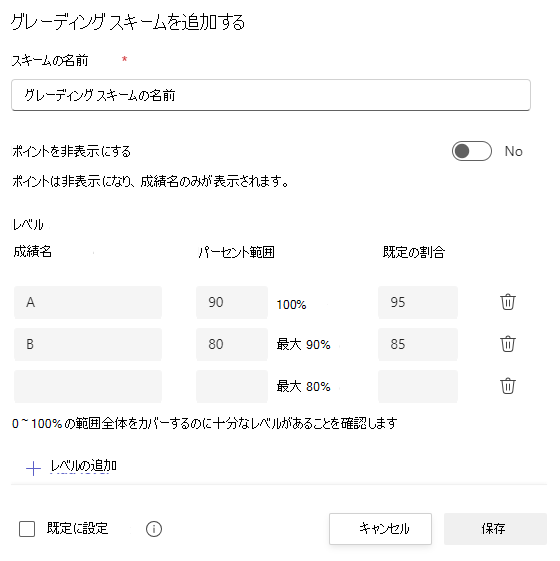
4. [ スキームの追加] を選択します。
5. 採点レベルを設定します。 文字の成績は通常の A、B、C、D、F スキームになります。 0 - 100% の範囲全体をカバーするのに十分なレベルがあることを確認します。
6. 完了したら 、[保存 ] ボタンを選択します。
[ 完了 ] ボタンを選択して終了します。

学生またはグループへの割り当て
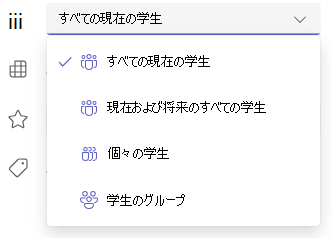
割り当てる対象となる複数のクラス、個々の学生、または 1 つのクラスの学生のグループを選択します。
既定では、現在クラスにいる学生だけが、この課題を受け取ります。 これを変更するには、ドロップダウン メニューからオプションを選択します。
注
終了日を選択した場合、参加した学生は終了日までの間この課題を受け取ることができます。
期限とスケジュール設定
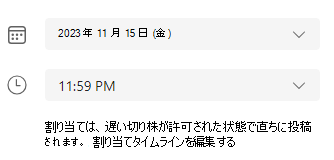
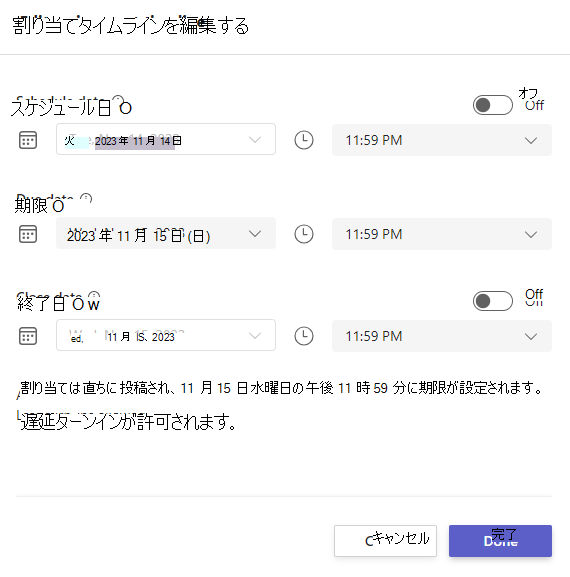
課題の期限を指定する日時を選択します。 課題をスケジュールするには、[課題は遅い提出を許可してすぐに投稿する] の横の [課題タイムラインの編集] を選択します。
ここでは、課題が学生に投稿されるタイミングと提出のために閉じるタイミングをカスタマイズできます。既定では、終了日は選択されないため、学生は遅れて課題を提出できます。
注
課題を発行する複数のクラスを選択した場合は、[クラスごとに期限を設定] を選択して、各クラスの個別のスケジュール、期限、終了日を設定できます
予定表
この課題をカレンダー、学生のカレンダー、クラス チームの他の教育者やスタッフに追加するかどうかを選択できます。 [課題の設定] で、すべての課題にこの Preference を設定します。
[カレンダーに割り当てを追加] の横にあるドロップダウンを選択し、次のいずれかのオプションを選択します:
- 学生のみ、学生のカレンダーのみに課題を追加します。
- [学生と自分] は、学生のカレンダーと自分のカレンダーの両方に課題を追加します。
- 学生とチームの所有者 は、クラス チーム カレンダーの学生と他の教育者またはスタッフの両方に割り当てを追加します。
注
すべてのクラス チーム名簿をチェックするには、クラス チームに移動し、[その他のオプション] >[チームの管理] を選択します。
割り当て、保存、または破棄する
この課題通知の投稿先チャネル選択します。 これにより、学生の課題やディスカッションを、ユニット、トピック、主題別に整理できます。 課題ては、既定で一般チャネルへの投稿、または [課題の設定] での選択になります。
1. 投稿先のチャネルを選択するには、[ 課題通知の投稿先 ] の横にあります。 利用可能なチャネルの一覧の下矢印を選択します。
2. この課題通知の投稿先チャネルを選択すると、選択内容がすぐに適用されます。
注
- 課題通知をチャネルに投稿するには、ボット投稿が有効になっていることを確認してください。ここでチェックするか、IT 管理にサポートを依頼してください。
- 課題は、すべての学生に表示されるチャネルに投稿されます。 この手順の最中、プライベート チャネルは表示されません。
- 複数のクラスを選択した場合は、[クラスごとに設定] を選択して、使用するチャネルを設定するか、単に [一般] チャネルを使用するかを設定します。 個々の学生への課題は、チャネルに投稿できません。
準備ができたら、学生に割り当てることで、新しい課題を作成するプロセスを完了できます。
注
学校で Turnitin を使用している場合は、課題のターンインを Turnitin に同期できます。
- [割り当て] によって課題がすぐに発行され、指定した日に新しい課題が学生に通知され、選択したチャネルにこの課題にリンクした通知が投稿されます。 そのオプションを選択すると、Teams と Outlook のカレンダーにも入力が表示されます。
- 保存すると、課題の下書きが保存されます。 学生は通知を受け取らず、カレンダーには何も追加されません。
- 破棄すると、課題の下書きが削除されます。 学生は通知を受け取らず、カレンダーには何も追加されません。
[ 割り当て] ボタンを選択して、課題の作成を完了します。
課題が作成されると、Schoology ウィンドウの課題リストに表示されます。 Schoology で、ウィンドウの下部に移動し、[リンク] ボタンを選択します。
新しい課題が Schoology コースの教材リストに追加されます。
既存の課題を編集する方法
1. Schoology にログインします。
2. コースメニューからコースを選択します。
3. [資料] リストから既存の割り当てを選択します。
4. [ Teams で開く ] ボタンを選択します。
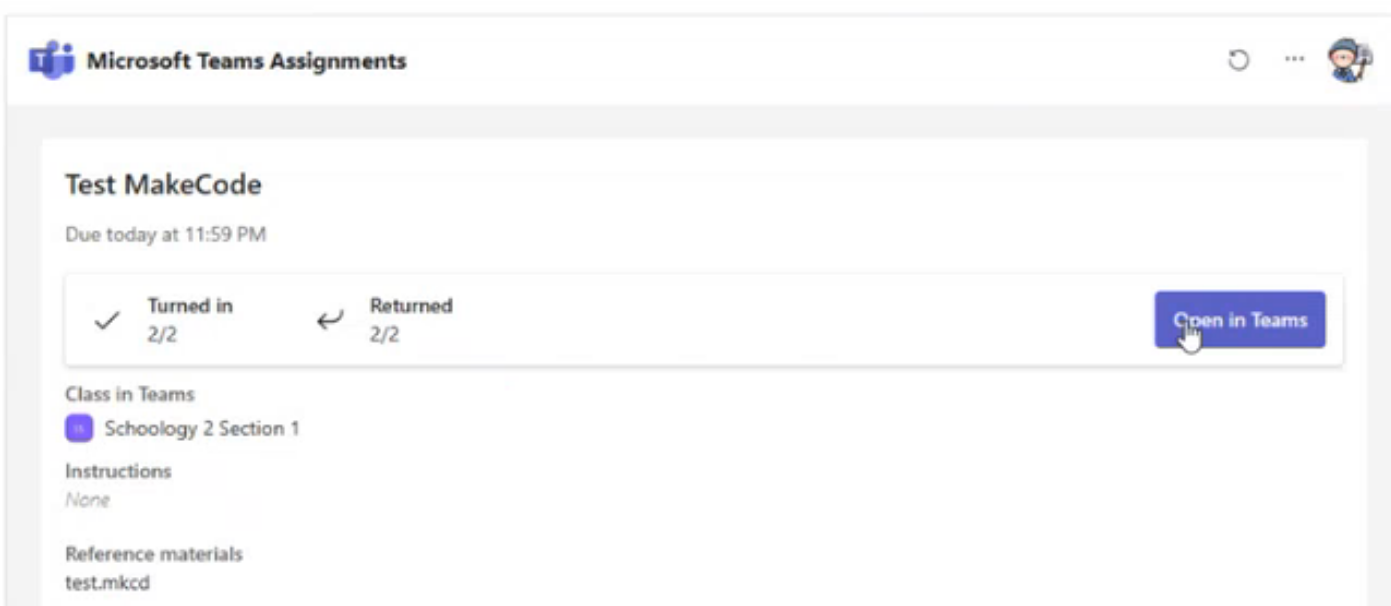
チームで課題が開き、必要な編集を行うことができます。
1 つのコースから別のコースにコンテンツをコピーする方法
教職員は、1 つのコースからコンテンツをコピーして、Microsoft Teams のまったく別のコースで再利用できます。 ただし、単純なコピー アンド ペースト プロセスではありません。 作成されたすべての課題には、特定の期日、ポイント数、およびこのタスクの複雑さを増すその他の要因があります。
以下のチェックリストを読んで、以前に使用した課題のコピーに間違いがないことを確認します。
- 期日: 課題に別の期限を設定し、過去の日付や授業のない日に該当しないことを確認してください。
- タイトル: 多くの場合、課題に新しいタイトルを付けることは有効な経験則です。 この課題が別のコースからのものである場合、タイトルに特定のコース固有の単語が含まれている場合は、置き換える必要があります。
- 割り当てられた学習者: コピーされた課題に割り当てられたすべての学習者がすべて課題に追加されていることを確認します。
- 付属のコース資料: 添付されているすべての PDF、ワークシート、1 つのドライブのフォルダーの場所などを確認します。 正しいコースをポイントします。
コンテンツをコピーすることが一貫して採用する戦略である場合は、常に効果的で、コース間での編集の手間がかからない課題を作成することを検討してください。 もう 1 つのオプションは、コース固有の情報を含まずに新しい課題に含めたいコンテンツの大部分を含む下書きを作成し、以前に使用した課題ではなく下書きをコピーすることです。