
クラスで学生用の課題を作成するときに、既定の課題設定を選択して、時間を節約できます。
目的のクラスルームに移動し、[ 課題] を選択します。
[設定
![設定] アイコン](media/icon-settings-png.png) を選択します。
を選択します。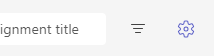
割り当ての設定
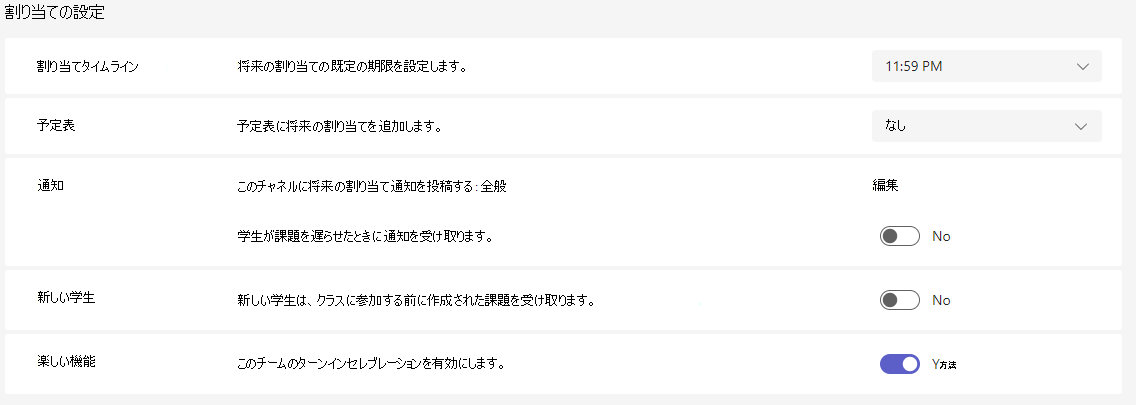
課題タイムライン: 将来の課題の既定の期限を選択します。
Calendar: 今後の課題を Teams および Outlook の予定表に追加するかどうかを選択します。
- 学生と自分: 自分と学生の Teams および Outlook カレンダーに課題を追加します。
- 学生とチームの所有者: 学生とチームの所有者のみのチームと Outlook の予定表に課題を追加する
- 学生のみ: 学生のみの Teams および Outlook 予定表に課題を追加します。
通知
- 課題通知を投稿するクラスチームで既定のチャネルを選択します。
- 学生が課題を遅刻した場合の通知をオンにします。
新入生: 新しい学生がクラスに参加する前に作成された課題を受け取るかどうかを決定します。
楽しい機能: 提出セレブレーションを有効にします。 学生が課題を提出したときに再生するアニメーションです。
ヒント
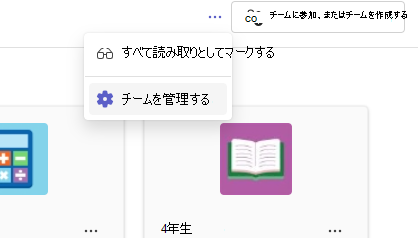
すべてのクラス チーム名簿をチェックするには、クラス チームに移動し、[その他のオプション]  > [チームの管理] を選択します。
変更を保存すると、設定が今後の割り当てに適用されます。 個々の割り当ての設定は引き続き変更できます。
成績の設定
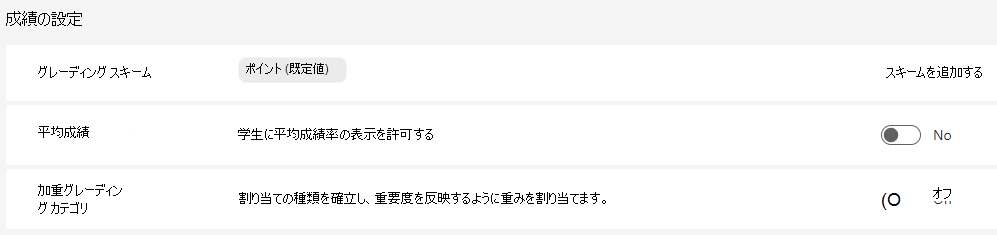
- 採点スキーム: デフォルトではポイントベースのシステムに設定されていますが、[ Add schemes ] ボタンを選択して新しいスキームを追加することもできます。
- 平均成績:学生が成績のパーセンテージをチェックできるようにするかどうかを切り替えます。
- 加重採点カテゴリ: 課題の種類を設定し、重要度を反映するように重みを割り当てます。