
課題アプリで、 今後の課題、 採点準備完了課題、 期限経過課題、 返却課題、 下書き 課題を表示します。 課題をクラス別に表示したり、クラス全体で表示したりすることができます。 課題を選択すると、評価したり、編集したり、学生の観点から表示したりすることができます。 [成績] アプリを選択して、すべての成績を表示します。
クラス全体の課題を表示および並べ替える
目的のクラス チームに移動し、[ 課題] を選択します。
ヒント
検索バーを使用して、キーワードで課題を検索します。
割り当て済みの作業
[今後の予定] タブ
学生に送信した、または後で割り当てるようにスケジュールされたすべての今後の課題は、[ 今後] タブに期日順に表示されます。
![[今後の予定] タブ](media/upcoming-tab.png)
[採点準備完了] タブ
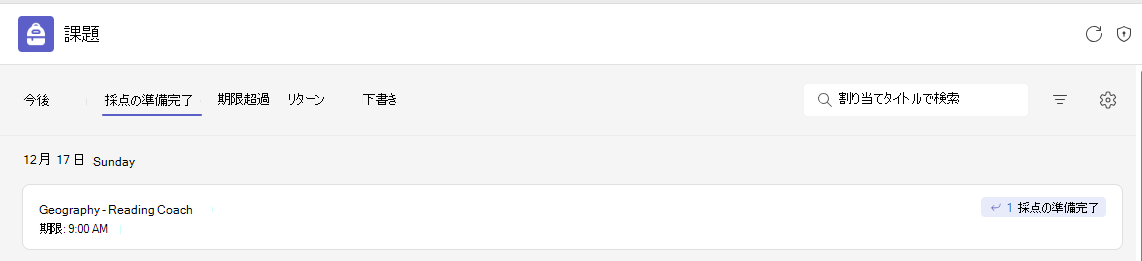
採点されていない提出物を含む課題は、[ 採点準備完了 ] タブに表示されます。
![[採点準備完了] タブ](media/ready-to-grade-tab.png)
このタブの下の各課題は期日で並べ替えられ、採点できる課題の数が表示されます。 課題の採点、返却、再割り当ての詳細については、こちらをご覧ください。
[期限切れ] タブ
期限切れの課題は、[期限切れ] タブに表示されます。
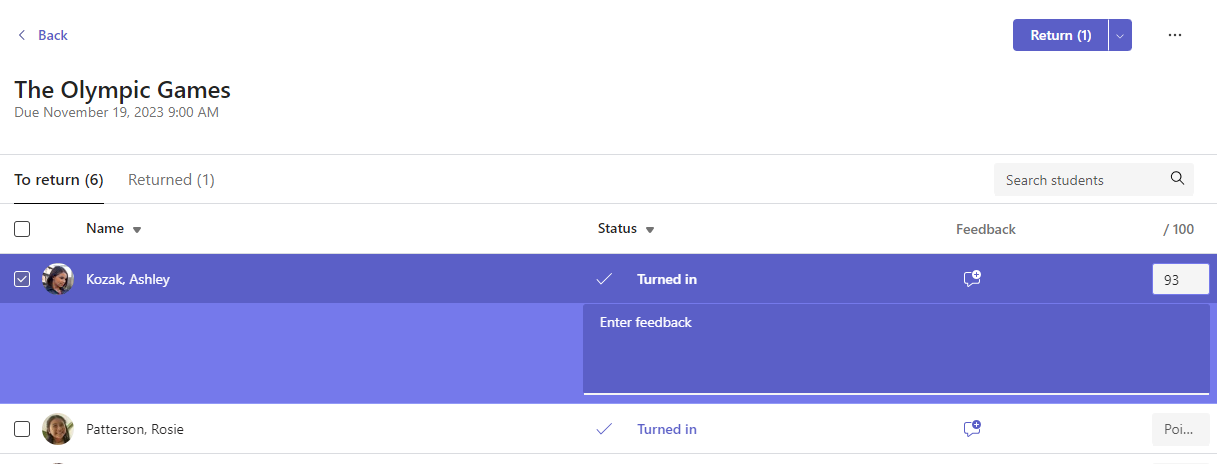
課題を選択すると成績ウィンドウが開き、学生が提出した作業を評価して、返却します。
-
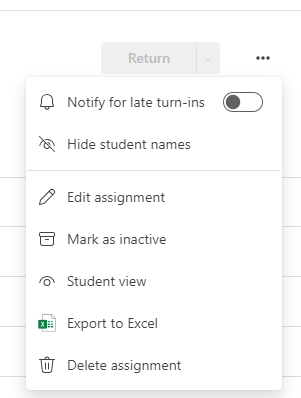
[その他のオプション]
 > [課題の編集] を選択して課題を変更します。
 -
[その他のオプション] > 学生の視点から課題をプレビューするための学生ビューを選択します。
返却済みおよび下書きの課題を表示する
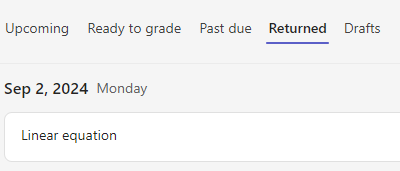
[ 下書き] または [返却済み] を選択して、下書きまたは返却済みの課題を表示します。
注
すべての課題が学生に返却されると、課題は "返却済み" と見なされます。 学生が追加の課題を提出した場合や、修正のために課題を返却した場合、課題が [割り当て済み] リストに再び表示され、まだレビューしていない課題があることが通知されます。
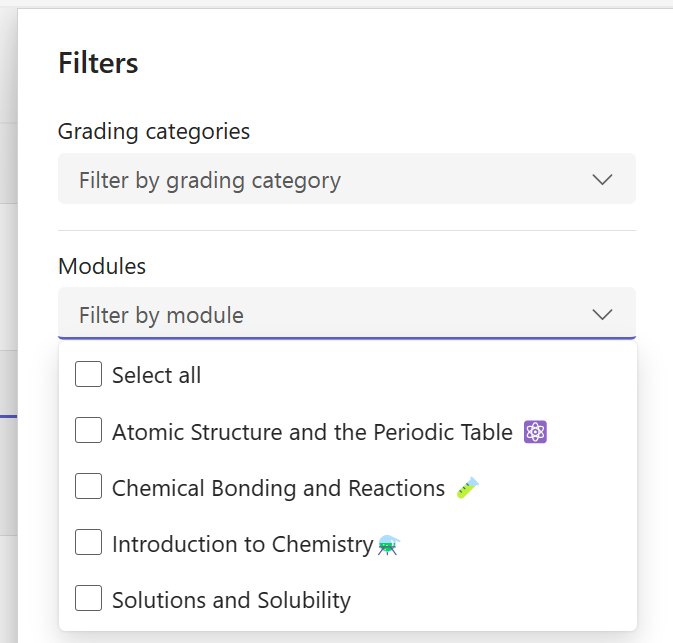
モジュールで割り当てをフィルター処理する
クラスワーク モジュールに課題を追加した場合は、[課題] リストでフィルター処理できます。 1 つ以上のモジュールをフィルター処理できます。
採点カテゴリで課題をフィルター処理する
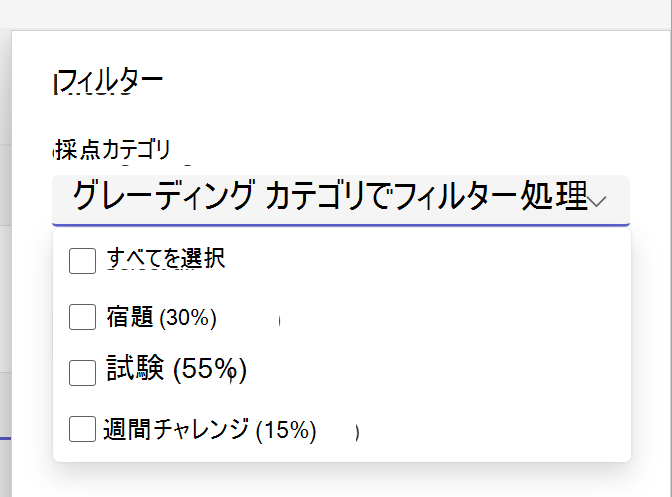
採点分類を使用するようにクラスを構成している場合は、[課題] リストでフィルター処理できます。 1 つ以上の成績カテゴリをフィルター処理できます。
タグで割り当てをフィルター処理する
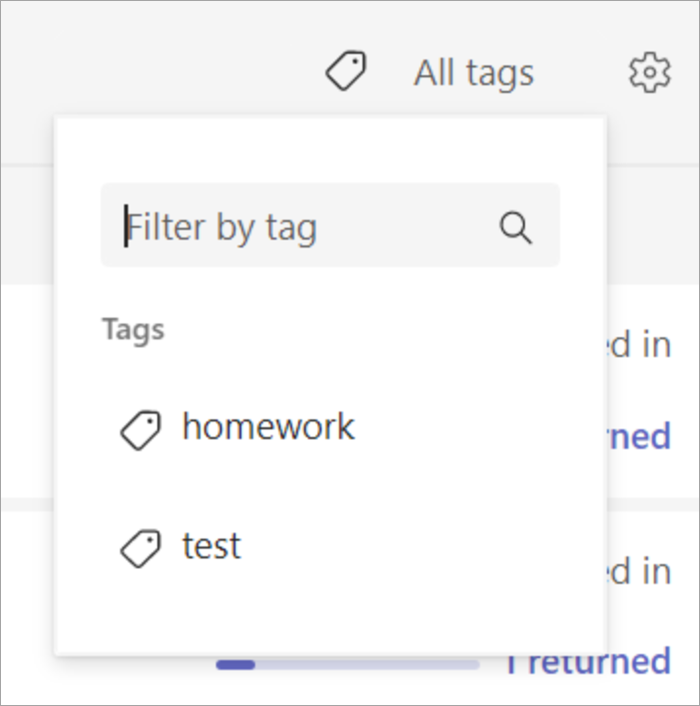
"宿題" や "レビュー" などのタグを課題に追加している場合は、課題リストでフィルター処理できます。
すべての課題を 1 つのタグ別に表示するには、[ すべてのタグ] を選択して、表示するタグを選択します。
成績の表示
クラス チームの [成績 ] タブを選択して、完了した採点作業と未完了の採点作業を表示します。
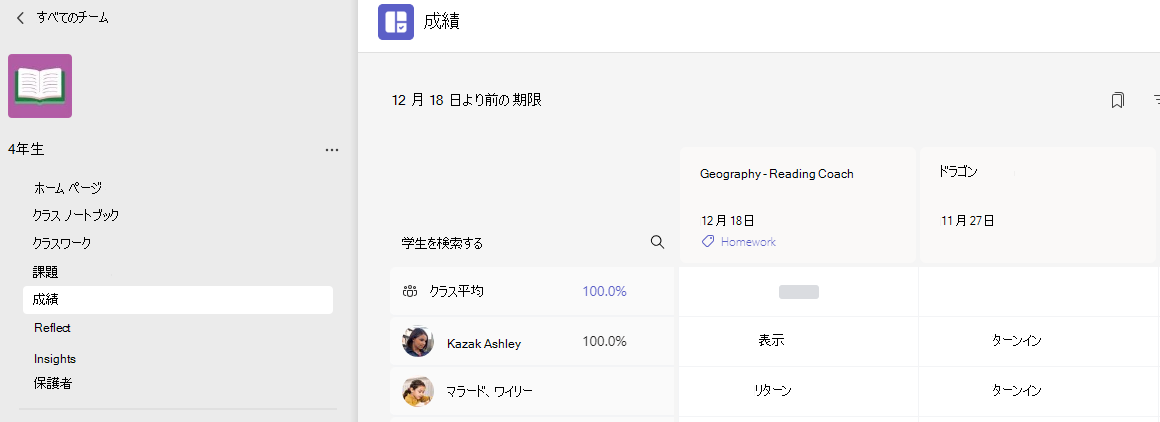
課題が行に表示され、学生が列に表示されます。 課題は期日順に並べられ、最も近い日付が先頭になります。 スクロールを続けて、課題の表示を続けます。
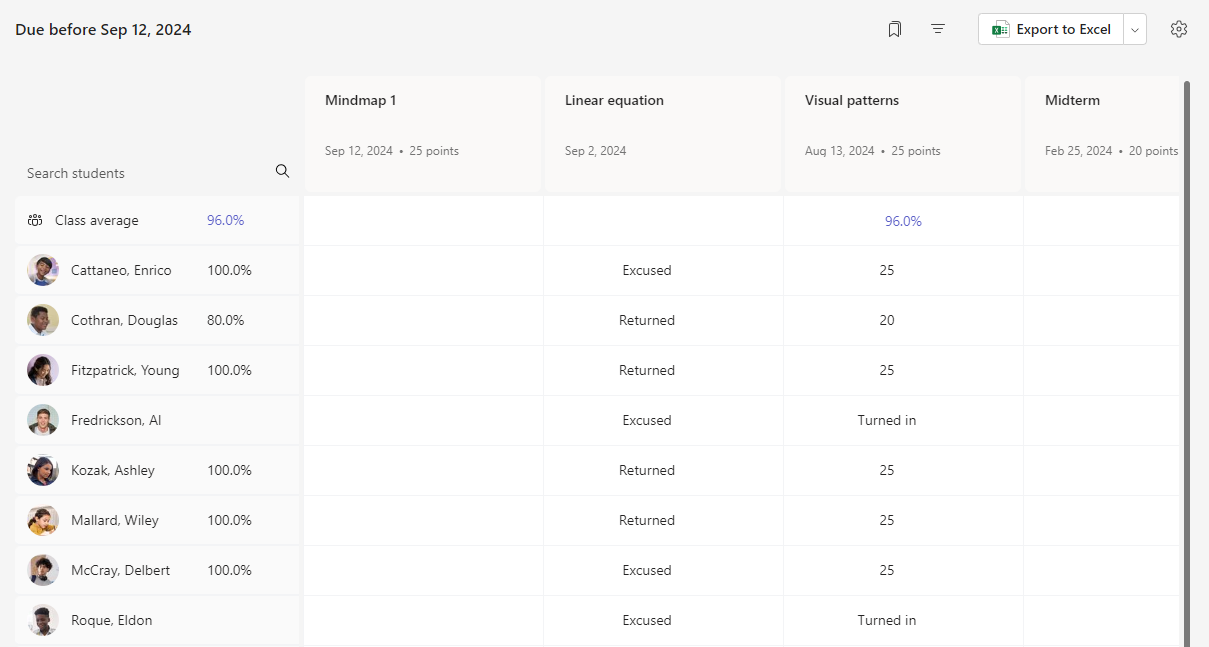
各セルには、課題に対する学生の状態や、既に返したポイントに関する情報が表示されます。
得点を編集する、または生徒の課題に対応するセルをクリックします。
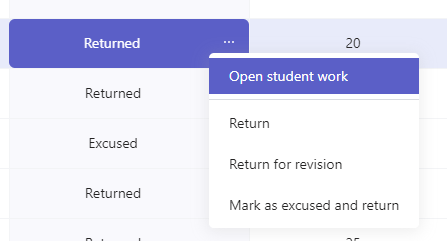
課題の正方形を選択して開きます。
学生の名前を選択すると、成績とそれまでのクラスの進捗状況の詳細が表示されます。
成績平均
課題ごとに、 課題の平均成績を表示できます。 各学生について、 すべての課題の平均成績が表示されます。 クラスの平均成績と成績分布も確認できます。
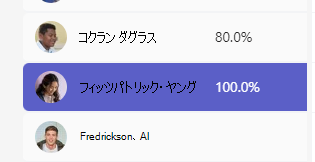
注
クラスの平均成績はすべての課題に設定されます。成績表をフィルター処理するように選択した場合、選択した課題の平均成績のみが表示されます。 採点カテゴリを使用するようにクラスを構成した場合、採点カテゴリを持つ課題のみが平均成績にカウントされます
[ 平均成績] 値を選択すると、 Insights から詳細ビューが表示されます。 クラス平均 では、分布、傾向、成績カテゴリの平均を確認できます
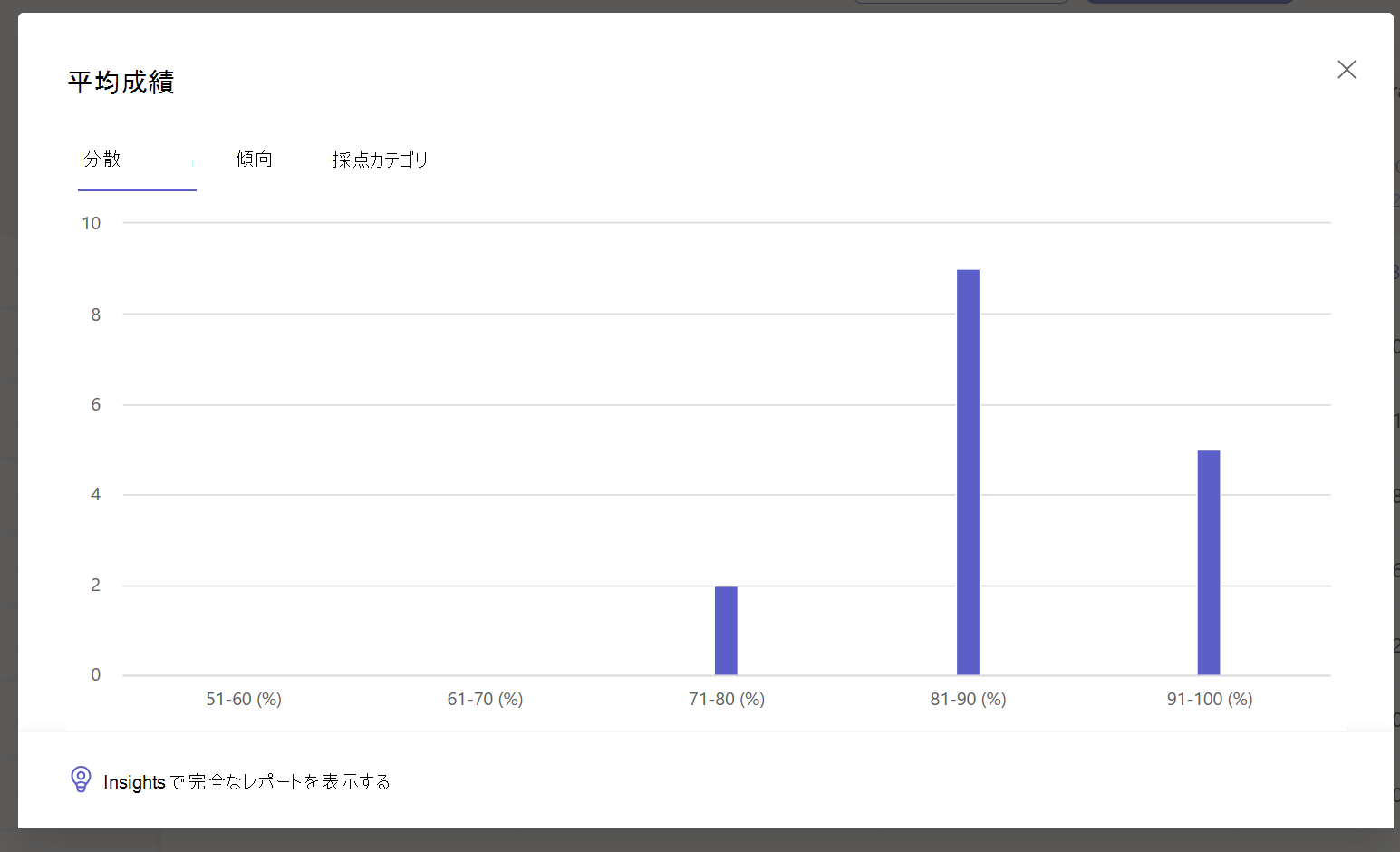
注意。 既定では、学生には平均成績は表示されません。 これは、クラスの [課題と成績の設定 ] で構成できます。
成績設定
1. 最初に 課題設定の歯車アイコンを選択して、成績設定を構成します。
2. 2 つのセクションがあります。 課題設定 と 成績設定。 [成績] の設定で構成に使用できるオプションは次のとおりです。
- 採点スキーム: デフォルトではポイントベースのシステムに設定されていますが、[ Add schemes ] ボタンを選択して新しいスキームを追加することもできます。
- 平均成績:学生が成績のパーセンテージをチェックできるようにするかどうかを切り替えます。
- 加重採点カテゴリ: 課題の種類を設定し、重要度を反映するように重みを割り当てます。

加重採点カテゴリ
加重採点カテゴリを使用すると、教師は課題に重みを割り当てて、その重要性を反映できます。
1. 目的のチームに移動し、[ 成績 ] タブを選択します。
2. [ 課題] 設定 アイコンを選択します。 
3. [ 採点設定 ] までスクロールし、[ 加重採点カテゴリ ] を [オン] に切り替えます。
4. [ 採点カテゴリの管理 ] ウィンドウが表示されます。 [採点カテゴリの追加] を選択します。
5. 採点カテゴリに名前を付け、そのカテゴリの重みとして割り当てるパーセンテージを入力します。
6. 希望する採点カテゴリごとに繰り返します。
7. 次に進むには、パーセンテージを合計すると最大 100% になる必要があります。 カテゴリの追加が完了したら、[ 保存] を選択します。
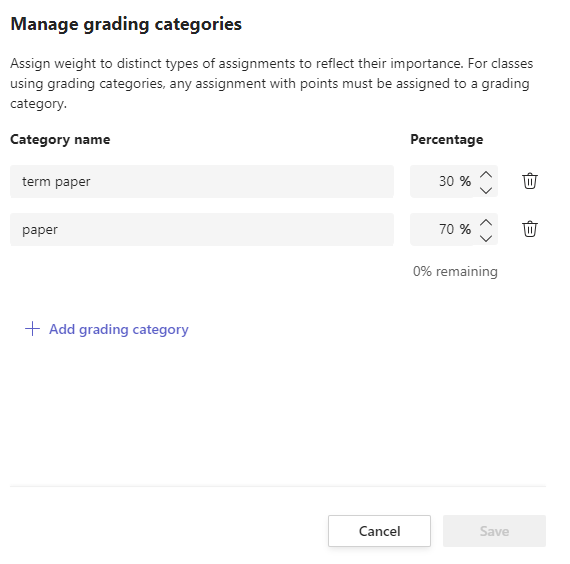
8. 成績設定で、採点カテゴリとパーセンテージが表示されるようになりました。 編集するには、[採点カテゴリを管理] を選択します。
9. 課題を作成するたびに採点カテゴリを選択できるようになりました。
重要: 採点カテゴリを使用するクラスでは、ポイントのある課題には採点カテゴリが必要です。
成績表をフィルター処理する
成績表をフィルタリングして、 期日、1 つ以上の 採点カテゴリを選択し、 非アクティブな課題の非表示と表示を選択できます。
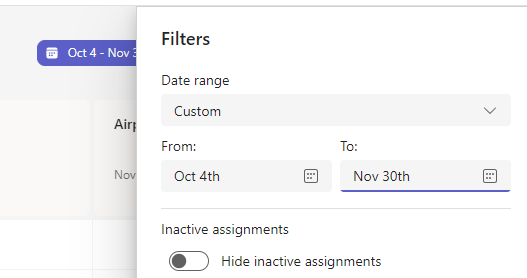
フィルターを再利用するには、これをクラスのブックマークとして保存できます。 ブックマークは、ユーザーごと、およびクラスごとに保存されます。
複数クラスの課題を表示する
すべてのクラスの課題を表示するには、アプリ バーから課題を選択します。 課題を選択して編集するか、採点を開始します。
- [ 今後の 割り当て] を選択すると、今後の割り当てが表示されます。
- [ 採点準備完了 ] を選択して、採点されていない提出物がある課題を表示します
- [ 期限を過ぎた ] を選択して、期限が過ぎているが、学生からの提出物が欠落している課題を表示します
- この画面から、[ 作成] を選択して、任意のクラスの新しい課題を作成します。
注
古い課題が表示されない場合 個々のクラス チームに移動し、[ 課題 ] タブにアクセスして、課題をさらに読み込みます。