
学生 AI ガイドラインのレベルは、学校または教室の AI ポリシーに合わせてカスタマイズできます。 各レベルのタイトルと説明を編集し、新しい課題の既定のガイドラインを設定し、いつでも元のテキストにリセットできます。
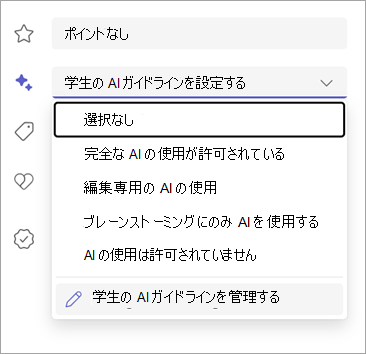
[AI ガイドラインの管理] 画面を開く
- クラス チームで、[ 課題] を選択します。
- [ 新しい課題 ] を選択します (または既存の課題を編集します)。
- 右側の [ AI ガイドラインの設定 ] ドロップダウンを選択します。
- ドロップダウンの下部にある [ AI ガイドラインの管理] を選択します。
ダイアログが開き、4 つのガイドライン レベルすべて、および現在のタイトルと説明が表示されます。
ガイドライン レベルの編集
- [ AI ガイドラインの管理] 画面で、変更するガイドラインを選択します。
- [ 詳細の編集] パネルが表示され、次のフィールドが表示されます。
- タイトル — ガイドライン レベルの名前 (例: "完全な AI 使用を許可")。 カラー インジケーターを変更することもできます。
- 説明 — このガイドラインが課題に適用されたときに学生に表示されるテキスト。
- 学校の AI ポリシーに合わせてタイトルまたは説明を更新します。
- チェックマークを選択して編集内容を確認します。
- [ 完了] を選択してすべての変更を保存します。
ヒント
説明をカスタマイズして、学校固有の AI 使用ポリシーを参照します。 たとえば、"AI ツールを使用できます" を "学校のハンドブックに記載されている承認済みの AI ツールを使用できます" に変更します。
既定のガイドラインを設定する
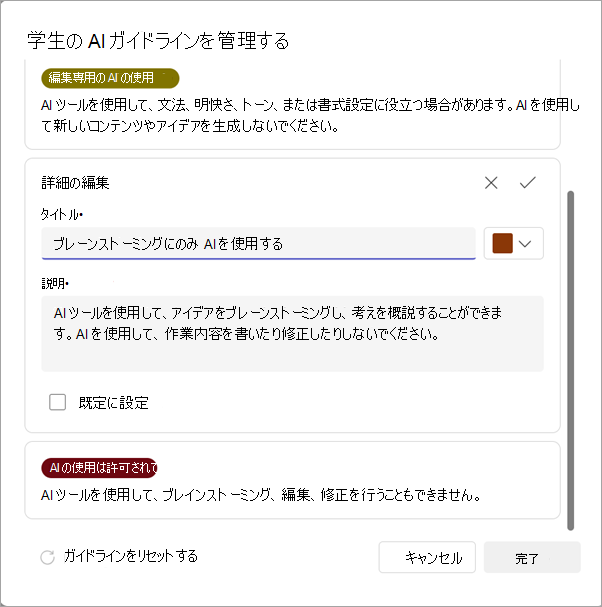
ほとんどの課題に同じガイドライン レベルを使用する場合は、既定として設定して、新しい課題を作成するたびに自動的に選択されるようにします。
- [ AI ガイドラインの管理 ] 画面を開きます。
- 編集するガイドライン レベルを選択します。
- [Edit details (詳細の編集)] パネルで、[Set as default (既定に設定)] ボックスをチェックします。
- チェックマークを選択し、[ 完了] を選択します。
新しい課題は、このガイドラインが事前に選択された状態で開始されます。 個々の割り当てに対して変更することもできます。
ガイドラインを元のテキストにリセットする
編集後、元のタイトルと説明に戻りたい場合:
- [ AI ガイドラインの管理 ] 画面を開きます。
- ダイアログの左下にある [ ガイドラインのリセット ] を選択します。
- [完了] を選択します。
これにより、4 つのガイドライン レベルすべてが既定のテキストに復元されます。 カスタム タイトルや説明はすべて削除されます。
4 つの既定のガイドライン レベル
| Level (レベル) | 既定の説明 |
|---|---|
| 完全な AI の使用が許可されています | AI ツールを使用することはできますが、提出物の正確性と独自性についてはお客様が責任を負うものとします。 |
| AI は編集にのみ使用します | AI ツールを使用して、文法、明確さ、トーン、書式設定を支援することができます。 AI を使用して新しいコンテンツやアイデアを生成しないでください。 |
| AI はブレーンストーミングのみに使用します | AI ツールを使用して、アイデアをブレインストーミングしたり、考えを概説したりするのに役立ちます。 AI を使用して作品を作成または修正しないでください。 |
| AI の使用は許可されていません | この課題は、完全に自分で完了する必要があります。 プロセスのどの段階でも AI ツールを使用しないでください。 |
注意事項
- カスタマイズはクラスに適用されます。 各クラス チームには、独自の一連のガイドラインのタイトルと説明があります。
- 変更は新しい割り当てに対して有効になります。 既に発行した課題には、割り当て時のガイドライン テキストが保持されます。
- クラス チームのすべての教育者がガイドラインを管理できます。