
Teams 課題で代替採点スキームを利用できるようになりました。 代替採点スキームを使用すると、教育者はクラスに対して、文字の成績、習熟度システム、合否など、さまざまな採点スキームを作成できます。 この機能により、教師はさまざまな課題に異なる採点スキームを追加したり、別のスキームを使用して成績を表示したりする柔軟性が得られます。 ユーザーは、代替採点スキームでも平均成績を見ることができるようになりました。
採点スキームの設定方法
Teams の課題で代替採点スキームを設定するには、次の手順に従います。
- クラス チームに移動し、[ 課題] または [成績] を選択します。
- 課題または成績のホームページの右上にある課題 設定 の歯
 アイコンを選択します。
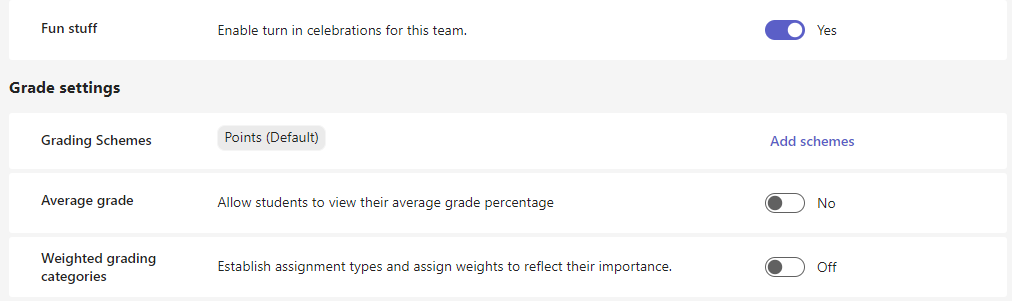
 - [採点スキーム] セクションで、[スキームの追加] を選択します。
注
他の採点スキームが既に設定されている場合、このリンクは 「スキームの管理」と表示されます。
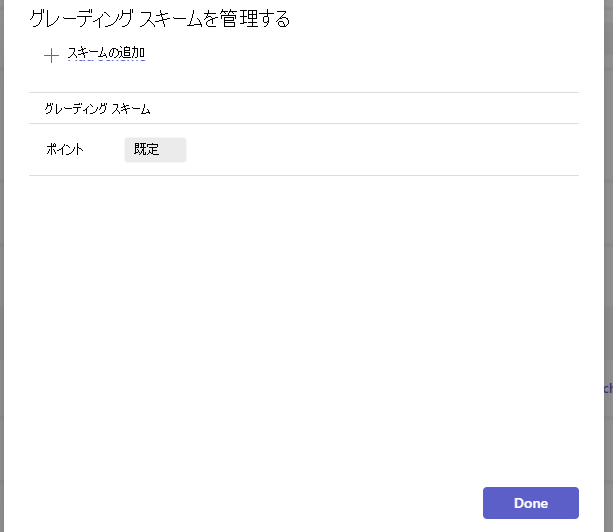
4. [採点スキームの管理] ポップアップ ダイアログ ボックスで [+ スキームの追加 ] オプションを選択します。
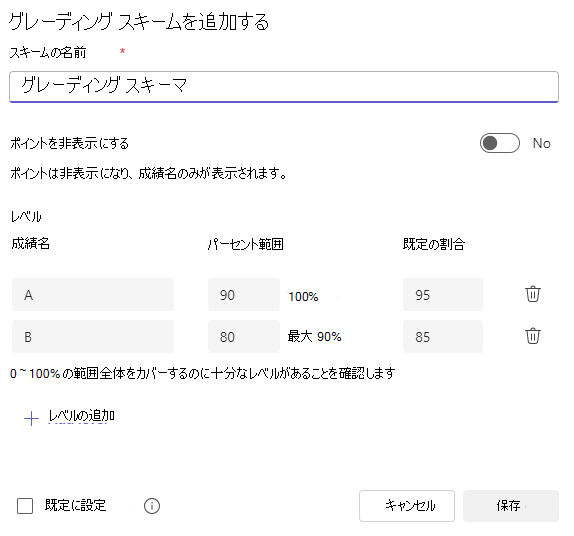
5. 採点スキームを追加するには、最初に新しいスキームに名前を付けてから、各成績にパーセンテージの範囲を割り当てます。 0 から 100 の範囲全体をカバーするのに十分なレベルがあることを確認します。
最初の 2 つのレベルは既定で自動的に設定されます。 [ + レベルの追加 ] オプションを選択して、レベルを追加します。 ゴミ箱アイコンを選択して、レベルを削除することもできます。
完了したら、[ 保存 ] ボタンを選択します。
6. [ 完了] ボタンを選択してプロセスを完了します。
これで、ポイントまたは文字ベースの採点スキームから選択できるようになりました。 さらに、以前 "スキームの追加" というラベルが付いていたリンクの名前が [スキームの管理] に変更されていることがわかります。
