
教師は、Microsoft Teams for Education で課題と成績の設定を再利用できるようになりました。 教職員は、 クラス チームの課題と成績の設定を構成するのに多くの時間を費やすことが多く、 これは加重採点カテゴリ や 採点スキームなどの新しい採点機能の導入に特に当てはまります。
設定を簡単に構成できるように、別のクラスから設定をインポートできる新機能が導入されました。 [インポートの設定] では、既定の期日、カレンダー設定、通知設定、新しい学生ポリシー、提出セレブレーション、 Reflect 統合、採点スキーム、採点カテゴリ、平均成績設定など、課題と成績に関するすべての設定が表示されます。 このようにして、1 つのクラス チームの設定を簡単に構成し、翌年または同じクラスの複数のセクションで再利用できます。
課題と成績の設定をインポートする方法
別のクラスから設定をインポートするには、次の手順に従います。
- クラス チームを開き、[ 課題] または [成績] を選択します。
- 課題または成績のホームページの右上にある [ 課題設定 ] 歯
 に移動します。
 - 右上隅にある [ 別のクラスから設定をインポート する] オプションを選択します。

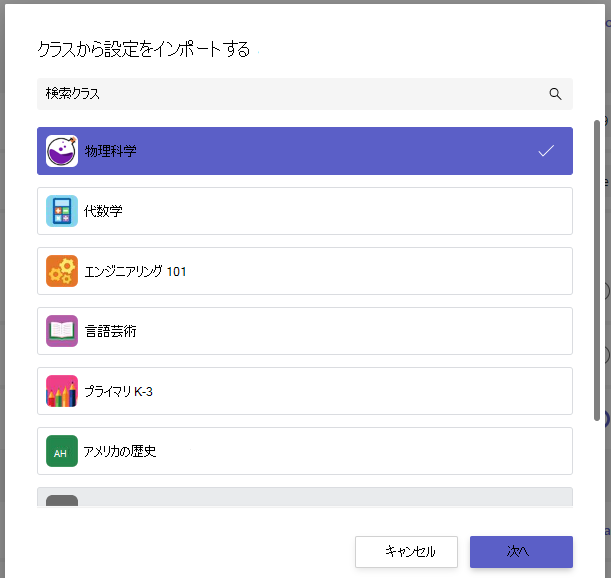
4. 設定をインポートするクラスを選択します。 一度に選択できるクラスは 1 つだけです。 [ 次へ ] ボタンを選択して続行します。
5. 設定のインポートにより、選択したクラスの既存の設定が上書きされます。 課題と成績の設定を確認することをお勧めします。 [ インポート設定 ] ボタンを選択してプロセスを続行し、完了します。