

Microsoft Teams for Education の課題機能を使用して、学生にフォームのテストを送信できます。 学生はテストを受け受けることができますし、それらを Teams から離れることなく採点することができます。 Microsoft Forms でテストを作成する方法について説明します。
Teams で学生にテストを割り当てる
- 目的のクラス チームに移動し、[課題] を選択します。
- [作成>新しいテスト] を選択します。
- [ 新しいテスト ] を選択して新しいテストを作成するか、既存のテストを選択します。 その場で探しているテストが見つからない場合は、検索バーを使用します。
注
[新しいテスト] を選択すると、Microsoft Forms の新しいウィンドウがタイトルのないフォームとして Teams でインラインで開きます。 Forms でテストを作成し、Teams に戻ります。 これで、新しいテストを学生に割り当てることができるようになります。
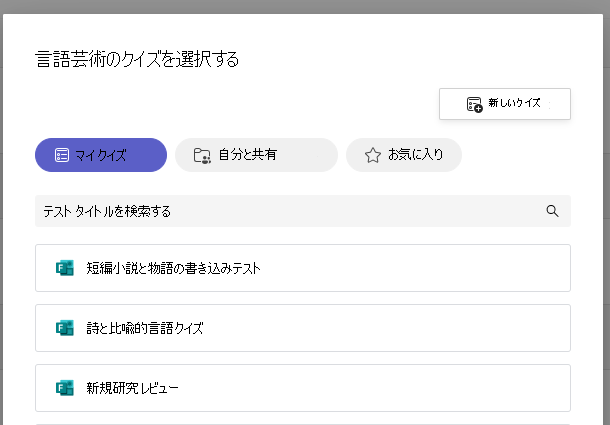
希望するテストを選択すると、そのテストが課題の [指示] に表示されます。 該当する課題の残りの設定を入力し、[割り当て] をクリックします。
学生は Teams でテストを直接送信でき、そこで採点することができます。
注
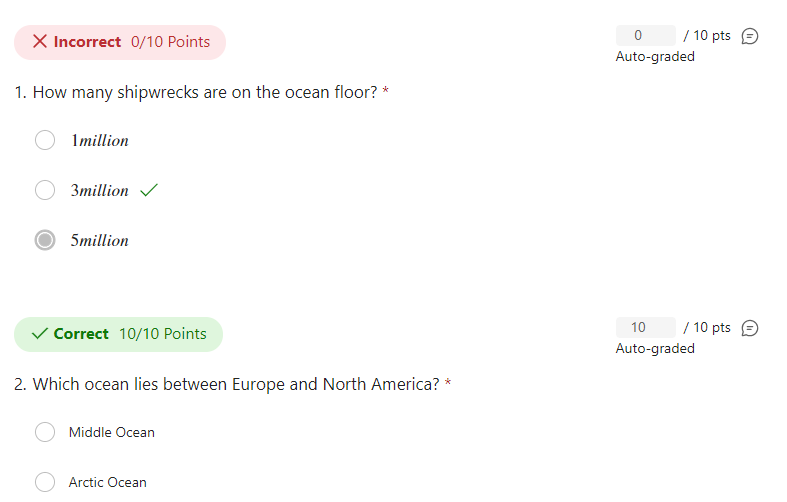
Forms では、多肢選択問題で獲得したポイントが自動的に計算されます。 テストの結果の確認と返送の詳細については、この記事の「 Teams でテストを採点する」 セクションを参照してください。
時間制限付きクイズ
時計アイコンに移動して、クイズの時間制限を設定します。 
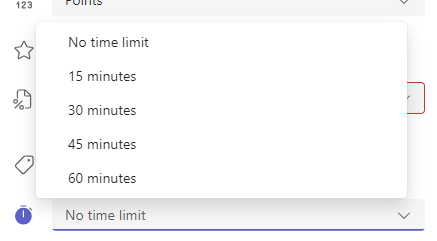
既定では、クイズの時間は設定されていません。 時間制限付きのクイズは 1 分から 999 分に設定できます。
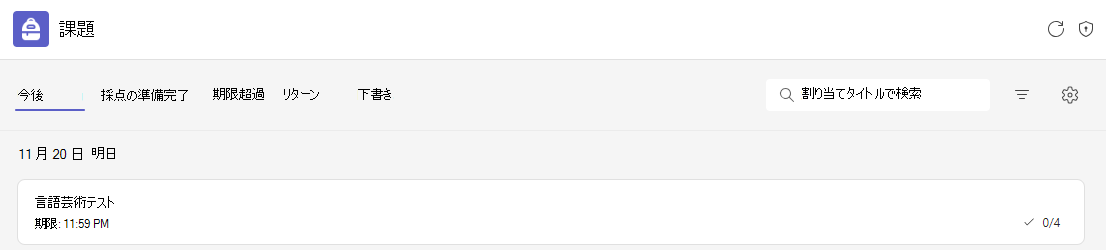
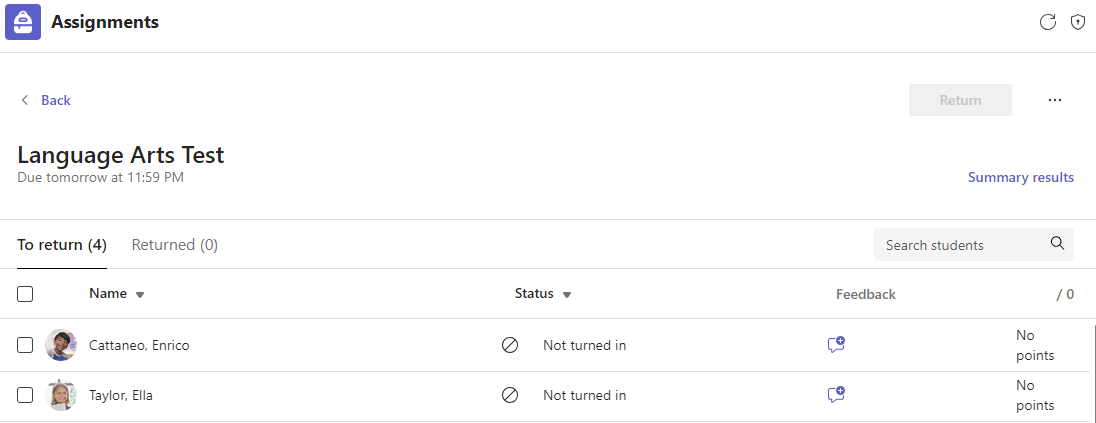
![[次のレビュー] ボタンのスクリーンショット。](media/review-next.png)
 1 回の応答で計算されます。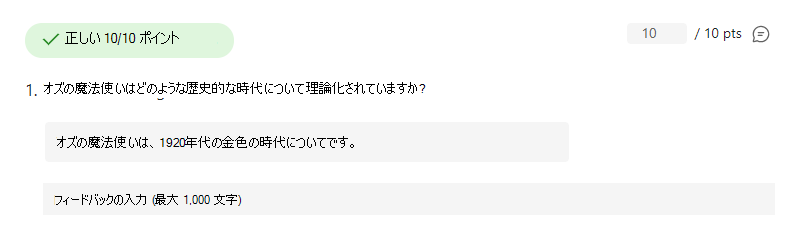
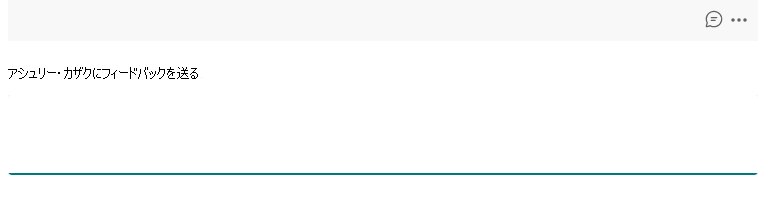
 >[得点を投稿] を選択します。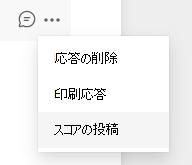
詳細情報