
중요
이 문서는 LMS에 이미 Microsoft 365 LTI 앱을 설정한 교육자를 위한 것입니다. 배포 지침은 여기를 참조하세요. aka.ms/LMSAdminDocs
LMS에서 OneNote 수업용 전자 필기장을 사용하여 공유 전자 필기장을 만들고 코스에 연결합니다. LMS 과정에 등록한 기존 학생과 신입생은 이름을 추가할 필요 없이 전자 필기장에 자동으로 액세스할 수 있습니다.
수업용 전자 필기장 만들기
- 학습 관리 시스템에서 Microsoft Education 앱으로 이동합니다.
-
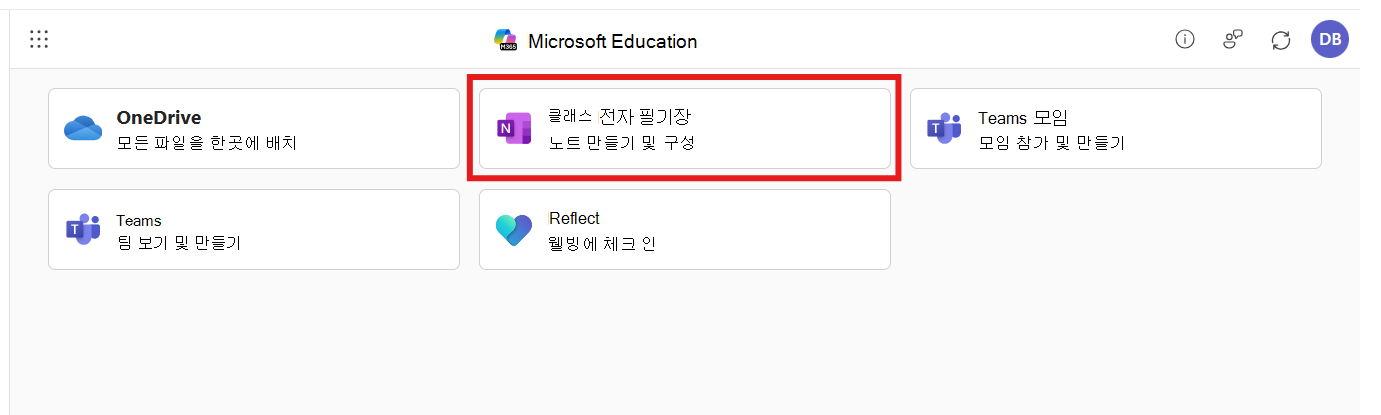
수업용 전자 필기장 선택
-
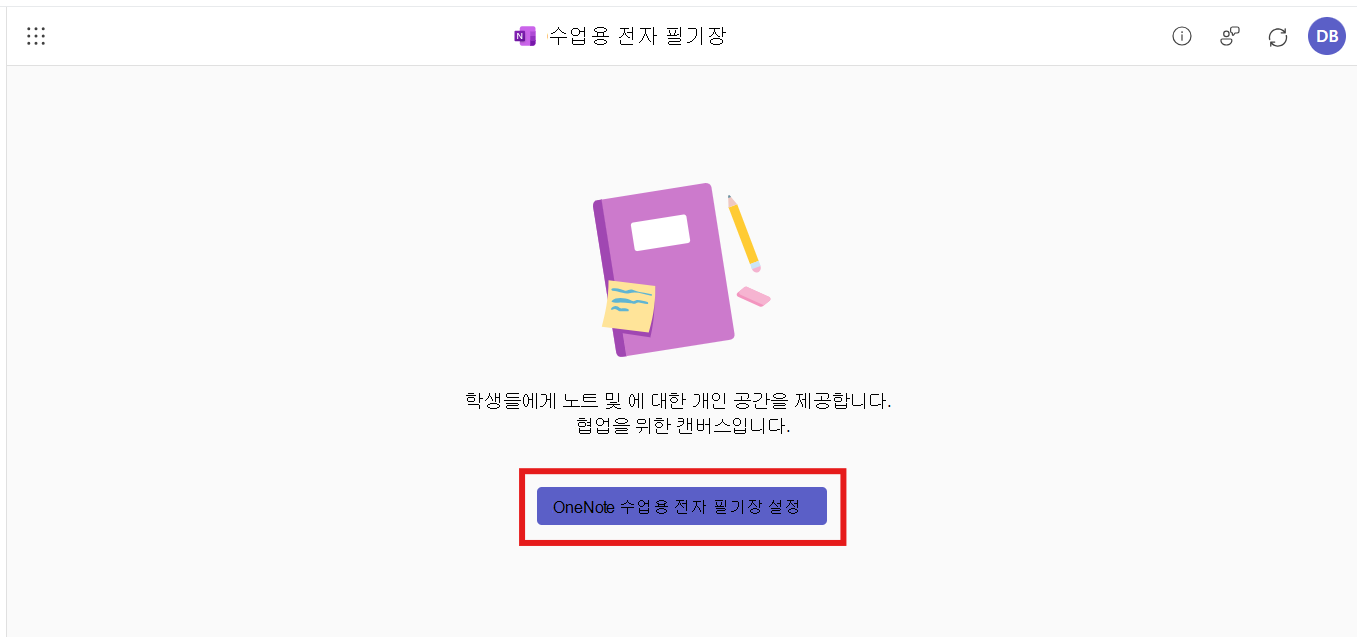
OneNote 수업용 전자 필기장 설정 선택
-
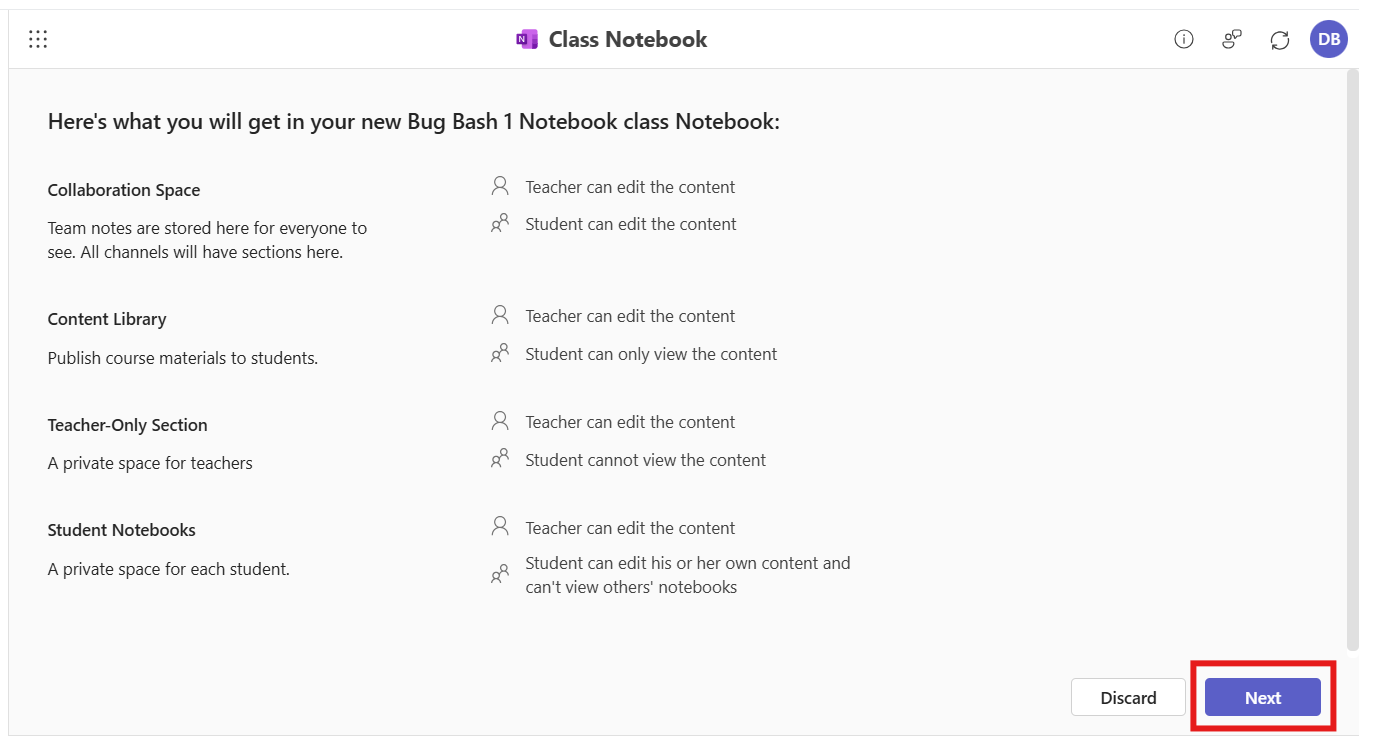
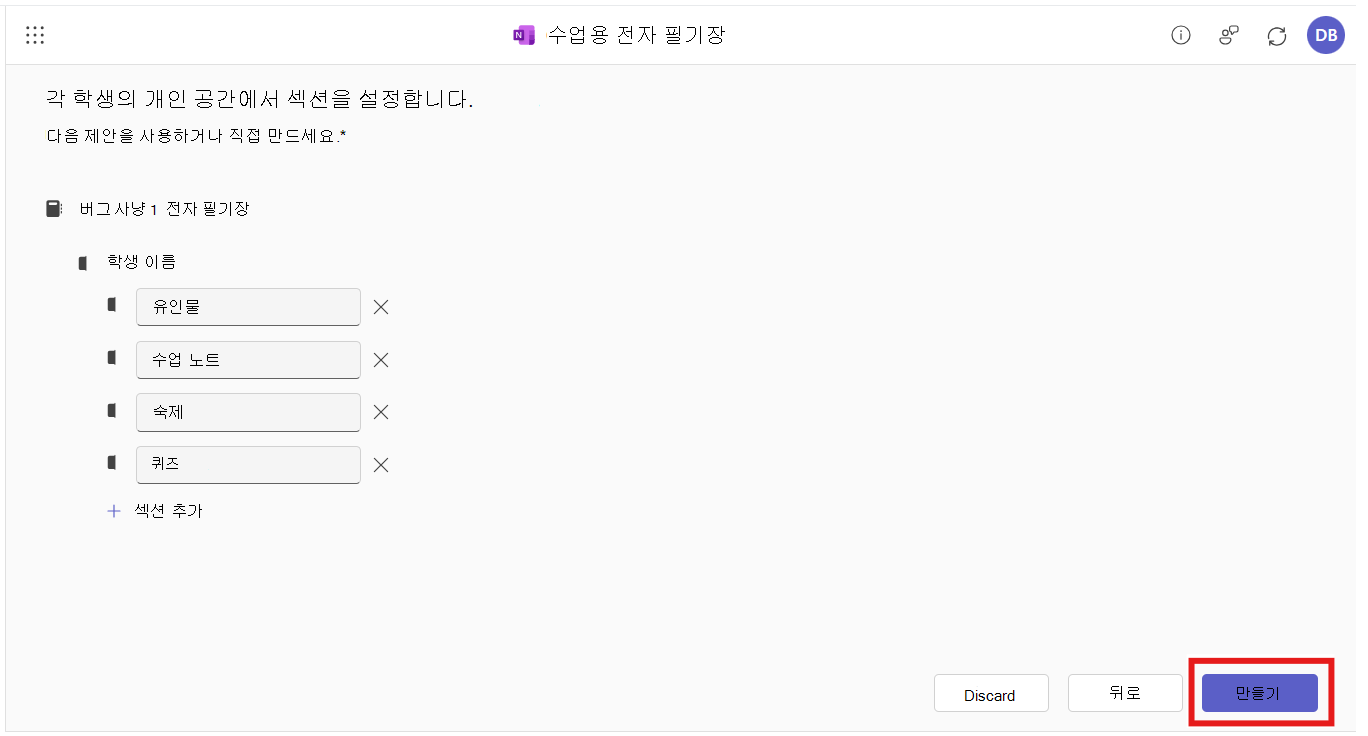
다음을 선택한 다음 새 전자 필기장의 콘텐츠 섹션을 검토하고 편집합니다.
- 설정된 방식에 만족하면 수업용
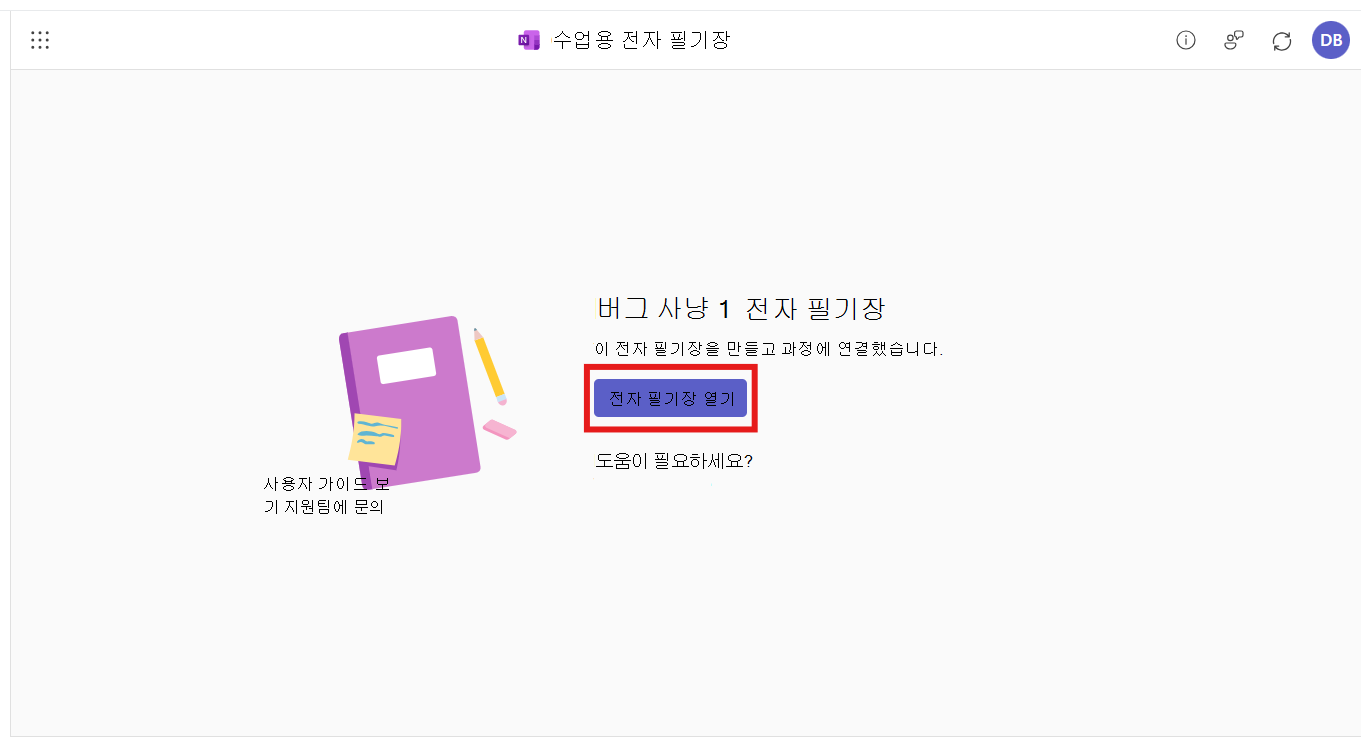
- 새 전자 필기장을 검사하려면 전자 필기장 열기를 선택하기만 하면 OneNote Online에서 전자 필기장이 열립니다. 이게 전부입니다!
학생 및 공동 교사 관리
전자 필기장에 학생 또는 공동 교사를 추가하기 위해 아무 작업도 수행할 필요가 없습니다. OneNote 수업용 전자 필기장은 특정 과정에 대한 Microsoft 365 LTI 앱에서 학습자(학생)와 교육자(공동 교사)를 자동으로 추가합니다.
자동 명단 동기화에 문제가 있는 경우 aks.ms/EDUSupport 로 알려주세요.