
Sukūrę sąrašą arba biblioteką "„„Microsoft““ sąrašai", "SharePoint" arba "Teams", galite kurti sparčiuosius veiksmus, kuriuos galite naudoti kaip pasirinktinę komandą arba iš anksto apibrėžtus veiksmus. Pavyzdžiui, elemento pasirinkimas ir srauto vykdymas arba elemento pasirinkimas ir el. laiško kūrimas pagal žmones konkrečiame stulpelyje.
Pastaba
Tam tikriems veiksmams atlikti reikia papildomos licencijos, norint naudoti parinktį Klausti "Copilot", jums reikės įgalinto "Copilot" programoje "SharePoint", sužinokite daugiau čia.
Sparčiuosius veiksmus galima kurti dviem būdais:
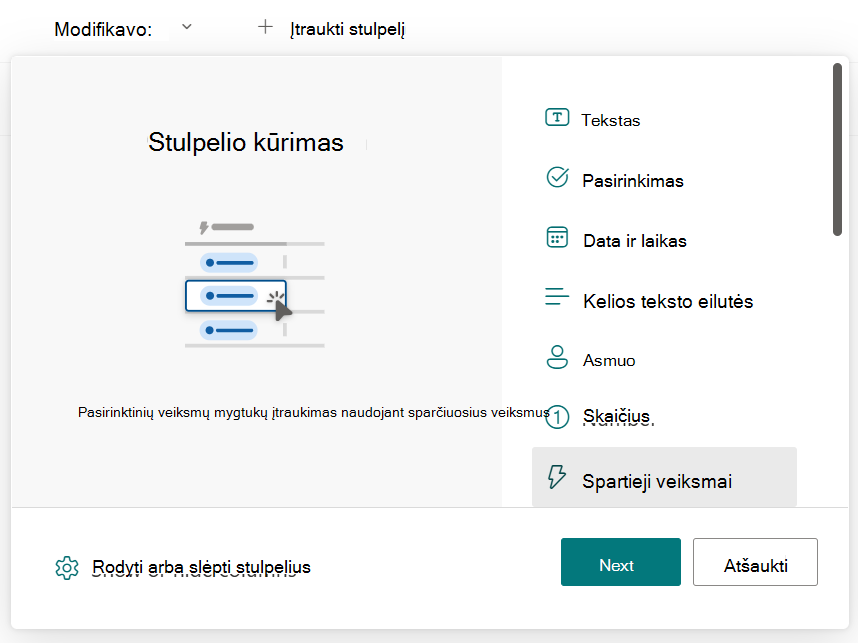
Įtraukite naują stulpelį ir pasirinkite Spartieji veiksmai
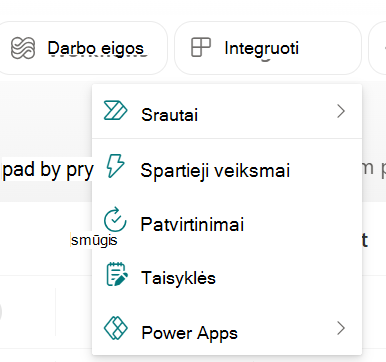
Eikite į meniu Integravimas , pasirinkite Spartieji veiksmai
Pasirinkite rezultatą, užpildykite reikiamus laukus ir nurodysite sparčiojo veiksmo pavadinimą. (Norėdami parodyti, toliau pateikta procedūra sukuria sąrašo spartųjį veiksmą. Tai leis vartotojui pasirinkti elementą ir vykdyti srautą.)
Kai sąrašas atidarytas "„„Microsoft““ sąrašai", "SharePoint" arba "Teams", puslapio viršuje pasirinkite daugtaškio (...) piktogramą. Tada pasirinkite Integruoti, pasirinkite Spartieji veiksmai ir Kurti spartųjį veiksmą.
Dalyje Su pasirinktais elementais pasirinkite, kokį veiksmą norite galėti atlikti. Pvz., srauto vykdymas.

Taikydami šį sparčiojo veiksmo pavyzdį, turėsite pateikti srauto, kurį norite vykdyti, kai pasirenkamas elementas, ID. Jums reikės paruošti srauto ID perėjus į sritį Mano srautai ir eksportavimo meniu pasirinkus Gauti srauto identifikatorių .
Norėdami gauti srauto, kuriame veikia sprendimas, ID:
- Pasirinkite srautą > Peržiūrėkite savo srautus "SharePoint" sąraše, kuriame srautas sukonfigūruotas.
- Jei taikoma, perjunkite į aplinką, kurioje yra srautas.
- Pasirinkite sritį Sprendimai.
- Pasirinkite sprendimą, kuriame buvo sukurtas srautas.
- Filtruokite debesies srautus ir pasirinkite srautą, kurį norite vykdyti.
- Pasirinkite Eksportuoti Gauti > srauto identifikatorių.
- Nukopijuokite ID.
Norėdami gauti srauto, kuris nepalaiko sprendimo, ID:
- Perjunkite į aplinką, kurioje yra išteklius srautas.
- Pasirinkite srautą, kurį norite vykdyti.
- Pasirinkite Eksportuoti Gauti > srauto identifikatorių.
- Nukopijuokite ID.
Svarbu
Naudojant veiksmą vykdyti srautą, vartotojai, neturintys teisės vykdyti srautą, bandydami naudoti spartųjį veiksmą ir vykdyti srautą, gaus klaidos pranešimą. Galite įtraukti sąrašą arba biblioteką kaip bendrasavininkį paskirties sraute, kad suteiktumėte teises, sužinokite daugiau čia. Tik neautomatiniai srautai, skirti pasirinktam elementui arba pasirinktiems failų paleidikliams, veiks su sparčiaisiais veiksmais.

Baigę tinkinti sakinį ir reikiamus parametrus, pasirinkite Kurti.
Pastaba
Jūsų pateiktas pavadinimas bus rodomas meniu Integravimas pasirinkus elementą arba failą arba visame sąraše, atsižvelgiant į jūsų sukurto sparčiojo veiksmo tipą. Kiti vartotojai, turintys prieigą prie sąrašo arba bibliotekos, galės matyti ir naudoti spartųjį veiksmą.
Sparčiųjų veiksmų valdymo puslapyje matysite atliktus sparčiuosius veiksmus ir sparčiuosius veiksmus bus galima naudoti. Galite bet kada įjungti arba išjungti arba spustelėti spartųjį veiksmą, kad atnaujintumėte ar panaikintumėte.

Sukūrę spartųjį veiksmą matysite komandų juostos meniu Automatizuoti viršuje ir perpildos meniu, kai pasirenkamas elementas arba failas.

Trikčių diagnostika: nepavyksta sukurti sparčiojo veiksmo
Jei bandydami sukurti spartųjį veiksmą susiduriate su klaida, tikėtina, kad ją sukėlė sąrašui arba bibliotekai taikomos teisės. Norint išspręsti šią problemą, kaip aprašyta toliau, reikia bibliotekos arba sąrašo savininko pagalbos.
Bibliotekų ir sąrašų teisės
Kad galėtumėte valdyti sparčiuosius veiksmus, savininkas privalo suteikti bibliotekos teisę "Redaguoti". Savininkas gali tai padaryti bendrindamas biblioteką su jumis ir nurodydamas Gali redaguoti.
Galimybė vykdyti sparčiuosius veiksmus skirsis kiekvienam veiksmui, norint parengti el. laiško juodraštį, pradėti "Teams" pokalbį ir vykdyti srautą, reikalinga "skaitymo" prieiga, norint nustatyti reikšmę arba siųsti patvirtinimo užklausą, vartotojams reikės leidimo "Redaguoti".