
Galite keisti sąrašo stulpelio parametrus, pvz., stulpelio pavadinimą ir tipą. Atsižvelgdami į stulpelio tipą taip pat galite keisti, pvz., kiek teksto vartotojas gali įvesti, kuriuos stulpelius rodyti ar slėpti. Taip pat galite pakeisti tvarką, kuria stulpeliai rodomi sąraše. Pavyzdžiui, produktų sąraše galite pakeisti prekės numerį arba kainos poziciją sąraše.
Pastaba
- Jei norite redaguoti sąrašo stulpelius, jums reikia redagavimo teisių lygio arba aukštesnio.
- Ar jūsų ekranas atrodo kitaip nei čia pateiktuose pavyzdžiuose? Gali būti, kad jūsų administratorius sąraše nustatė klasikinę funkciją arba naudojate ankstesnę versiją. Jei taip, žr. Sąrašo arba bibliotekos stulpelių tvarkos keitimas. Jei esate sąrašo savininkas, svetainės savininkas arba administratorius, žr. Numatytųjų sąrašų ir bibliotekų funkcijų perjungimas iš naujos arba klasikinės , kad sužinotumėte, kaip nustatyti numatytąją patirtį.
Stulpelių rodymo keitimas
Atidarykite sąrašą, kurį norite atnaujinti.
Pasirinkite Rodinio parinktys.
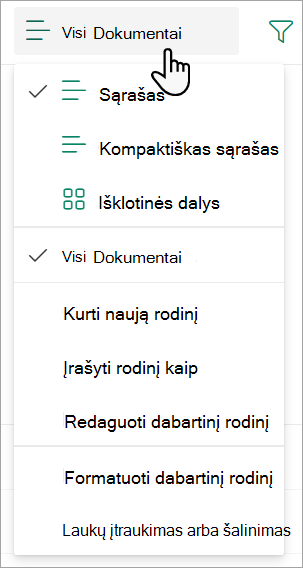
Pasirinkite rodinį. Pagal numatytuosius nustatymus tai yra visi dokumentai.
Užveskite žymiklį ir pasirinkite rodyklę žemyn virš bet kurios sąrašo antraštės, tada pasirinkite Stulpelio parametrai>Rodyti / slėpti stulpelius.
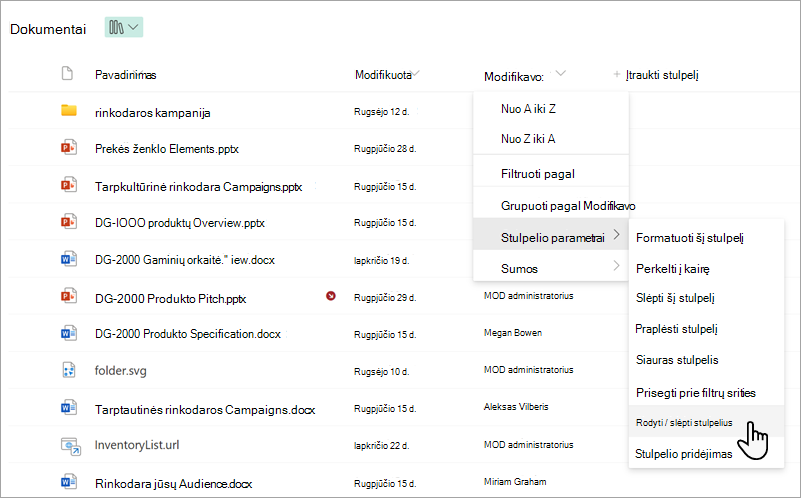
Nuvilkite stulpelius aukštyn arba žemyn, kad sudėtumėte juos nauja tvarka. Taip pat galite naudoti rodykles aukštyn arba žemyn, rodomas palaikius pelės žymiklį virš stulpelio pavadinimo.
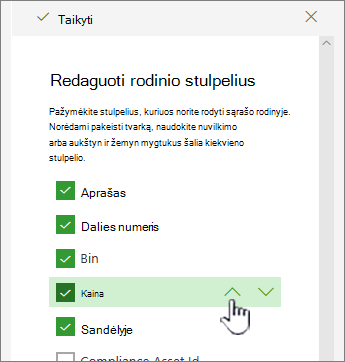
Pakartokite 4 veiksmą, kad pakeistumėte visų norimų stulpelių tvarką, tada pasirinkite Taikyti , kad įrašytumėte.
Norėdami įrašyti rodinį, pasirinkite Peržiūrėti parinktis , tada pasirinkite Įrašyti rodinį kaip. Atnaujinkite pavadinimą ir pasirinkite Įrašyti.

Rodyti arba slėpti stulpelius
Atidarykite sąrašą, kurį norite atnaujinti.
Pasirinkite Rodinio parinktys. Rodinio parinktyse rodomas pavadinimas atitinka dabartinio rodinio pavadinimą. Pagal numatytuosius nustatymus tai yra visi dokumentai.
Užveskite žymiklį ir pasirinkite rodyklę žemyn virš bet kurios sąrašo antraštės, tada pasirinkite Stulpelio parametrai>Rodyti / slėpti stulpelius.
Redagavimo rodinio stulpeliuose pažymėkite arba išvalykite stulpelius, kuriuos norite rodyti arba slėpti.

Norėdami įrašyti, pasirinkite Taikyti .
Norėdami įrašyti rodinį, pasirinkite Rodinio parinktys>Įrašyti rodinį kaip. Atnaujinkite pavadinimą ir pasirinkite Įrašyti.
Kitų sąrašo stulpelio parametrų keitimas
Taip pat galite pakeisti kitus stulpelių parametrus tiesiai iš stulpelio parametrų išplečiamojo meniu.
Atidarykite sąrašą, kurį norite atnaujinti.
Jei norite keisti rodinio stulpelius, pasirinkite Rodinio parinktys ir pasirinkite rodinį. Rodinio parinktyse rodomas pavadinimas atitinka dabartinio rodinio pavadinimą. Pagal numatytuosius nustatymus tai yra visi dokumentai.
Pasirinkite rodyklę šalia stulpelio, kurį norite keisti, tada pasirinkite Stulpelio parametrai.
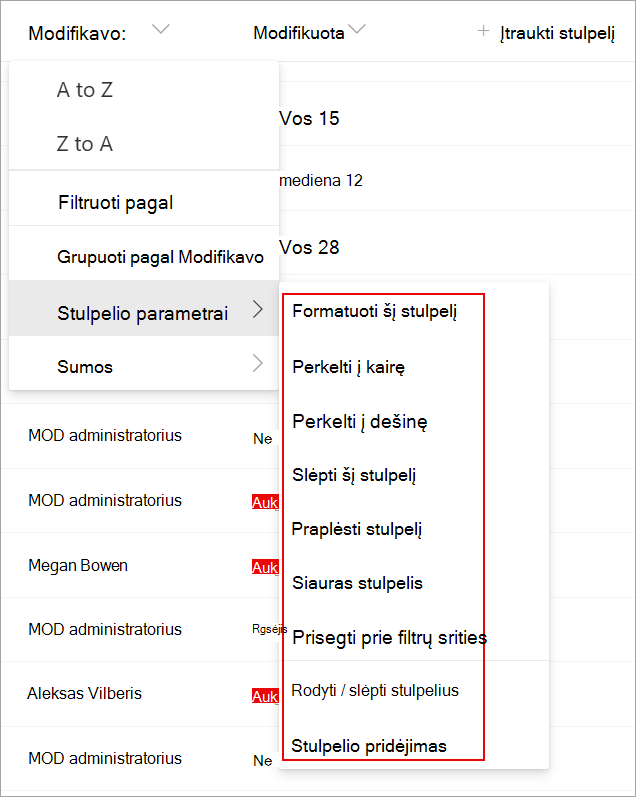
Meniu pasirinkite norimą keitimą, pvz., formatuoti stulpelį, perkelti jį kairėn arba dešinėn, paslėpti arba įtraukti naują stulpelį. Parametrai gali skirtis atsižvelgiant į redaguojamo stulpelio tipą.
Daugiau informacijos rasite Sąrašo ir bibliotekos stulpelių tipai ir parinktys ir Raiškiojo teksto sąrašo stulpelio redagavimas.
Palikite komentarą
Ar šis straipsnis buvo naudingas? Jei taip, informuokite mus šio puslapio apačioje. Jei jis nebuvo naudingas, praneškite, kas buvo painu arba ko trūko. Atsižvelgdami į atsiliepimus dar kartą patikrinsime faktus, įtrauksime informacijos ir atnaujinsime šį straipsnį.