
Kurdami "„Microsoft“" sąrašą galite sutaupyti laiko importuodami esamą "Excel" skaičiuoklę. Šis metodas konvertuoja lentelės antraštes į sąrašo stulpelius, o likusieji duomenys importuojami kaip sąrašo elementai. Skaičiuoklės importavimas taip pat yra sąrašo be numatytojo pavadinimo stulpelio sukūrimas.
Kitas būdas perkelti duomenis į "SharePoint" yra eksportuoti lentelę iš "Excel". Sužinokite daugiau apie "SharePoint" ir palaikomas naršykles.
- Apie modernios "SharePoint" naudojimo patirtį žr. Kurios naršyklės veikia su žiniatinkliui skirtu "Microsoft 365" ir "Microsoft 365" papildiniais.
- Jei naudojate "SharePoint" prenumeratos leidimą, žr. Naršyklės palaikymo planavimas „SharePoint Server“ prenumeruojamas leidimas.
- Jei naudojate "SharePoint Server 2016" ir "SharePoint Server 2019", žr. "Naršyklės palaikymo planavimas "SharePoint Servers 2016" ir "SharePoint Server 2019".
Svarbu
Sukurti sąrašą iš "Excel" skaičiuoklės negalima "GCC High" ir "DoD" aplinkose.
Sąrašo kūrimas pagal "Excel" (.xlsx) failą
Yra įvairių būdų, kaip pradėti sąrašą nuo "Excel" failo. Galite eiti į programą Sąrašai naudodami "Microsoft 365", "SharePoint" arba "Teams".
Norėdami pradėti sąrašą, pasirinkite programėlę.
„Microsoft 365“
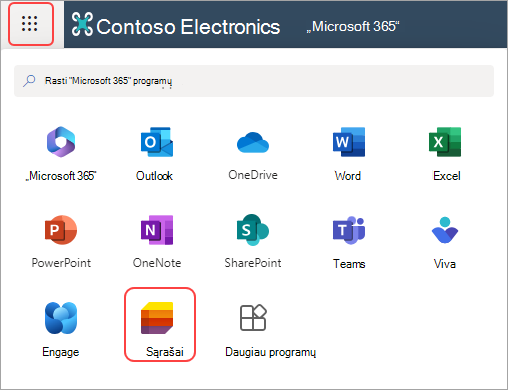
- Eikite į programų laucherių>sąrašus.
- pasirinkite Nauji sąrašai.
 patarimas:
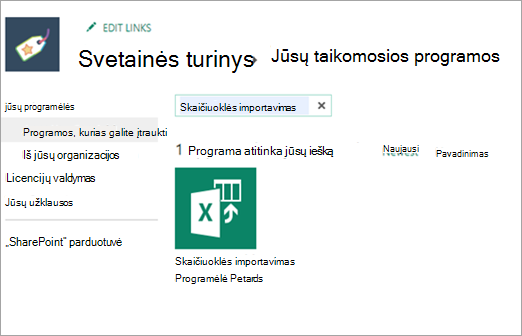
Jei taikomųjų programų vykdyklėje nematote Sąrašai, eikite į Rasti "Microsoft 365" programas,  ir įveskite Sąrašai.
„SharePoint“
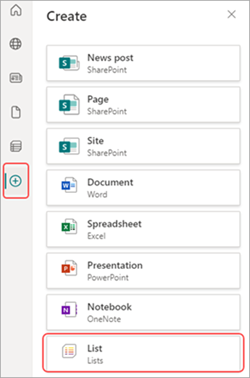
- Pasirinkite Sukurti
 >sąrašą.
Teams
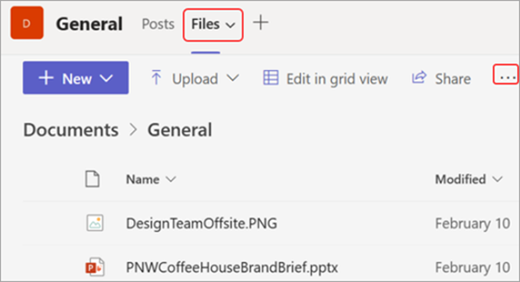
- Raskite kanalą, į kurį norite nusiųsti failą.
- Pasirinkite skirtuką >FilesDaugiau parinkčių

Pasirinkite iš "Excel".

Pasirinkite Nusiųsti failą , kad perkeltumėte failą iš savo įrenginio arba Pasirinkite failą iš "One Drive",
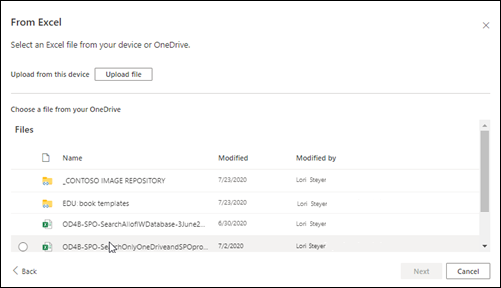
Kai iš įrenginio nusiųsite "Excel" failą, jis bus įrašytas į jūsų svetainės išteklių biblioteką. Tai reiškia, kad kiti žmonės gali matyti originalius "Excel" duomenis.Pastaba
Jei mygtukas Nusiųsti failą yra pilkas, neturite teisės kurti sąrašą iš skaičiuoklės. Norėdami gauti daugiau informacijos, kreipkitės į organizacijos svetainės administratorių.
Pasirinkite lentelę iš šio failo , tada pasirinkite, kokią informaciją norite matyti savo sąraše. Tada pasirinkite Pirmyn.
Tinkinkite sąrašą:
- Įtraukite pavadinimą: suteikite sąrašui pavadinimą pavadinimo lauke.
- Įveskite aprašą. Įtraukite informaciją apie sąrašą aprašo lauke.
- Pridėti spalvą. Pasirinkite sąrašo spalvą.
- Įtraukti piktogramą. Pasirinkite sąrašo piktogramą.
- Įrašyti į: pasirinkite vietą, kurioje norite įrašyti sąrašą.
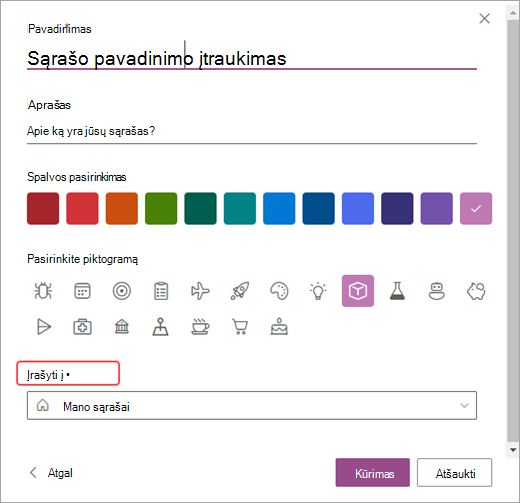
Pasirinkite Kurti.
Pastaba
- Jei importuojamoje skaičiuoklėje nėra lentelės, vykdykite ekrane pateikiamus nurodymus, kad sukurtumėte lentelę programoje "Excel", tada importuokite ją į savo sąrašą. Jei kyla problemų kuriant lentelę, eikite į skirtuką Pagrindinis "Excel" juostelėje ir ieškokite Formatuoti kaip lentelę.
- Sąrašui kurti galite naudoti iki 5 000 eilučių turinčias lenteles.
Sąrašo kūrimas pagal kableliais atskirtų reikšmių (.csv) failą
Yra įvairių būdų, kaip pradėti sąrašą nuo "Excel" failo. Galite eiti į programą Sąrašai naudodami "Microsoft 365", "SharePoint" arba "Teams".
Norėdami pradėti sąrašą, pasirinkite programėlę.
„Microsoft 365“
- Eikite į programų laucherių>sąrašus.
- pasirinkite Nauji sąrašai.
patarimas:
Jei taikomųjų programų vykdyklėje nematote Sąrašai, eikite į Rasti "Microsoft 365" programas, ir įveskite Sąrašai.
„SharePoint“
- Pasirinkite Sukurti>sąrašą.
Teams
- Raskite kanalą, į kurį norite nusiųsti failą.
- Pasirinkite skirtuką >FilesDaugiau parinkčių
Pasirinkite iš CSV.
Pasirinkite Nusiųsti failą , kad perkeltumėte failą iš įrenginio, arba Pasirinkite failą iš "One Drive".
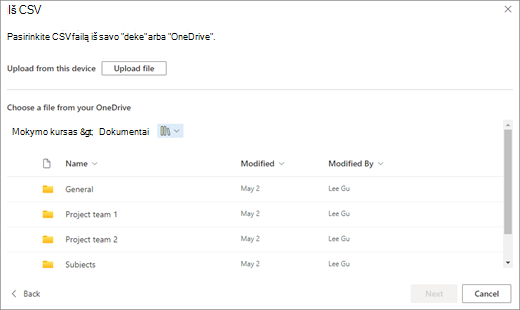
Jei nusiųsite iš įrenginio, .csv failas bus įtrauktas į svetainės svetainės išteklių biblioteką, o tai reiškia, kad kiti žmonės turės prieigą prie pradinių .csv failo duomenų.Pastaba
Jei mygtukas Nusiųsti failą yra pilkas, neturite teisės kurti sąrašą iš skaičiuoklės. Norėdami gauti daugiau informacijos, kreipkitės į organizacijos svetainės administratorių.
Pasirinkite, kokią informaciją norite matyti sąraše, tada pasirinkite Pirmyn.
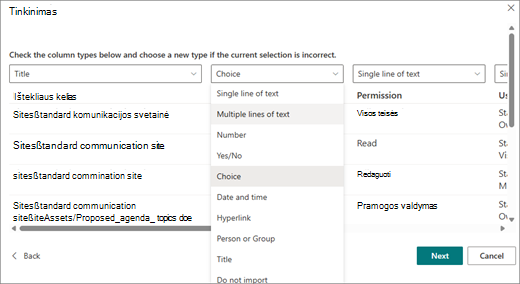
Tinkinkite sąrašą:
- Įtraukite pavadinimą: suteikite sąrašui pavadinimą pavadinimo lauke.
- Įveskite aprašą. Įtraukite informaciją apie sąrašą aprašo lauke.
- Pridėti spalvą. Pasirinkite sąrašo spalvą.
- Įtraukti piktogramą. Pasirinkite sąrašo piktogramą.
- Įrašyti į: pasirinkite vietą, kurioje norite įrašyti sąrašą.
Pasirinkite Kurti.

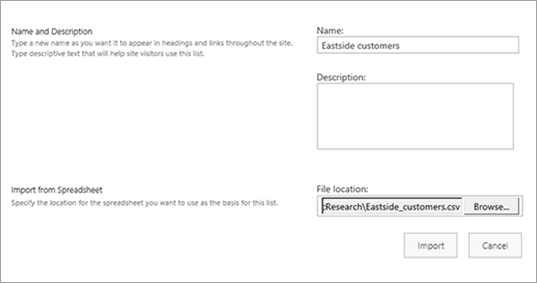
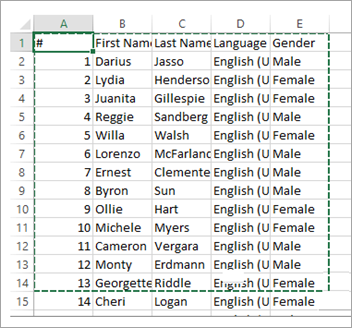
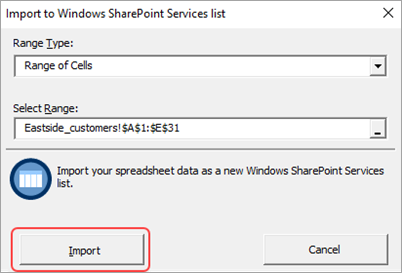
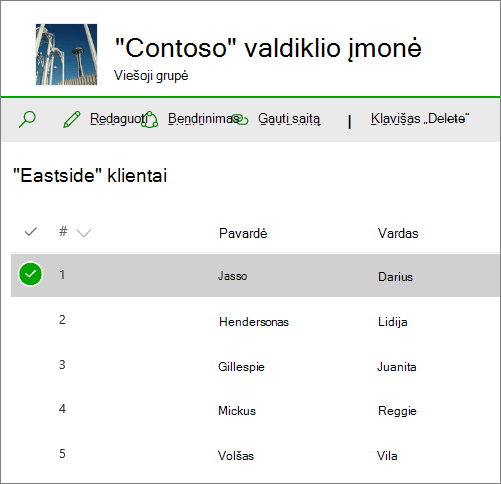
Sąrašo stulpeliai nustatomi pagal skaičiuoklės stulpeliuose esančios informacijos tipą. Pavyzdžiui, jei skaičiuoklėje yra stulpelis su datomis, jis paprastai tampa datų stulpeliu "SharePoint" sąraše.
Galite importuoti duomenis iš skaičiuoklės į visas "SharePoint" versijas. Kiekvienos versijos veiksmai šiek tiek skiriasi. Pateiktuose pavyzdžiuose naudojama "Excel", tačiau veiks bet kuri suderinama skaičiuoklių programinė įranga. Jei jūsų skaičiuoklės programos vietinis failo formatas nepalaikomas, eksportuokite duomenis į kableliais atskirtą formatą (.CSV) ir importuokite naudodami tą failą.
Daugiau informacijos apie tai, kaip tinkinti ir įtraukti importuotą sąrašą į puslapį ar svetainę, žr. Įvadas į sąrašus.
Pastaba
Paprastai stulpeliai "SharePoint" svetainėje nustatomi atsižvelgiant į juose esančių duomenų tipą. Tačiau importavę sąrašą turėtumėte patikrinti stulpelius ir duomenis, kad įsitikintumėte, jog viskas importuota taip, kaip tikėjotės. Pvz., galite nurodyti, kad stulpelyje būtų valiuta, o ne tik skaičius. Norėdami peržiūrėti arba pakeisti sąrašo parametrus, atidarykite sąrašą ir parametrų meniu pasirinkite Sąrašo parametrai.
Palikite komentarą
Ar šis straipsnis buvo naudingas? Jei taip, informuokite mus šio puslapio apačioje. Jei jis nebuvo naudingas, praneškite, kas buvo painu arba ko trūko. Nurodykite savo "SharePoint", operacinės sistemos ir naršyklės versiją. Atsižvelgdami į atsiliepimus dar kartą patikrinsime faktus, įtrauksime informacijos ir atnaujinsime šį straipsnį.