
Sukurti naują sąrašo elementą ir įtraukti į jį išsamią informaciją yra labai paprasta.
Sąrašo rodinyje galite įtraukti vieną elementą naudodami komandą + Naujas . Tinklelio rodinyje galite pridėti kelis elementus.
Be to, prie sąrašo elemento galite pridėti failų, kad pateiktumėte papildomos informacijos, pvz., skaičiuoklę su patvirtinančiais numeriais arba dokumentą su fonine informacija. Norint į sąrašą įtraukti elementų, reikalingas ne mažesnis teisių lygis Bendradarbiavimas . Norėdami redaguoti elementus, žr. "SharePoint" sąrašo elementų redagavimas.
Pastaba
- Ar jūsų ekranas atrodo kitaip nei čia pateiktuose pavyzdžiuose? Gali būti, kad jūsų administratorius sąraše nustatė klasikinę funkciją arba naudojate ankstesnę versiją. Jei taip, žr. Sąrašo elementų įtraukimas, redagavimas arba naikinimas.
- Turite turėti teisę redaguoti sąrašą. Jei esate sąrašo savininkas, svetainės savininkas arba administratorius, numatytųjų funkcijų nustatymo veiksmus žr. Numatytųjų sąrašų ar dokumentų bibliotekų funkcijų perjungimas iš naujos arba klasikinės .
Vieno elemento įtraukimas į sąrašą
Nueikite į svetainę, kurioje yra sąrašas, į kurį norite įtraukti elementą.
Virš sąrašo pasirinkite nuorodą + Naujas arba + Pridėti naują elementą , kad atidarytumėte langą Nauja prekė .
Įveskite informaciją sąrašo elemente. Pavyzdžiui:

Vietoj numatytosios sąrašo formos galite matyti pasirinktinę formą. Norėdami gauti daugiau informacijos, kreipkitės į svetainės arba sąrašo savininką.
Turite įvesti informaciją, jei šalia stulpelio etiketės yra žvaigždutė * .Norėdami pridėti vieną arba daugiau failų prie sąrašo elemento, pasirinkite Pridėti priedus, raskite failą ir pasirinkite Atidaryti. Jei norite pridėti daugiau nei vieną failą, laikykite nuspaudę klavišą CTRL.
Pastaba
Jei nematote komandos Įtraukti priedus , vadinasi, sąrašas priedų nepalaiko.
Pasirinkite Įrašyti.
Kelių elementų įtraukimas į tinklelio rodinį
- Nueikite į svetainę, kurioje yra sąrašas, į kurį norite įtraukti elementą.
- Komandų juostoje pasirinkite Redaguoti tinklelio rodinyje.
Jei parinktis Redaguoti tinklelio rodinyje nematoma, įsitikinkite, kad neredaguojate sąrašo arba nepažymėjote vieno ar kelių elementų. - Pasirinkite + Įtraukti naują elementą.
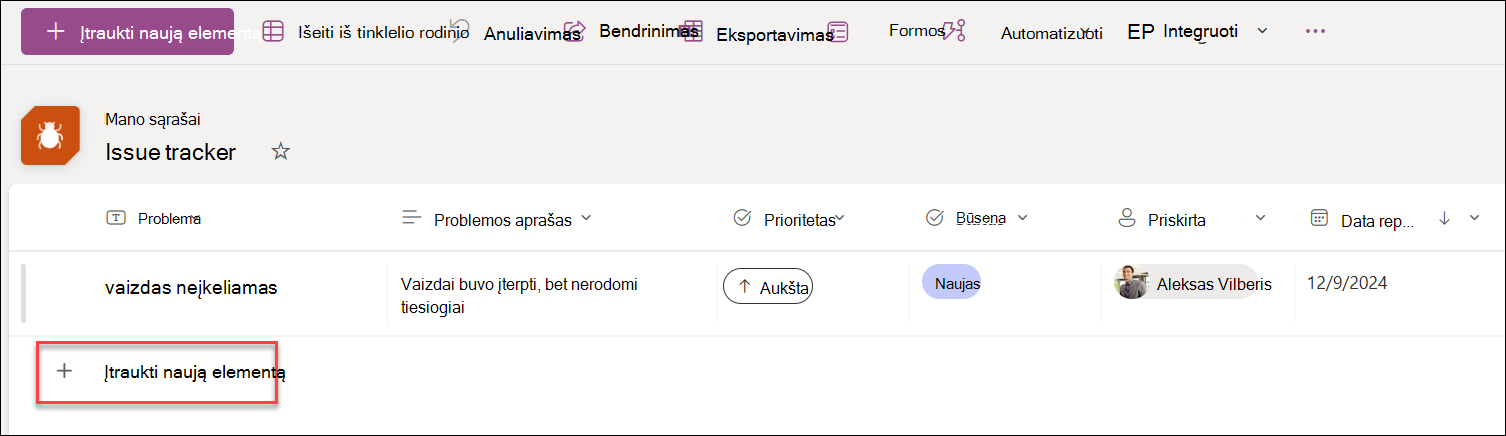
- Įveskite kiekvieno sąrašo elemento informaciją.

Turite įvesti informaciją, jei šalia stulpelio etiketės yra žvaigždutė * .
Vienu metu galima kopijuoti ir įklijuoti kelis elementus, pavyzdžiui, iš "Word" lentelės arba "Excel" diapazono. Įsitikinkite, kad visos reikšmės atitinka stulpelio tipą. Norėdami pradėti įklijavimo operaciją, perkelkite žymeklį į pirmą tuščią stulpelį.
Negalite pridėti failo prie sąrašo elemento redagavimo tinklelio rodinyje. - Kai baigsite, pasirinkite Išeiti iš tinklelio rodinio.