
Tinkintus "„Microsoft“ SharePoint" sąrašus pakartotinai naudokite su sąrašų šablonais. Šablonas įrašo laukus, formules, formatavimą ir, pasirinktinai, duomenis. Šablonus galima atsisiųsti archyvavimui arba nusiųsti į kitą svetainę.
Svarbu
- Prie "SharePoint" grupės prijungtos komandos svetainės šiuo metu nepapalaiko sąrašų šablonų.
- Kitose "SharePoint" svetainėse įgalinkite scenarijų kūrimą, kad būtų galima naudoti sąrašo šablonus. Norėdami gauti daugiau informacijos, žr. kaip leisti arba uždrausti pasirinktinį scenarijų.
Sąrašo šablono kūrimas
Atidarykite sąrašą, kurį norite įrašyti kaip šabloną.
Jei naudojate "SharePoint", pavadinimo
 , tada pasirinkite Sąrašo parametrai.
Kitose versijose juostelėje pasirinkite Sąrašas, tada pasirinkite Sąrašo parametrai.
Stulpelyje Teisės ir valdymas pasirinkite Įrašyti sąrašą kaip šabloną.

Pastaba
Jei nematote parinkties Įrašyti sąrašą kaip šabloną, gali būti, kad jūsų organizacijos "SharePoint" administratorius išjungė pasirinktinius scenarijus , kad svetainių amoriai ir svetainių savininkai negalėtų kurti naujų elementų, pvz., šablonų, sprendimų, temų ir žinyno failų rinkinių.
Rodomas puslapis Įrašyti kaip šabloną .
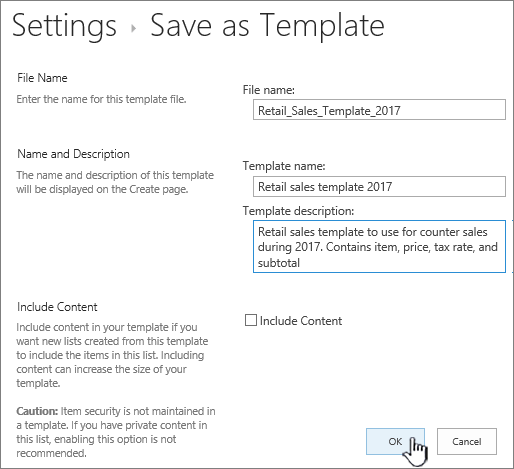
Lauke Failo vardas įveskite failo vardą, kurį norite naudoti šablono failui.
Pastaba
Neįtraukite failo plėtinio į failo vardą. .stp failo plėtinys įtraukiamas automatiškai.
Lauke Šablono pavadinimas įveskite pavadinimą, kuris bus rodomas šio šablono sąrašo šablonų galerijoje.
Lauke Šablono aprašas įveskite šablono aprašą. Aprašas rodomas išsamios informacijos srityje dešinėje, pasirinkus šabloną šablonų galerijoje.
Norėdami įtraukti turinį, kuris šiuo metu yra šiame sąraše į naujo sąrašo šabloną, pažymėkite turinio žymės langelį. Daugiau informacijos žr. Duomenų limitai sąrašo šablone.
Pastaba
Šis veiksmas neišsaugo jokių saugos parametrų, kurie galėjo būti taikomi sąrašui. Dėl šios priežasties primygtinai rekomenduojame įrašyti šį sąrašo šabloną į saugią vietą, kad jo negalėtų atkurti asmuo, neturintis prieigos prie šio turinio.
Pažymėkite Gerai.
Jei viskas gerai, rodomas sėkmingo įrašymo patvirtinimo ekranas.
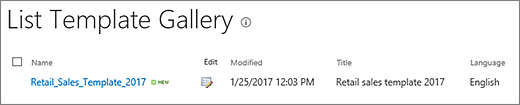
Norėdami pamatyti naują sąrašo šabloną sąrašo šablonų galerijoje, pasirinkite saitą Šablonų galerija .
Šablono naikinimas sąrašo šablonų galerijoje
pavadinimo juostoje pasirinkite mygtuką
, tada pasirinkite Svetainės parametrai.Stulpelyje "Web Designer Galleries" pasirinkite Sąrašo šablonai.

Pastaba
Ši parinktis rodoma tik vartotojams, turintiems teisę tvarkyti sąrašus. Svetainių savininkai turi šią teisę pagal numatytuosius nustatymus.
Rodomas sąrašo šablonų galerijos puslapis.

Sąrašo šablonui, kurį norite atnaujinti, stulpelyje Redaguoti pasirinkite mygtuką Redaguoti sąrašo
 .
.Pasirinkite Naikinti elementą ir, norėdami patvirtinti, pasirinkite Gerai.
Sąrašo šablono ypatybių redagavimas
Pasirinkite Parametrai
, tada pasirinkite Svetainės parametrai.Stulpelyje "Web Designer Galleries" pasirinkite Sąrašo šablonai.
Pastaba
Ši parinktis rodoma tik vartotojams, turintiems teisę tvarkyti sąrašus. Svetainių savininkai turi šią teisę pagal numatytuosius nustatymus.
Rodomas sąrašo šablonų galerijos puslapis.
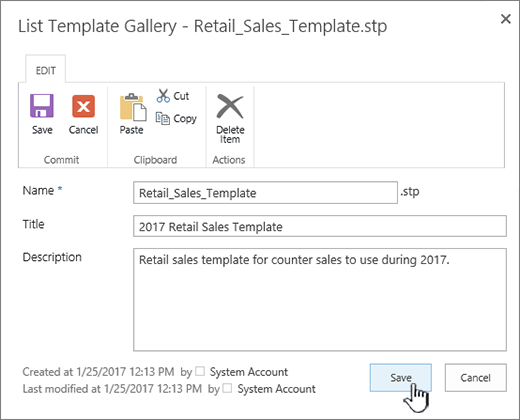
Sąrašo šablonui, kurį norite redaguoti, stulpelyje Redaguoti pasirinkite mygtuką Redaguoti
.Redaguokite informaciją, kurią norite keisti, tada pasirinkite Gerai.
Šablono atsisiuntimas į failų sistemą
Pastaba
Norint atlikti šiuos veiksmus, reikia turėti rašymo teises aplanke arba bendrinime, kuriame atsisiunčiate sąrašo šablono failą.
Pasirinkite Parametrai
, tada pasirinkite Svetainės parametrai.Stulpelyje "Web Designer Galleries" pasirinkite Sąrašo šablonai.
Pastaba
Ši parinktis rodoma tik vartotojams, turintiems teisę tvarkyti sąrašus. Svetainių savininkai turi šią teisę pagal numatytuosius nustatymus.
Rodomas sąrašo šablonų galerijos puslapis.
Stulpelyje Pavadinimas pasirinkite sąrašo šablono, kurį norite atsisiųsti, saitą.
Norėdami atsisiųsti failą naršyklėje, naršyklės failo atsisiuntimo dialogo lange pasirinkite Įrašyti arba Įrašyti kaip.
Šablono nusiuntimas į sąrašo šablonų galeriją
Sąrašų šablonus, atsisiųstus į failų sistemos failą, galima nusiųsti į sąrašo šablonų galeriją. Norėdami atlikti šiuos veiksmus, turite turėti teisę skaityti aplanką arba bendrai naudojamą tinklą, kuriame yra sąrašo šablono failas.
Pastaba
- Sąrašo šablono failams naudojamas .stp failo plėtinys.
- Sąrašų šablonus galima naudoti tik to paties tipo svetainėse arba darbo srityje, iš kurių jie buvo sukurti. Tai reiškia, kad sąrašo šablonas, sukurtas susitikimo darbo srities svetainėje, negali būti naudojamas "Teams" svetainėje. Tačiau "Teams" svetainėje sukurtą sąrašo šabloną galima naudoti kitoje "Teams" svetainėje.
Pasirinkite Parametrai
, tada pasirinkite Svetainės parametrai.Stulpelyje "Web Designer Galleries" pasirinkite Sąrašo šablonai.
Pastaba
Ši parinktis rodoma tik vartotojams, turintiems teisę tvarkyti sąrašus. Svetainių savininkai turi šią teisę pagal numatytuosius nustatymus.
Rodomas sąrašo šablonų galerijos puslapis.
Juostelėje pasirinkite Nusiųsti dokumentą.

Rodomas puslapis Įtraukti šabloną .
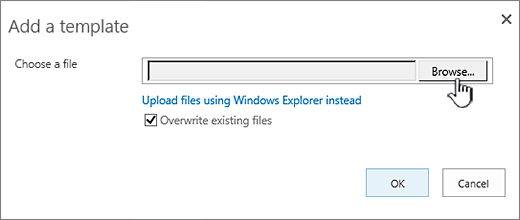
Sąrašo šablonui, kurį norite nusiųsti, įveskite kelią ir failo vardą (įskaitant failo plėtinį) arba, norėdami pasirinkti failą, pasirinkite Naršyti.
Pasirinkite, ar perrašyti esamus failus. Pagal numatytuosius nustatymus pažymėtas žymės langelis Perrašyti esamą failą .
Pastaba
Jei pažymėtas žymės langelis Perrašyti esamą failą , bus perrašytas sąrašo šablonas, kuris jau yra saugomas turinio duomenų bazėje ir kurio vardas toks pat kaip jūsų nusiunčiamo failo. Jei bandote nusiųsti sąrašo šabloną, kuris jau yra turinio duomenų bazėje, bet šis žymės langelis nepažymėtas, rodomas klaidos dialogo langas.
Pažymėkite Gerai.
Pastabos
Sąrašo šablono turinio apribojimai
Numatytasis apribojimas įrašant sąrašo šabloną su duomenimis yra 50 MB.
Sąrašo šabloną su kalendoriaus perdanga reikės koreguoti rankiniu būdu. Sukūrę naują šablono sąrašą, panaikinkite visas perdangas ir vėl jas įtraukite.
Nepalaikome bibliotekos įrašymo kaip šablono su dokumentų rinkiniu. Kai sukuriama nauja biblioteka su šablonu, kuriame yra dokumentų rinkinys, galite susidurti su klaidomis.
Sąrašo šablono naudojimas programoje "SharePoint"
Naujus sąrašus galite kurti naudodami įrašyto sąrašo šabloną kaip ir bet kurį kitą šabloną. Sąrašų šablonai saugomi šablonų galerijoje ir rodomi su kitomis programomis ir šablonais.
Daugiau informacijos apie sąrašų šablonų ar sąrašo taikomųjų programų naudojimą rasite " SharePoint" sąrašo kūrimas.