
Kai planuojate ir kuriate "„Microsoft“ SharePoint" apklausą, sukuriate specialios rūšies sąrašą, kuris leidžia savininkui kurti klausimus, leisti keliems žmonėms atsakyti ir peržiūrėti rezultatų suvestinę. Norėdami sužinoti, kaip atsakyti į apklausos atsakymus ir juos redaguoti, žr. Atsakymas į apklausą.
Pastaba
Norėdami kurti apklausą "SharePoint" svetainėje, privalote turėti teisę kurti sąrašus svetainėje. Arba galite kurti apklausą naudodami "Excel Web App", kur rezultatai būtų sukompiliuojami kaip "Excel" skaičiuoklė, o ne kaip "SharePoint" sąrašas.
Apklausos kūrimas
Pastaba
Apklausa yra standartinė "SharePoint" programa ir turėtų būti prieinama visose versijose. Jei tai nėra parinktis dalyje programos, kreipkitės į administratorių.
Apklausos kūrimas naudojant "SharePoint"
Prisijunkite prie "SharePoint" naudodami savo darbo arba mokymo įstaigos paskyrą.
Eikite į svetainę, kurioje norite sukurti apklausą.
Pasirinkite Parametrai
 , tada pasirinkite Įtraukti programėlę.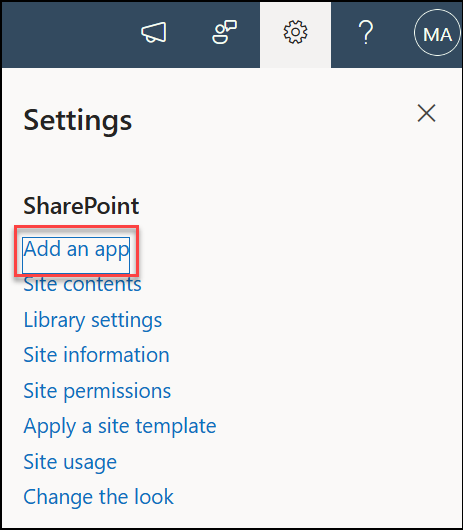
Puslapio Jūsų taikomosios programos ieškos lauke įveskite "apklausa".

Pasirinkite apklausos piktogramą.

Pastaba
Galite rinktis iš vidinių arba trečiųjų šalių apklausų programėlių, jei jūsų įmonė tai leidžia. Kreipkitės į "SharePoint" administratorių ir paprašykite patarimo, kurį naudoti.
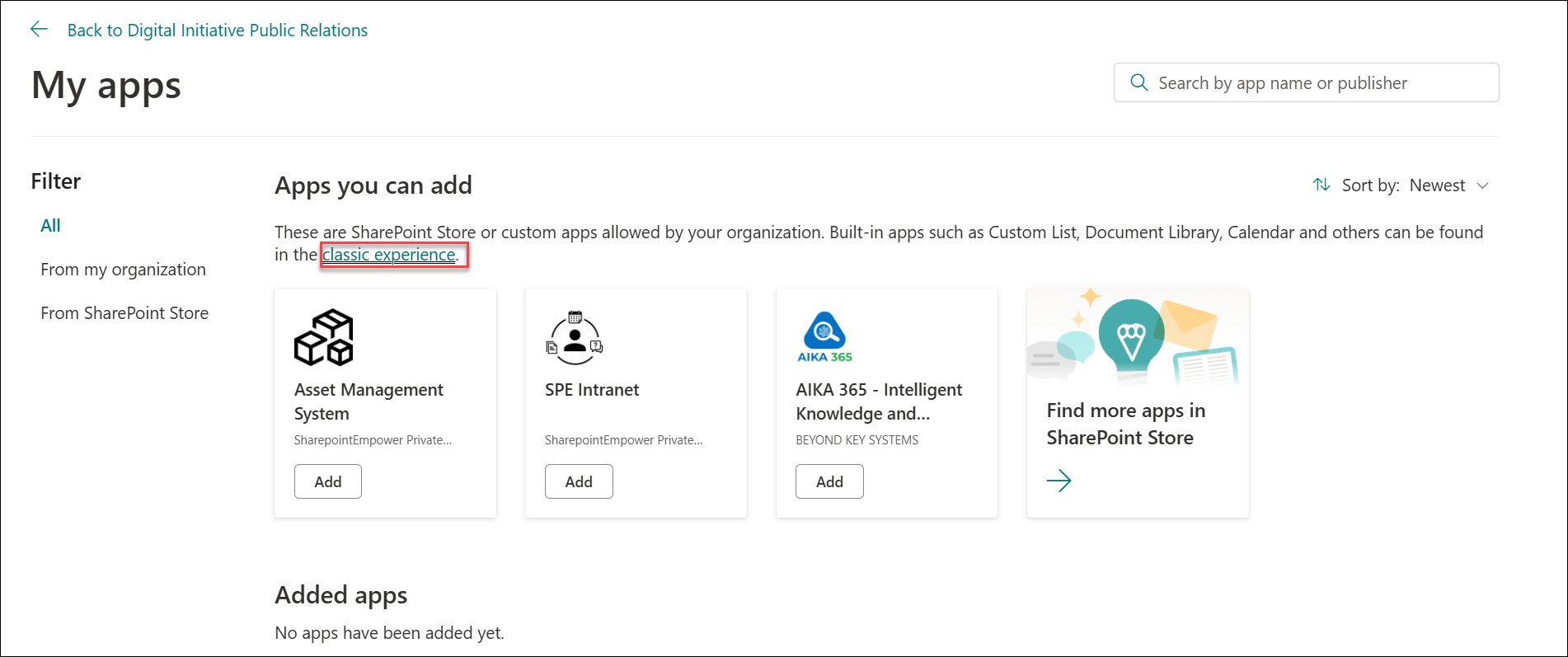
Langelyje Apklausos įtraukimas pasirinkite Išplėstinės parinktys.
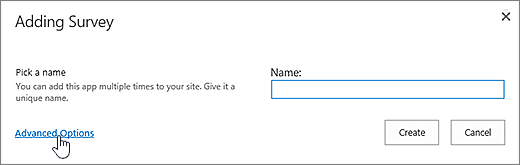
Taip pat galite tiesiog įvesti pavadinimą, pasirinkti Kurti, tada pakeisti parametrus ir įtraukti klausimus vėliau.
Pastaba
Jei naudojate "SharePoint", bet jūsų ekranai atrodo kitaip, gali būti, kad naudojate klasikines funkcijas. Vietoj to atlikite "SharePoint 2016" skirtuke nurodytus veiksmus.
Įveskite apklausos pavadinimą.
Lauke Aprašas įveskite apklausos aprašą. Aprašas yra pasirinktinis.
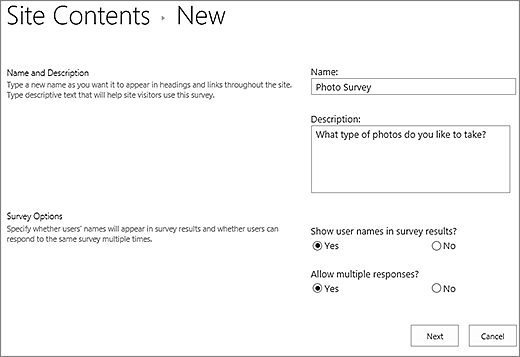
Sekcijoje Apklausos parinktys nurodykite, ar norite, kad žmonių vardai būtų rodomi kartu su jų atsakymais ir ar žmonės gali atsakyti į apklausą daugiau nei vieną kartą.
Pasirinkite Pirmyn.
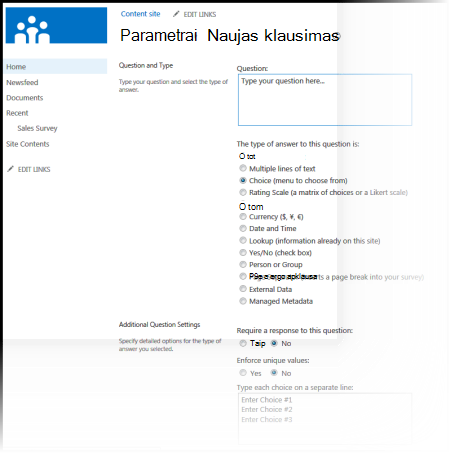
Puslapyje Naujas klausimas pradėkite kurti savo pirmąjį klausimą.
Įveskite klausimo tekstą.
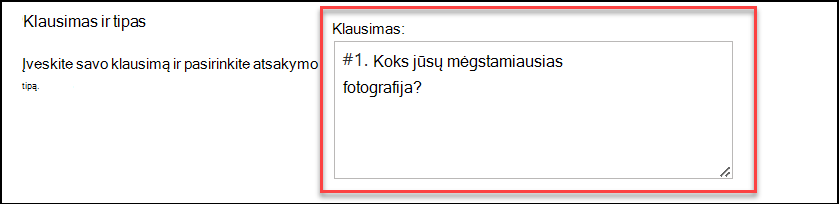
Pirmojo klausimo skyriuje Klausimai ir tipas pasirinkite norimą atsakymo tipą.
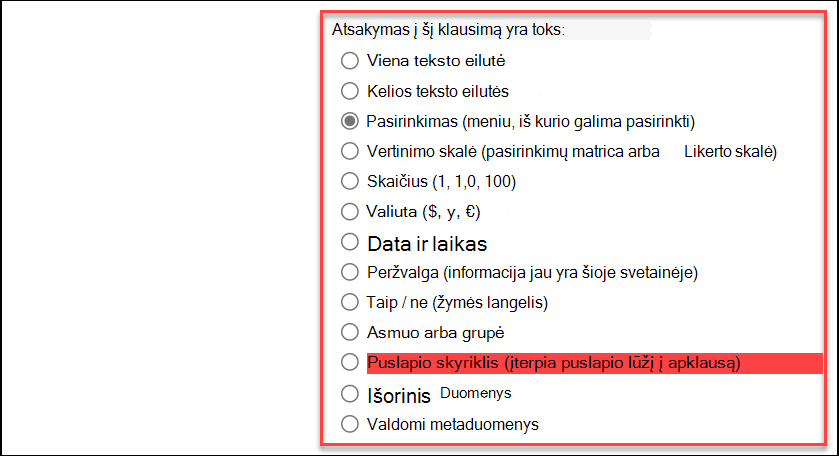
Pastaba
Šiuo metu nėra automatinio būdo numeruoti klausimus. Jei norite, kad jūsų klausimai būtų sunumeruoti, įrašykite numerį klausimo pavadinime. Klausimai įtraukiami iš eilės, kai juos sukūrėte; Tačiau klausimų pateikimo tvarką galite pakeisti puslapyje Parametrai.
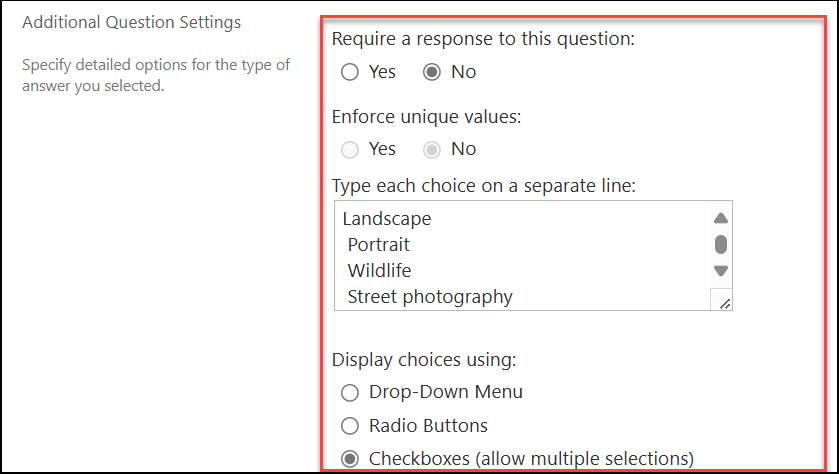
Skyriuje Papildomi klausimo parametrai galite nurodyti, ar reikia atsakyti į klausimą, ar žmonės gali atsakyti į apklausą daugiau nei vieną kartą. Atsižvelgdami į klausimo tipą, taip pat galite įvesti atsakymus ir nustatyti numatytąją reikšmę.
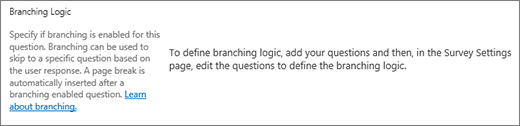
Jei norite įtraukti šakojimo logiką, kai apklausoje užduodami skirtingi klausimai atsižvelgiant į paskutinį atsakymą, pirmiausia turite baigti kurti apklausą. Tada galite eiti į puslapį Apklausos parametrai ir įtraukti šakojimo logiką. Daugiau informacijos rasite Šakojimo logikos įtraukimas į apklausą.
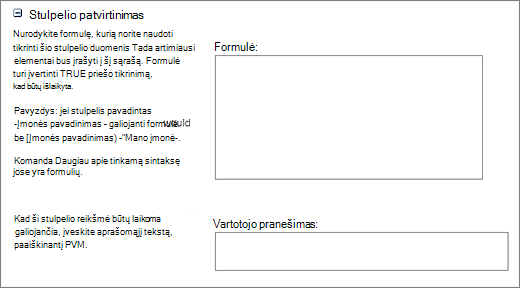
Sekcijoje Stulpelio tikrinimas, jei norite patikrinti, ar atsakymas galioja, lauke Formulė įveskite formulę, kurią norite naudoti tikrinimui. Lauke Vartotojo pranešimas aprašykite, ką vartotojas turi daryti, kad atsakymas būtų teisingas. Pavyzdžiui, jei darbuotojo prašote įvesti laiką, kurį jis išdirbo skyriuje, galite nurodyti, kad jis negali būti ilgesnis už bendrą laiką, kurį jis dirbo įmonėje. Daugiau informacijos apie formules rasite Įprastų formulių "SharePoint" sąrašuose pavyzdžiai.
Atlikite vieną iš šių veiksmų:
- Norėdami sukurti papildomų klausimų, pasirinkite Kitas klausimas, tada įveskite kito klausimo informaciją. Tęskite procesą, kol įtrauksite visus norimus klausimus.
- Jei įtrauksite klausimus, pasirinkite Baigti.
Norėdami peržiūrėti apklausą, greitosios paleisties juostos dalyje Naujausi pasirinkite apklausos pavadinimą.
Klausimų tvarkos keitimas
Kuriant klausimus, jie išvardijami eilės tvarka, tačiau kartais reikia pakeisti tvarką. Pvz., naudojate šakojimo logiką ir norite, kad visi su tema susiję klausimai būtų užduoti prieš šakojant. Norėdami pakeisti tvarką, atlikite toliau nurodytus veiksmus.
Pereikite į apklausą, kurios klausimų tvarką norite pakeisti.
Apklausos antraštėje pasirinkite Parametrai, tada pasirinkite Apklausos parametrai.
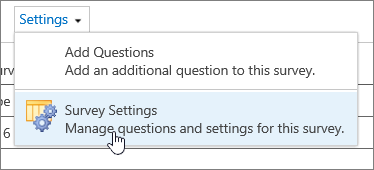
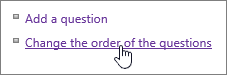
Nustatymų dialogo lange slinkite žemyn į puslapio apačią ir pasirinkite Keisti klausimų tvarką.
Dialogo lange Stulpelių tvarkos keitimas pakeiskite skaičius dalyje Padėtis nuo viršaus, kad klausimai būtų išdėstyti norima tvarka.
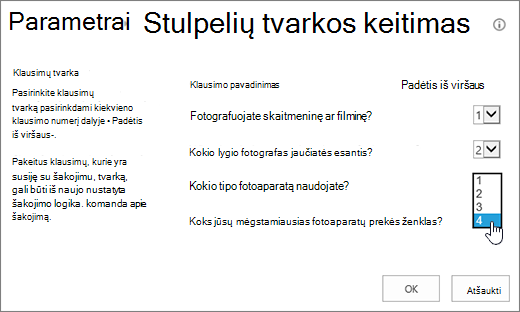
Pasirinkite Gerai ir greitosios paleisties juostoje arba naršymo keliuose pasirinkite apklausos pavadinimą.

Visų atsakymų naikinimas iš esamos apklausos
Jei norite pakartotinai naudoti apklausą, bet pašalinti senesnius atsakymus, svetainės tvarkytuve išvalykite duomenis neprarasdami klausimų.
Daugiau informacijos rasite skiltyje Visų duomenų naikinimas iš esamos apklausos.
Apklausos platinimas ir atsakymų gavimas
"SharePoint" apklausa yra jūsų svetainės dalis, todėl visi ją turintys galės matyti sąrašus ir bibliotekas. Jūsų vartotojai turi turėti bendradarbiavimo teises, kad galėtų atsakyti į apklausą. Daugiau informacijos apie teises rasite Sąrašo arba bibliotekos teisių redagavimas.
Galite įdėti apklausą į pagrindinį puslapį, įterpdami ją kaip taikomosios programos dalį. Daugiau informacijos rasite Taikomosios programos dalies įtraukimas į puslapį.
Norėdami siųsti saitą į apklausą el. paštu arba IM, pasirinkite ir nukopijuokite URL iš naršyklės adreso juostos ir įklijuokite jį į pranešimą.
Kitos su apklausa susijusios temos
Štai kelios papildomos temos, kurios padės planuoti, valdyti, peržiūrėti apklausos teises ir dar daugiau:
- Apklausos planavimas
- Apklausos teisių peržiūra
- Šakojimo logikos įtraukimas į apklausą
- Atsakymas į apklausą
- Apklausos rezultatų valdymas
Palikite komentarą
Ar šis straipsnis buvo naudingas? Jei taip, informuokite mus šio puslapio apačioje. Jei ne, praneškite, kas buvo painu ar kokios informacijos trūko. Jei gavote čia atlikę iešką ir tai nebuvo informacija, kurios norėjote, praneškite mums, ko ieškojote. Jūsų atsiliepimus panaudosime tikrindami savo veiksmus dar kartą ir šiam straipsniui atnaujinti.