Krāsu kategorijas ļauj viegli identificēt un grupēt saistītos vienumus programmā Microsoft Outlook. Piešķiriet krāsu kategoriju savstarpēji saistītu vienumu grupai, piemēram, piezīmēm, tikšanās, kontaktpersonām un e-pasta ziņojumiem, lai tos ātri organizētu un izsekotu. Vienumiem var piešķirt vairāk nekā vienu krāsu kategoriju.
Varat izvēlēties kādu no noklusējuma kategorijām vai izveidot jaunas kategorijas un piešķirt tās saviem Outlook vienumiem. Krāsu kategorijas tiek parādītas gan mapē Iesūtne, gan pašos atvērtajos vienumos. Varat kategorijas pārdēvēt ar jēgpilnākiem nosaukumiem vai kategorijām izvēlēties citas krāsas. Šīs iespējas ļauj veidot krāsu kategoriju sistēmu, kas atbilst jūsu personiskajam darba stilam.
Piezīme
Ja izmantojat Outlook ar IMAP kontu, vienumam nevar piešķirt kategorijas. IMAP e-pasta konta tips neatbalsta kategorijas.
Tālāk atlasiet cilnes opciju Outlook versijai, kuru izmantojat.
Kādu Outlook versiju es lietoju?
Piezīme
Ja šajā jaunajā Outlook cilnē aprakstītās darbības nepalīdz, iespējams, vēl neizmantojat jauno Outlook darbam ar Windows.
Atlasiet klasisko Outlook cilni un izpildiet šīs darbības.
Jaunajā programmā Outlook jums ir šādas opcijas:
Krāsu kategorijas | piešķiršanaPārvaldīt kategorijas | Krāsu kategorijas izveide
Krāsu kategorijas piešķiršana e-pasta ziņojumam jaunā Outlook
- Lai piešķirtu krāsu kategoriju ziņojumam no ziņojumu saraksta, ar peles labo pogu noklikšķiniet uz attiecīgā ziņojuma.
- Atlasiet Kategorizēt un sarakstā izvēlieties kategoriju. Ja vēlaties piešķirt otro vai trešo krāsu kategoriju, šo darbību var veikt vairākas reizes.
- Lai piešķirtu krāsu kategoriju lasīšanas rūtī vai atvērtā ziņojumā, lentē atlasiet Kategorizēt un pēc tam sarakstā atlasiet kategoriju.
Piezīme
Nolaižamajā sarakstā Kategorizēt tiek parādītas pēdējās lietotās kategorijas. Ja jums ir papildu kategorijas, ir jāatlasa Pārvaldīt kategorijas , lai skatītu pārējo sarakstu.
Kategoriju pārvaldība jaunā Outlook
Noklusējuma krāsu kategorijām ir vispārīgi nosaukumi, piemēram, Sarkanā kategorija un Zilā kategorija. Lai vienkārši identificētu un kārtotu vienumus kategorijās, varat pārdēvēt krāsu kategorijas, izmantojot jēgpilnus nosaukumus.
- Atlasiet Iestatījumi,
 >, Kontu>kategorijas.
-
Rūtī Kategorijas atlasiet rediģēšanas
 kategorijai, kuru vēlaties pārdēvēt.
- Pārdēvējiet kategoriju vai atlasiet citu krāsu un pēc tam atlasiet Saglabāt.
Jaunas krāsu kategorijas izveide jaunā Outlook
- Lentē atlasiet Kategorizēt un pēc tam atlasiet Jauna kategorija.
-
Piešķiriet kategorijai nosaukumu, atlasiet krāsu un pēc tam atlasiet Saglabāt.
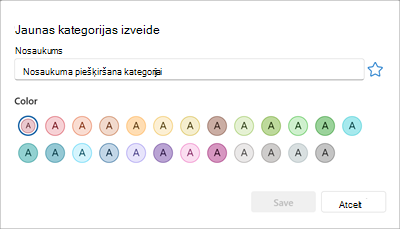
- Jūsu jaunā kategorija tiks norādīta kategorijā Kategorizēt.
Klasiskajā Outlook jums ir šādas opcijas:
Krāsu kategorijas | piešķiršanaKrāsu kategorijas | pārdēvēšanaKrāsu kategorijas | izveideĀtrās klikšķināšanas kategorijas | iestatīšanaĪsinājumtaustiņa piešķiršana kategorijai
Krāsu kategorijas piešķiršana e-pasta ziņojumam Outlook klasiskajā versijā
- Lai piešķirtu krāsu kategoriju ziņojumam no ziņojumu saraksta, ar peles labo pogu noklikšķiniet uz attiecīgā ziņojuma.
- Atlasiet Kategorizēt un sarakstā izvēlieties kategoriju. Ja vēlaties piešķirt otro vai trešo krāsu kategoriju, šo darbību var veikt vairākas reizes.
Padoms
Ja ar peles labo pogu noklikšķināt uz ziņojuma un tiek parādītas tikai opcijas ziņojumu atzīmēt ar karodziņu, izmēģiniet ar peles labo pogu noklikšķināt tukšajā vietā pa labi no sūtītāja vārda.
Lai piešķirtu krāsu kategoriju lasīšanas rūtī vai atvērtā ziņojumā, atlasiet Atzīmes, pēc tam lentē atlasiet Kategorizēt un sarakstā atlasiet kategoriju.
Piezīme
Nolaižamajā sarakstā Kategorizēt tiek parādītas desmit pēdējās lietotās kategorijas. Ja jums ir papildu kategorijas, ir jāatlasa Visas kategorijas , lai skatītu pārējo kategoriju sarakstu.
Krāsu kategorijas pārdēvēšana klasiskajā Outlook versijā
Noklusējuma krāsu kategorijām ir vispārīgi nosaukumi, piemēram, Sarkanā kategorija un Zilā kategorija. Lai vienkārši identificētu un kārtotu vienumus kategorijās, varat pārdēvēt krāsu kategorijas, izmantojot jēgpilnus nosaukumus.
Piezīme
- Pirmoreiz piešķirot esošu krāsu kategoriju kādam vienumam, tiks parādīta uzvedne pārdēvēt krāsu kategoriju.
- Mainot krāsu kategoriju, kas jau ir piešķirta vienumiem, visi vienumi, kuriem ir piešķirta šī kategorija, tiek atjaunināti ar jauno nosaukumu.
- Rīkjoslā atlasiet Atzīmes, pēc tam pogas Kategorizēt
 .
.
-
Atlasīt visas kategorijas.
- Sarakstā Nosaukums atlasiet krāsu kategorijas nosaukumu un pēc tam atlasiet Pārdēvēt.
- Sarakstā Nosaukums ierakstiet krāsu kategorijas jauno nosaukumu.
Lai automātiski piešķirtu pārdēvējamo krāsu kategoriju vienumiem, kuri ir atlasīti Outlook galvenajā logā, atzīmējiet izvēles rūtiņu blakus krāsu kategorijai sarakstā Nosaukums un pēc tam atlasiet Labi.
Krāsu kategorijas izveide Outlook klasiskajā versijā
Jebkurā ziņojumu mapē, lentes sadaļā Atzīmes , atlasiet Kategorizēt, pēc tam Visas kategorijas.
Piezīme
Kalendāra vienumiem grupa Atzīmes tiek rādīta cilnē Tikšanās vai Sapulce. Atvērtai kontaktpersonai vai uzdevumam grupa Atzīmes tiek rādīta cilnē Sākums.
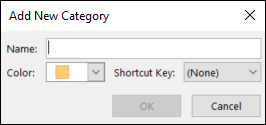
Dialoglodziņā Krāsu kategorijas atlasiet Jauns.
Ievadiet kategorijas nosaukumu un izvēlieties krāsu un, pēc izvēles, arī īsinājumtaustiņu. Pēc tam atlasiet Labi.
Iestatiet ātrās klikšķināšanas kategoriju un piešķiriet to ziņojumiem klasiskajā Outlook versijā
Ātrās klikšķināšanas kategorija ir noklusējuma kategoriju, kuru varat iestatīt noteiktos tabulas skatos. Piemēram, izslēdzot lasīšanas rūti vai pārvietojot lasīšanas rūti zem ziņojumu saraksta, būs redzamas papildu kolonnas iesūtnē, tostarp Saņemts, Kategorijas un Pieminēšanas. Lai piešķirtu ātrās klikšķināšanas kategoriju kādā no šiem skatiem, varat noklikšķināt uz kategorijas kolonnas, lai iestatītu kategoriju.
- Lentē atlasiet Atzīmes un pēc tam atlasiet Kategorizēt>Ātrā klikšķa iestatīšana.
- Izmantojot nolaižamo sarakstu, atlasiet krāsu kategoriju, un pēc tam noklikšķiniet uz Labi.
Padoms
Atvērtā ziņojumā izvēlnē Kategorizēt noklikšķiniet uz Iestatīt ātro noklikšķināšanu, lai iestatītu noklusējuma krāsu kategoriju ne tikai pašlaik atlasītajam, bet arī visiem turpmākajiem ziņojumiem.
Īsinājumtaustiņa piešķiršana kategorijas programmā Outlook klasiskajā versijā
Saistot ar īsinājumtaustiņu ar kategoriju, varat ātri piešķirt kategoriju kādam vienumam, piemēram, e-pasta ziņojumam, atlasot vienumu iesūtnē vai citā kategorijas skatā un pēc tam nospiežot īsinājumtaustiņu. Varat arī izmantot īsinājumtaustiņu, lai krāsu kategoriju piešķirtu vairākiem vienumiem vienlaikus.
- On the toolbar of the main Outlook window , select Tags, then select Categorize .
- Izvēlnes apakšā atlasiet Visas kategorijas.
- Sarakstā Nosaukums atzīmējiet krāsu kategorijas izvēles rūtiņu.
- Sarakstā Īsinājumtaustiņš izvēlieties īsinājumtaustiņu.
Programmā Outlook ir šādas opcijas:
Krāsu kategorijas | piešķiršanaPārvaldīt kategorijas | Krāsu kategorijas izveide
Krāsu kategorijas piešķiršana e-pasta ziņojumam programmā Outlook tīmeklī vai Outlook.com
- Lai piešķirtu krāsu kategoriju ziņojumam no ziņojumu saraksta, ar peles labo pogu noklikšķiniet uz attiecīgā ziņojuma.
- Atlasiet Kategorizēt un sarakstā izvēlieties kategoriju. Ja vēlaties piešķirt otro vai trešo krāsu kategoriju, šo darbību var veikt vairākas reizes.
- Lai piešķirtu krāsu kategoriju lasīšanas rūtī vai atvērtā ziņojumā, lentē atlasiet Kategorizēt un pēc tam sarakstā atlasiet kategoriju.
Piezīme
Nolaižamajā sarakstā Kategorizēt tiek parādītas pēdējās lietotās kategorijas. Ja jums ir papildu kategorijas, ir jāatlasa Pārvaldīt kategorijas , lai skatītu pārējo sarakstu.
Kategoriju pārvaldība programmā Outlook tīmeklī vai Outlook.com
Noklusējuma krāsu kategorijām ir vispārīgi nosaukumi, piemēram, Sarkanā kategorija un Zilā kategorija. Lai vienkārši identificētu un kārtotu vienumus kategorijās, varat pārdēvēt krāsu kategorijas, izmantojot jēgpilnus nosaukumus.
- Atlasiet Iestatījumi,>, Kontu>kategorijas.
-
Rūtī Kategorijas atlasiet rediģēšanas kategorijai, kuru vēlaties pārdēvēt.
- Pārdēvējiet kategoriju vai atlasiet citu krāsu un pēc tam atlasiet Saglabāt.
Krāsu kategorijas izveide programmā Outlook tīmeklī vai Outlook.com
- Lentē atlasiet Kategorizēt un pēc tam atlasiet Jauna kategorija.
-
Piešķiriet kategorijai nosaukumu un pēc tam atlasiet Saglabāt.
- Jūsu jaunā kategorija tiks norādīta kategorijā Kategorizēt.
Saistītie raksti
Krāsu kategorijas piešķiršana kalendāra notikumam programmā Outlook
