
Analyse hjelper arrangører av arrangementer med å sjekke graden av samhandling og deltakelse på arrangementene. Åpne hendelsessiden for å se sammendragsanalysekortet eller for å vise hele analyseinstrumentbordet.
Når hendelsen har startet, kan du legge til meldinger og alle arrangørene begynne å se data fylles ut på sammendragskortet.
Obs!
Velg Se mer på kortet Hendelsessammendrag for å åpne hele instrumentbordet for hendelsesanalyse.
Arrangører kan vise arrangementsanalyser ved å åpne arrangementssiden og velge kortet for sammendragsanalyser, eller ved å vise hele instrumentbordopplevelsen. Hendelsesanalyseopplevelsen er synlig for alle med en Viva Engage-lisens, men den er mest nyttig for produsenter av arrangementet, ledere og presentatører, og Engage-administratorer.
Sammendraget av hendelsen vises som følger:

Informasjonen i hendelsessammendraget oppdateres i sanntid mens hendelsen finner sted. Velg Se mer for å vise engasjementsdetaljene på instrumentbordet for arrangementsengasjement. Instrumentbordet for hendelsesengasjement vises.
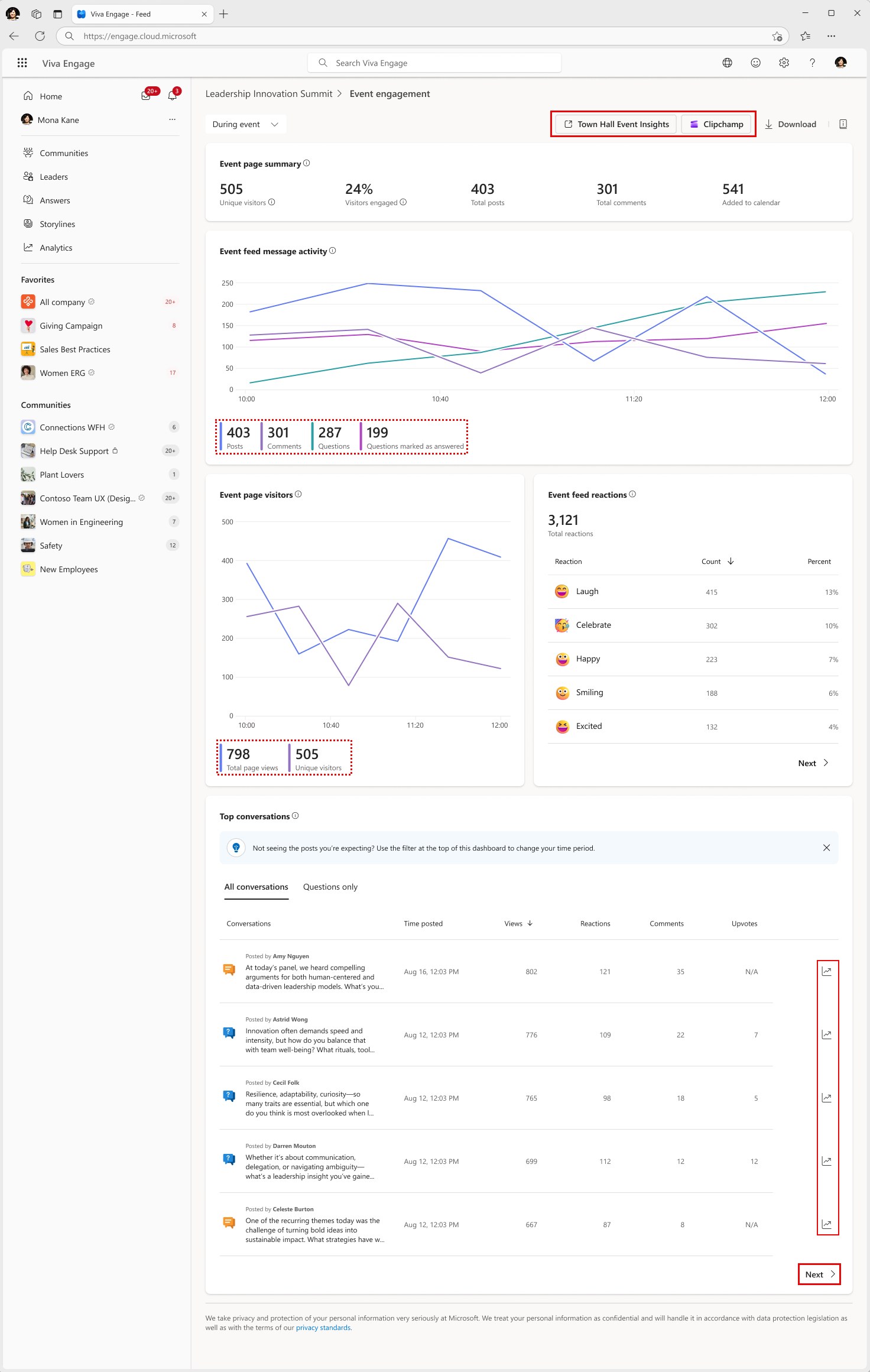
Statistikk for analysehendelser inkluderer følgende:
| Nøkkeltall | Definisjon |
|---|---|
| Sammendrag av hendelsesside (nesten øverst på siden) | Viser totalt antall unike besøkende, prosent av engasjerte besøkende (personer som publiserer eller reagerer på Engage feedinnhold), totalt antall innlegg (inkluderer trådstartere bare på Engage-feeder eller på spørsmål&A i Teams) og totalt antall kommentarer. Metrikkverdien Lagt til i kalender viser tabulerer hvor mange brukere som ble nådd av invitasjonen som la den til i Teams-kalenderen. |
| Oppsummering av engasjement | Viser totalt antall reaksjoner, Rekk opp hånden-handlinger (indikerer et ønske om å snakke); Opphever demping (besøkende som velger å oppheve dempingen) og Kamera på (besøkende som velger å vise seg selv på kamera). Hver av de fire måledataene viser også et linjediagram for varigheten av hendelsen. |
| Meldingsaktivitet i hendelsesfeeden | Linjediagram som sammenstiller aktivitetstrendene for innlegg, kommentarer, spørsmål og spørsmål merket som besvart under hele arrangementet. Aktivitetsdiagrammet varierer i henhold til hvilke Engage-funksjoner som aktiveres eller deaktiveres av administratorene. Hvis for eksempel spørsmål er deaktivert, ser du bare innlegg og kommentarer i linjediagrammet. |
| Besøkende på arrangementssiden | Viser totalt antall unike seere og totalt antall sidevisninger (ikke-unike) over tid. definert som personer som viser Engage-hendelsesfeeden eller Q&A-feeden i Microsoft Teams. |
| Trender for hendelsesengasjement | Viser totalt antall reaksjoner (inkludert oppstemmer) og meldinger publisert. Viser deltakerengasjement basert på deltakere som opprettet en melding eller reagerte. |
| Populære samtaler | Viser listen over de mest populære diskusjonene og innlagte spørsmålene. Hvis spørsmål er deaktivert for en hendelse, vises ikke Spørsmål-fanen. Du vil se engasjementstellinger for visninger, reaksjoner, kommentarer og oppstemmer for alle samtaler. Velg analyseikonet helt til høyre for å se flere detaljer om en samtale. |
| Reaksjoner på hendelsesfeed | Tellinger av alle reaksjoner fra arrangementsbesøkende og prosentandeler fra alle besøkende som reagerte for hver type. |
| Innsikt i allmøte | Denne funksjonen gjelder bare for kringkastinger. Koblingen er et inngangspunkt for allmøterapporter og analyser for å få tilgang til et sett med mer detaljerte videoberegninger. |
| Clipchamp | Inngangspunkt for brukere for å se opptaket av arrangementet og for å se måledata for video etter arrangementet. Denne funksjonen er bare tilgjengelig for hendelser med møteopptak |
Finn ut mer
Arrangere et Engage-arrangement
Asynkrone Engage-arrangementer