
Viva Engage gjør det enkelt å kommunisere med andre og holde samtalen i gang uansett hvor du er.
Legge inn en oppdatering
Der du har et utgivervindu, velger du det og skriver inn en melding.

@mention personer som vil finne innlegget nyttig eller interessant. Eller bruk en hashtag om emner som er relevante for meldingen, slik at andre oppdager den.
Last opp videoer, bilder og dokumenter til innlegget for kontekst og samarbeid. Eller legg til en GIF-fil for å fremheve budskapet.
Legge ved filer i oppdateringen
- Velg hvor du vil legge til en fil fra: datamaskinen, SharePoint eller Viva Engage.
- Gå til filen, merk den, og velg deretter Åpne.
- Velg Legg inn for å dele oppdateringen.
Like et innlegg
Anerkjenn noens poeng eller uttrykk enighet i en idé, eller vis at det vedkommende sier er nyttig.
- Velg Liker, og hold pekeren over for å velge et reaksjonsikon.
Skriv en kommentar
Legg til innsikten din, eller still et spørsmål.
- Velg Kommentar og skriv et svar.
- @mention personer som kan bidra til samtalen, eller som kan synes den er nyttig.
- Si fra til flere om du vil.
- Velg Legg inn.
Det kan hende du ser visse kommentarer uthevet med en «Relevant for deg»-etikett i Engage-hjemmefeeden. Disse kommentarene velges basert på din aktivitet, nære forbindelser og ledere.
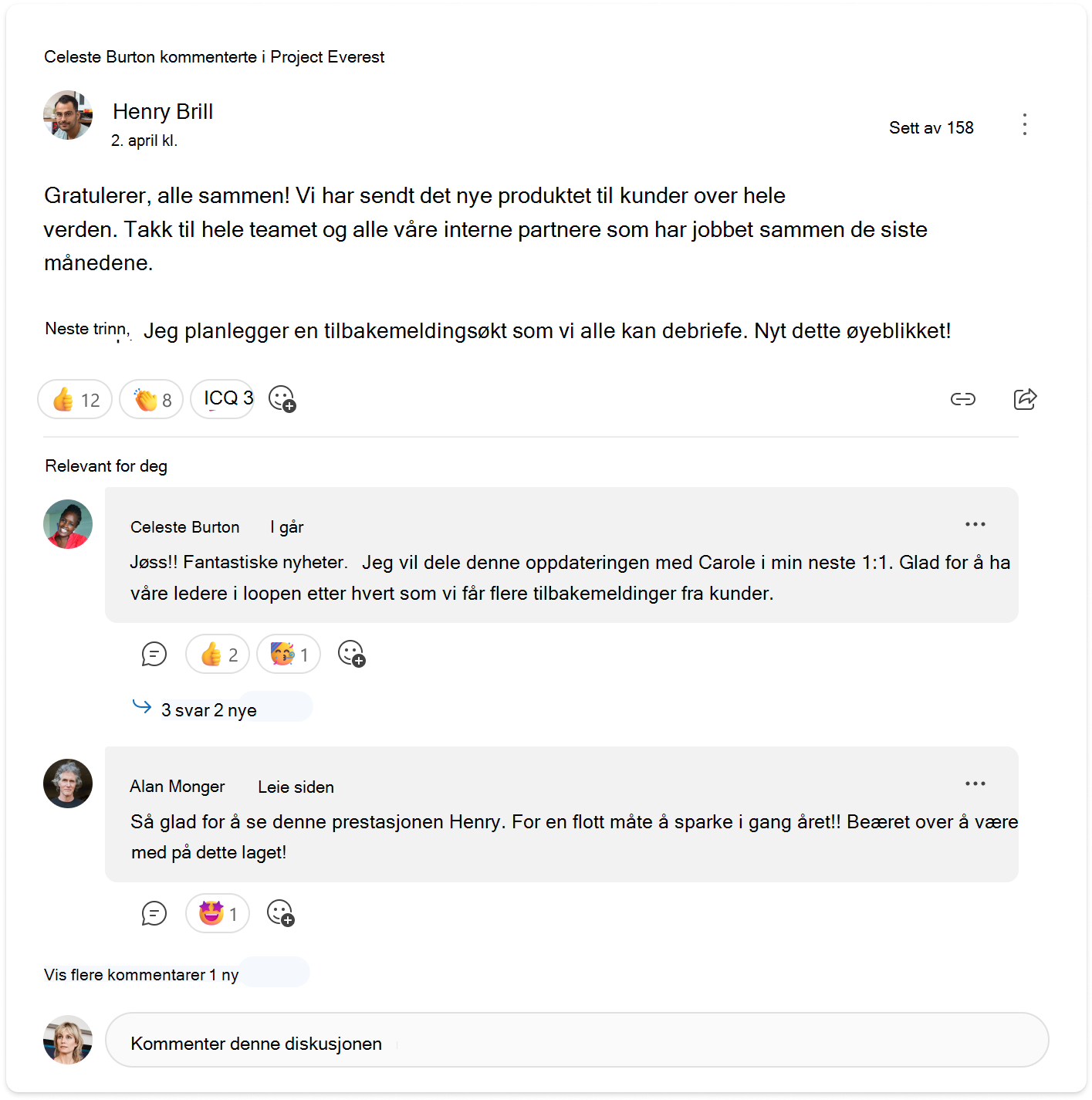
Svare på en kommentar
Svare på noens kommentar.
- Velg Svar og skriv et svar.
- @mention personer som kan bidra til samtalen, eller som kanskje vil synes den er nyttig.
- Si fra til flere om du vil.
- Velg Legg inn.
Dele et innlegg
- Velg Del.
- Velg målet for det delte innlegget.
- Skriv inn en melding, og velg Del.
Opprett en privat melding
Denne funksjonen er tilgjengelig hvis administratoren har aktivert private meldinger for nettverket. Hvis innboksen ikke viser noe privat meldingsalternativ, er ikke funksjonen aktivert.
- Velg Ny privat melding fra innboksen.
- Skriv inn en melding.
- Legg til mottakere, og velg Legg inn.
Finn ut mer
Skriv og planlegg innlegg, artikler og kunngjøringer i Viva Engage