
Reaksjoner lar deg uttrykke en rekke følelser i Viva Engage. Samtidig kan de gi deg nyansert innsikt i hva kollegene dine mener om innholdet du legger ut. Reaksjoner hjelper ledere og ledere i fellesskap med å identifisere hvilken type innhold som genererer dypere interessenivåer i organisasjonen.
Tips
Hvis du vil velge en hudfargepreferanse for håndreaksjonene (for eksempel Takk, Enig,Ros og Ta notater), kan du se Bruke ulike hudtoner for Viva Engage-reaksjoner.
Reaksjoner tilgjengelige i Viva Engage
Selv om reaksjoner er en integrert del av Viva Engage nett, skrivebord, Viva Engage-dreielinjer i Teams og mobilapper (iOS og Android), kan du også finne dem i Microsoft-apper (Outlook, Teams og SharePoint) og interaktive e-postmeldinger.

Like, elske, le, feire, takke, trist

Spent, Glad, Smil, Intens latter, Dum, Starstruck

Klønete, Tenker, Overrasket, Hjernesprengt, Redd, Gråter

Sjokkert, Sint, Enig, Ros, Ta notater, Sønderknust

Støtte, Bekreftet, Ser på, Hjerne, Medalje, Bullseye
Reagere på en samtale
- Hvis du vil reagere på en samtalestarter eller kommentar, holder du pekeren over Liker og velger en reaksjon.
- De mest populære reaksjonene vises nederst til høyre i innlegget eller øverst til høyre i kommentaren eller svaret
- Du kan bare legge igjen én reaksjon på et innlegg, en kommentar eller et svar.
Fjern eller endre reaksjonen
- Hvis du vil endre reaksjonen din, holder du markøren over gjeldende reaksjon og velger en annen.
- Hvis du vil fjerne reaksjonen, velger du den gjeldende reaksjonen.
Se hvem som har reagert på et innlegg eller en kommentar
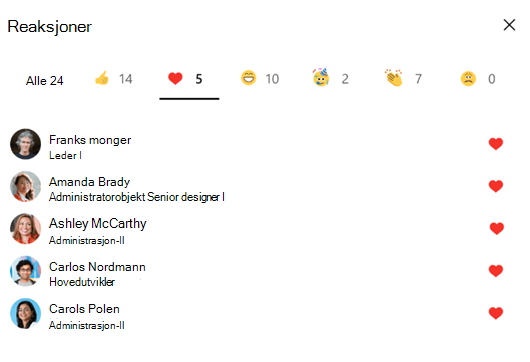
Velg antallet som vises nederst til høyre i innlegget eller øverst til høyre for kommentaren eller svaret.
Det vises et ark med faner øverst for hver reaksjon. People Who React and the icon they choose, appear in order from latest down, in the order that icons appear in the Reaction velger. Hvis du vil ha lange lister med reaksjoner, kan du bla i listen.
Velg en fane for å se hvem som brukte den bestemte reaksjonen på innlegget.
Finn ut mer
Skriv og planlegg innlegg, artikler og kunngjøringer i Viva Engage