
Viva Engage direktesendte arrangementer bringer fellesskap sammen, gjør det mulig for ledere å dele strategi og kultur samtidig som de ansatte får kontakt, nettverk og utveksle ideer. Deltakere kan bli med fra sin datamaskin eller mobile enhet. Innebygde diskusjoner holder samtalen aktiv før, under og etter allmøtet. Microsoft Teams driver strømmingen og opptaket, med opptak tilgjengelig for avspilling etter arrangementet.
Direktesendte arrangementer med Teams-allmøte på Engage støtter opptil 10 medarrangører. Du trenger en Teams Premium-lisens for hendelser med flere enn 10 000 deltakere. Microsoft 365 Live Event Assistance Program (LEAP) kan hjelpe deg med å bli mer kjent med hvordan du konfigurerer og kjører allmøter. LEAP-programmet er også tilgjengelig under arrangementet for å hjelpe hvis det dukker opp spørsmål eller problemer. Hvis du vil ha mer informasjon om LEAP-programmet, kan du se Microsoft 365 Live Events Assistance Program. For flere enn 20 000 deltakere kreves bruk av LEAP-programmet.
Fellesskapsadministratorer kan nå opprette Viva Engage-direktesendte arrangementer i fellesskap med den forbedrede Teams-allmøteopplevelsen. Det kombinerer kjente funksjoner for direktesendte arrangementer i Teams med nye funksjoner for levering av arrangementer av høy kvalitet i stor skala.
For å komme i gang velger du Opprett hendelse fra panelet til høyre i Hendelser - eller Samtale-fanen .
Velg Ny (Teams-allmøtet) som kringkastingsalternativ, og velg Neste.
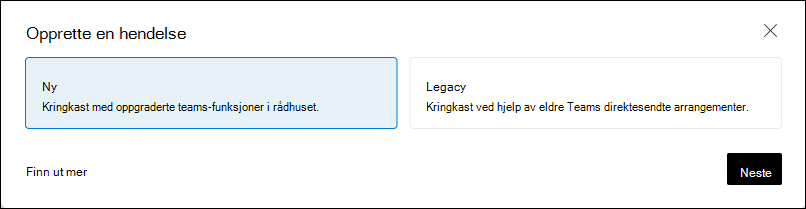
Angi navnet på arrangementet, start- og sluttidspunkt for arrangementet og en beskrivelse. Hendelsestidspunktet bruker automatisk nettleserens tidssone, slik at alle ser det i sin egen lokale tid.
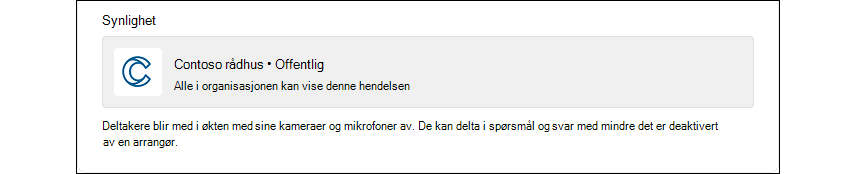
Fellesskapsinnstillinger bestemmer synligheten for hendelser:
Live-hendelser i offentlige fellesskap er synlige for alle i organisasjonen.
Direktesendte arrangementer i private fellesskap er bare synlig for fellesskapsmedlemmer.
Obs!
Hvis du endrer innstillingene for fellesskapet etter at du har opprettet en hendelse, anbefaler vi at du sletter hendelsen og oppretter en ny for å sikre at de riktige personverninnstillingene brukes.
Medarrangører kan administrere arrangementet, men de kan ikke redigere arrangementsdetaljer. Presentatører kan være hvem som helst i organisasjonen. De kan presentere skjermen sin og dele tale og video under arrangementet.
Angi arrangementsinnstillinger for allmøtet:
Obs!
Administratorer må bruke møtepolicyer til å aktivere RTMP-in for arrangører som beskrevet her.
RTMP-in: Du har to valg for å produsere direktesendte arrangementer:
- Bruk Microsoft Teams (RTMP-in deaktivert): For produksjon direkte i Microsoft Teams bruker du dette alternativet.
- Bruk en ekstern app eller enhet (RTMP-in aktivert). For produksjon ved bruk av en ekstern applikasjon eller enhet.
Gjør dette til et testarrangement: I dette tilfellet er ikke et testarrangement synlig eller forfremmet til deltakere når det går live. Når du har opprettet den, kan du ikke endre innstillingene for testhendelsen.
Spørsmål&A: Aktivert som standard og kan oppdateres før, under eller etter arrangementet. Hvis du deaktiverer Q&A, har ikke deltakerne et utgivervindu, men arrangører, medarrangører og presentatører kan fortsatt publisere i feeden. Eksisterende innlegg vil være synlige for alle og kan engasjeres i.
Velg Opprett for å publisere hendelsen.
Rollen til organisatorer og medarrangører
Når du har opprettet hendelsen, mottar arrangørene, medarrangørene og presentatørene en kalenderinvitasjon.
Viktig
Ikke gjør endringer i hendelsen i Outlook eller på Teams-kalenderen. Alle endringer av hendelser må gjøres på Viva Engage.
Fellesskapsmedlemmer mottar ikke automatiserte invitasjoner til arrangementet. Inntil videre må du sende manuelle invitasjoner til fellesskapets medlemmer.
Tips
Arrangører kan redigere eller slette en hendelse fra Mer  . Medarrangører kan administrere Q&A.
Arrangører og medarrangører har tilgang til møtealternativer direkte på hendelsessiden. Bruk møtealternativer til å justere funksjonen Tillat reaksjoner for å administrere direkte reaksjoner under arrangementet. Støtte for arrangementer Reaksjoner for hendelser med opptil 20 000 deltakere. For større hendelser foreslår vi at du deaktiverer dem. Unngå å endre andre innstillinger fra denne siden.
Obs!
Arrangører kan få innsikt fra arrangører på riktig måte. Dataene for rekkevidde og engasjement oppdateres hvert femte minutt.
Administrer videoopptak for arrangementer
Teams-allmøtearrangementet produserer et videoopptak etter arrangementet er avsluttet. Du kan også erstatte hendelsesopptaket hvis du må redigere videoen eller flytte den til en annen mappe. Du kan administrere det ved å bruke kontrollprogrammet Erstatt hendelsesopptak i panelet til høyre på hendelsessiden:
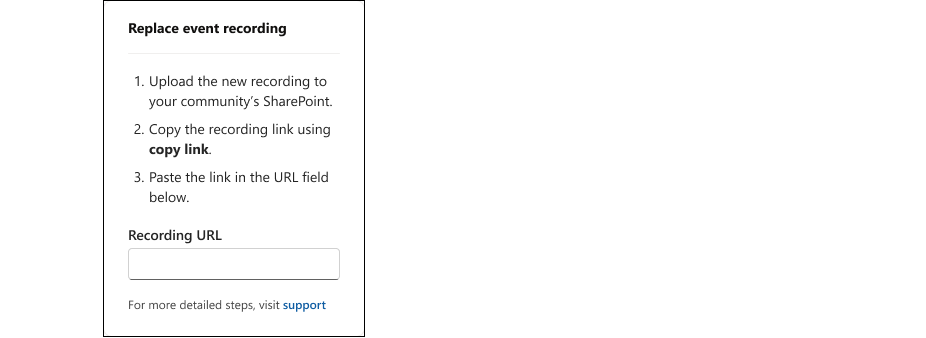
Lim inn filens nettadresse for å bruke en video som er vert for SharePoint. Sørg for at filen har de riktige tillatelsene, fordi alle som trenger eller ønsker å se videoen, skal ha tilgang til den.
Produser direktesendte arrangementer med Microsoft Teams kontra bruk av en ekstern app eller enhet
Obs!
På Viva Engage støtter direktesendte arrangementer med Teams-allmøte Microsoft eCDN (Enterprise Content Delivery Network) og tredjeparts eCDN-er. Hvis du vil ha mer informasjon om hvordan du bruker Microsoft eCDN, kan du se Microsoft eCDN Viva Engage-integrering.
Som standard produseres direktesendte arrangementer via Microsoft Teams (RTMP-in deaktivert).
Microsoft Teams: Hvis du vil produsere et nytt direktesendt arrangement i Teams, velger du Produser (åpne Teams) i panelet til høyre for å åpne Teams-klienten. De fleste brukere produserer hendelser ved hjelp av dette alternativet.
Ekstern app eller enhet: Du kan også bruke eksterne videoverktøy til å produsere direktesendte hendelser (RTMP-in aktivert). Dette gjør at du kan produsere arrangementet ved hjelp av et studiooppsett eller maskinvare for videoproduksjon, og strømme det til Teams ved hjelp av Real-Time Messaging Protocol (RTMP). Vi anbefaler dette hvis du vil blande flere video- og lydfeeder, bruke forhåndsinnspilt innhold og levere en polert opplevelse i kringkastingskvalitet.
Hvis du vil produsere hendelsen ved hjelp av en ekstern app eller enhet, bruker du RTMP-informasjonen i møtealternativene i panelet til høyre på hendelsessiden. Kopier denne informasjonen til koderen.
Obs!
Teams-nettopplevelsen støtter ikke arrangementsproduksjon. Bruk Teams-appen for å få tilgang til denne funksjonen.
Anbefalte fremgangsmåter for å være vert for direktesendte arrangementer
Bruk disse anbefalte fremgangsmåtene for planlegging for å sikre best mulig deltakelse for det direktesendte arrangementet.
Markedsfør hendelsen minst 24 timer i forveien. Del koblingen til arrangementet gjennom innlegg, kunngjøringer eller kalenderinvitasjoner fra Viva Engage, Microsoft Teams, Outlook eller SharePoint i Microsoft 365
I invitasjonen bør du minne andre på at de kan bli med fra en hvilken som helst enhet eller se innspillingen senere.
Velg et tidspunkt som har plass til flest deltakere på tvers av ulike tidssoner.
Send ut påminnelser dagen før og rett før arrangementet - det fungerer!
Bygg momentum ved å la deltakerne stille spørsmål i uken før arrangementet.
Motiver bidragsytere ved å moderere Q&A:
- Filtrer og svar på ubesvarte spørsmål.
- Merk de beste svarene ved å velge hakeikoner under svarene.
- @Mention bestemte personer for å svare på et spørsmål.
Når arrangementet er avsluttet, kan du fortsette samtaler med oppfølging av ubesvarte spørsmål.