
Viva Engage gir deg robuste analyser for å hjelpe deg med å forstå virkningen av innleggene dine bedre. Med analyse kan du overvåke ulike analyser basert på lisensiering din:
- Ditt eget engasjement (svar, samtale og personlig analyse).
- Engasjement i fellesskapene du oppretter og administrerer (fellesskapsanalyse ).
- Bedriftskommunikatører og nettverksadministratorer kan overvåke engasjementet på tvers av organisasjonen (kampanje, globale svar og nettverksanalyse ).
Obs!
- Mange instrumentbordanalyser er bare tilgjengelige for kunder som har Viva Engage Premium, som følger med Microsoft Viva Suite eller lisensen for kommunikasjon og fellesskap for ansatte (C&C). Alle Engage-brukere har tilgang til samtale- og fellesskapsanalyser. Hvis du vil ha mer informasjon om lisensiering og administratoransvar, kan du se Vis og administrer analyse i Viva Engage.
- Microsoft anbefaler Viva Engage Premium for bruk av ledere, bedriftskommunikatører og nettverksadministratorer. Disse tre rollene drar mest nytte av premium lisensieringsvalg.
Åpne analyseinstrumentbordet
Alle som oppretter et innlegg i Viva Engage kan vise analyseinstrumentbordet. Engage-brukerrollen din bestemmer analysekategoriene du kan se. Brukere med den grunnleggende Viva Engage-lisensen kan ikke vise analyseinstrumentbordet.
Bruk følgende metode for å åpne ditt personlige analyseinstrumentbord og endre det numeriske omfanget:
- Velg analyseikonet under forsidebildet eller koblingen på flisen Personlig sammendrag fra dreieboken din. Analyse-siden åpnes og viser Personlig-fanen .
- -ELLER- Velg analysekoblingen i navigasjonsmenyen til venstre i Viva Engage.
Tips
Hold pekeren over en metrisk verdi for å få mer informasjon om den.
- Når du åpner analyseinstrumentbordet, ser du settet med faner for kategoriene av beregninger du kan se. Brukere med C-&C- eller Engage Premium-lisens kan Engage for eksempel se analysene Personlig, Fellesskap og Answers. Ulike roller og lisenser har ulike faner.
- Endring av datoområdet er et utmerket verktøy for å skalere opp eller for å skalere ned dataene som blir inkludert i analysebehandlingen. Hvis du vil endre skalaen i analysevisningen, kan du velge områder for forrige uke, de siste fire ukene, de siste 90 dagene og for året før. Du kan bruke dataområdefunksjonen på alle Analytics-faner du har tilgang til.
En egendefinert datoområde-funksjon lar deg angi et hvilket som helst datointervall, som starter med en hvilken som helst kalenderdag og strekker seg med et hvilket som helst antall dager. Denne funksjonen er bare tilgjengelig med Viva Engage Premium. - Hver enkelt side i Analyse-fanen inneholder også spesifikke rullegardinmenyer for visningsfiltrering. I Personlig-fanen kan du for eksempel filtrere analysevisningen til alt du publiserer i Fellesskap og Dreiebok, eller bare for dreieboksiden din med bare Dreiebok. Hver fane har sin egen filtreringsmeny. Se følgende underavsnitt for mer informasjon.


Hva alle brukere ser
Alle Engage-brukere får analyser som viser mottakelsen av innleggene og samtalene deres, men uten en Viva Engage Core-lisens kan de ikke se eller bruke analyseinstrumentbordet. Alle Microsoft 365-kunder kan vise analyser for fellesskap og samtaler.
For fellesskapsanalyser kan du se etter sammendragspanelet for fellesskapet og velge koblingen Se hele fellesskapsanalyser . Fellesskapsadministratorer kan også se fellesskapsanalyser i et sammendragskort som er synlig i panelet til høyre i de administrerte fellesskapene. Hvis du vil ha mer informasjon, kan du se delen Fellesskapsanalyse.
For alle samtaler du oppretter, velger du Mer  øverst til høyre i samtalen og velger Vis analyser. Hvis du vil ha mer informasjon, kan du se delen Samtaleanalyse.
Lisensiering av analysefunksjon
Analyse-siden ser annerledes ut for ulike Engage-brukere. Hva du ser i Analytics-oversikten avhenger av Engage-lisensieringen din, som også er basert på din rolle i Engage-økosystemet. Admin- og lederbrukere får et mye bredere syn på sosial mottakelse på tvers av ulike Engage-funksjoner, for eksempel nettverksomfattende analyser, kampanjer og globale svar.
Ledere/delegatører: Begrenset til fanene Personlig og Målgruppe . Ledere og delegatører ser vanligvis på et begrenset sett med beregninger, siden rollene deres innebærer ulike ansvarsområder.

Bedriftskommunikatører (C&C-lisens): Fanene Personlig, Fellesskap og Svar .

Sluttbruker (Engage Premium-lisens): fanene Personlig, Fellesskap og Svar.
Kunnskapsadministrator (Engage Premium-lisens): Fanene Personlig, Fellesskap, Svar og Globale svar. Se mer om Entra kunnskapsadministratorer.

Nettverksadministrator og Engage-administrator: Alle faner. Tilgang til alle funksjoner.

Måleverdien for bevaring av ansatte
Obs!
Måleverdien for bevaring av ansatte er bare synlig for Engage-administratorer og nettverksadministratorer. Hvis du vil ha mer informasjon om oppbevaringsmåledata, kan du se Måle ansattlojalitet med Viva Engage.
Viva Engage bidrar til å fremme ansattrelasjoner og kommunikasjon. På grunn av dette elementet kan utbredt bruk av Engage ha en gunstig effekt på ansattes gjensidige engasjement, og til og med på om de blir i selskapet! Dette fenomenet kalles ansattoppbevaring.
For å måle påvirkningen av Viva Engage-bruk på ansattbevaring, tilbyr Engage Network Analytics-datasett en målestokk for ansattbevaring. På et grunnleggende nivå viser den forskjellen i 28-dagers oppbevaringsfrekvenser mellom Viva Engage-brukere og ikke-brukere. Siden Viva Engage ikke har tilgang til kundepersonaldata, bruker Engage Microsoft 365-data til å finne ut om en ansatt beholdes, basert på om de har en fungerende Microsoft 365-konto og aktivt bruker denne kontoen.
Hvis du vil ha mer informasjon om hvordan Engage beregner ansattbevaring, kan du se artikkelkoblingen i forrige notat.

Analyse av målgruppe
Obs!
Målgrupperelaterte måledata er synlige for ledere , slik de identifiseres av en administrator eller en bedriftskommunikator. Ledere må også ha tildelte målgrupper. Ledere kan vise publikumsanalyser når det er minst 20 unike målgruppemedlemmer. Hvis du vil ha mer informasjon, kan du se Identifisere ledere og administrere målgrupper i Viva Engage.
Viktig
Brukere kan ha muligheten til å velge bort KI-oppsummering, slik at kommentarene og samhandlingen deres ikke tas med i beregningen av sentiment og temaer. I slike situasjoner kan Analytics-instrumentbordet rapportere at det ikke er nok data tilgjengelig for beregning av beregninger. Hvis administratorer og formidlere ikke ser resultater i viktige funksjoner som temaanalyse, må du kontrollere om du har nok brukere som tillater deltakelse i KI-oppsummering.
Analyser av målgrupper vises for ledere og representanter. Hvis du vil se målgruppeanalyser, må lederne ha tilordnet målgrupper. Avhengig av lisensiering gjenspeiler målgruppeanalyser kompileringen av både sentiment- og temaanalyser for den interesserte lederen. Som med andre analysesett kan du filtrere og skalere analyseverdiene for å få trender og historikk for ulike tidsperioder. Den gir følgende individuelle metriske kategorier for dypere dykk inn i Engage sosialt engasjement:
| Sentiment i målgruppen | (Tilgjengelig i Viva Engage Premium) Den gjennomsnittlige sentimenttrenden på tvers av alle offentlige innlegg og kommentarer i publikummet. Det måles mot alle tilfeller av positive, negative og nøytrale tilbakemeldinger fra publikummet ditt. Eksperimenter med ulike tidsrammer for å se hvor trenden går. Publikumssentiment begynner å gjenspeiles i analyser når minst fem personer kommenterer et innlegg eller en diskusjon. |
|---|---|
| Temaer i målgruppen | (Tilgjengelig i Viva Engage Premium) Microsofts teknologi for stor språkmodell (LLM) bidrar til å trekke ut viktige temaer og følelser fra skyen av engasjementer og svar som ledere kan motta gjennom kommunikasjon. Som et resultat samler ledere dypere innsikt fra et betydelig antall individuelle temaer. Temaer kan gi lederen en bedre forståelse av hva som betyr mest for målgruppen, verdiene og problemene de står overfor.
Velg et tema fra listen som vist ovenfor. Hvis du velger et tema, vises relaterte samtaler som har bidratt til analysen for det bestemte temaet, med en grunnleggende trendgraf som viser sentimenttrenden knyttet til dette temaet (positiv, negativ eller nøytral). Du kan også velge analyseikonet under Handlinger for å se et diagram for enhver samtale. Hvis du vil ha mer informasjon om temaer, kan du se instrumentbordet for kommunikasjon. Tips: Bruk rullegardinlisten for datointervall til å utvide sentiment- og temainformasjonen. Hvis et viktig møte med alle finner sted to uker tidligere, vil du sannsynligvis ikke se det reflektert i temaer og sentimentdata for standard 7-dagers tidsramme. |
| Kunngjøringsvisere | Antall publikumsmedlemmer som ser minst én kunngjøring fra ledernes dreiebok eller relaterte fellesskap i løpet av den angitte tidsrammen. |
| Aktive fellesskapsmedlemmer | Antall målgruppemedlemmer som har sett minst ett fellesskapsinnlegg i løpet av den angitte tidsrammen. |
| Aktiv i dreieboken | Antall publikumsmedlemmer som har sett minst ett innlegg i dreieboken din. |
| Målgruppeaktivitet | Viser hvor mange publikumsmedlemmer som så innleggene dine i løpet av den angitte tidsperioden. |
| Publikums engasjement | Viser hvor mange personer i publikummet som så innleggene dine og svarte med et svar, en kommentar eller en reaksjon innen den angitte tidsrammen. |
| Populære samtaler i publikummet | Viser innleggstrådene som fikk flest reaksjoner, kommentarer og svar fra publikummet i dreiebøker og i fellesskap. |
| Innlegg av målgruppemedlemmer | Et morsomt diagram som viser både det totale antallet innlegg fra publikummet ditt og antallet aktive bidragsytere, innen den angitte tidsrammen. |
| Innleggstyper | Viser en sammenligning av unike publikumsmedlemmer som publiserer, mot hvor mange innlegg som ble opprettet i løpet av den angitte tidsperioden av disse aktive brukerne. |
| Mest aktive fellesskap | Viser hvordan målgruppen bruker de ulike innleggstypene som svar på kommunikasjonen din. |
Personlige analyser
Personlige analyser gjelder direkte for Engage-brukeren som for øyeblikket studerer analysene. Analyseinformasjonen din er ikke synlig for andre brukere. Den inkluderer følgende metrikkverdier:
| Din rekkevidde | Et telling og diagrammønster for personer som viser, reagerer på eller kommenterer innleggene dine. |
|---|---|
| Fordeling av rekkevidde | Antallet personer som har samhandlet med innleggene eller kommentarene dine ved å vise, reagere eller kommentere. |
| Engasjert fordeling | Prosentandelen av personer som engasjerte seg, ved å reagere eller kommentere. |
| Populære samtaler | De mest populære diskusjonene du har startet. |
| Reaksjoner på innleggene dine | Et unikt antall reaksjoner på alle innleggene dine. Alle reaksjonstyper gjelder for antallet. |
| Toppkommentarer på innlegg | Kommentarene på innleggene med flest reaksjoner. |
Du kan bruke disse instrumentbordfiltrene til å se trender:
Filter for datoområde: Med datointervaller kan du se samtaletrender fra datoen da et innlegg ble opprettet og utover. De representerer endringer (deltaer) for den valgte perioden. Du kan filtrere etter Siste 7 dager, Siste 28 dager, Siste 90 dager og Siste 12 måneder. Hvis du for eksempel velger Siste 7 dager, kan du se endringen fra uke til uke. Siste 90 dager viser endringer fra kvartal til kvartal. Avhengig av lisensiering kan du også bruke egendefinerte datointervaller.
Filter for mål: Bruk dette filteret til å inkludere data på tvers av fellesskap og dreiebok, eller bare for dreiebok.

Svaranalyse
For å forstå ytelsen til spørsmål og svar som brukere interagerer med, sjekk Answers-analysen. Disse analysene er synlige for alle som legger inn eller svarer på et spørsmål i Engage, enten på Svar-fanen eller i et fellesskap. Spørsmålsinnlegg er utformet for å forbedre kunnskapsfangst. Svar-siden zoomer inn på dine egne spørsmålsinnlegg, slik at du raskt kan få oversikt over mottakelsen og ytelsen deres.
Basert på Microsoft-undersøkelser tar det en bruker i gjennomsnitt 5 minutter å stille et spørsmål og 10 minutter å skrive et svar. På denne måten gjenspeiler et vellykket spørsmål og svar-par (Q&A) en standardverdi på 15 minutter. Brukeren trenger ikke bruke tid på å stille det samme spørsmålet på nytt, eller vente på at noen andre skal svare. Denne konservative tilnærmingen til å illustrere verdien av en Q&A-par tar ikke hensyn til arbeidet som en svarer bruker på å samle ressurser og informasjon for å svare på spørsmålet.
Obs!
Engage sporer visninger basert på varigheten (minst 15 sekunder) og om det er aktivitet som en stemme, reaksjon eller kommentar. Dette filtrerer ut flyktige visninger og unngår oppblåst statistikk og potensiell unøyaktighet.
Bruk datointervallmenyen for å redusere eller utvide dataområdet for Svar-siden.
Avhengig av lisensiering kan du også bruke egendefinerte datoområder fra menyen.

Svaranalyse inkluderer følgende målinger:
| People you help | Din innvirkning basert på antall personer som engasjerte seg i spørsmål du stilte eller svarte på, basert på det valgte dataområdet. Det er et mål på visninger av unike brukere på alle spørsmålene dine. Hvis du vil ha mer informasjon, kan du se svar i Viva: Forstå tidsbesparelse & People hjulpet – Microsoft Community Hub. |
|---|---|
| Sammendrag av svar | Analyse for alle spørsmål&A-parene som representerer spørsmål du har svart på. |
| Sammendrag av spørsmål | Analyser for spørsmålene du stilte, inkludert antall visninger på tvers av alle. |
| Spørsmål du engasjerte deg i | En grunnleggende oversikt over de mest engasjerte spørsmålene du har lagt inn, stilt eller svart på. |
Global svaranalyse
(Tilgjengelig med Viva Engage Premium) Global svaranalyse gir måledata for spørsmålsinnlegg og svar på tvers av alle svarinnsendinger på tvers av nettverket.
Informasjon om globale svar er utformet for bruk av kunnskapsadministratorer og nettverksadministratorer, ellers sett som privilegerte brukere. Globale svarmålinger gjør det mulig å registrere trender og resultater for organisasjonens evne til å dele ny informasjon og tilpasse seg skiftende prioriteringer og mål.
Bruk datoområdemenyen for å redusere eller utvide dataområdet for siden.
| Tid spart av svar | Mål tiden som spares ved vellykkede opprettede Q&A-par. Inneholder en liste over de tre nyttigste spørsmålene, og et diagram som viser suksessraten for spørsmål og måledata om total tidsspart. Verdien for tidsbesparelse er basert på den samme 15-minutters standardverdien for et Q&A-par som angitt i underdelen Answers-måledata. Her er det kumulativt på tvers av organisasjonen. Den viser de samme dataene som People you helpd-statistikken i Svar, men for alle.
|
|---|---|
| Fordeling av engasjementer | En samling av måledata for Answers-engasjement. Den inneholder tellinger av antall spørsmål og deres totale visninger; antallet totalt antall svar og svar merket som de beste, vellykkede svarene; et sett med kunnskapshastighetsmålinger og brukersammendraget, som viser antall brukere som forsøkte å få svar på spørsmålene sine.
Kunnskapshastighet er et sett med engasjementsmålinger som prøver å måle den sosiale hastigheten kunnskap spres og brukes med i organisasjonen. Det bidrar til å illustrere hvor raskt brukerbasen oppdager, deler og aksepterer ny innsikt i forretningsstrategier og drift. Høy kunnskapshastighet oppmuntrer til smidige, innovative og konkurransedyktige organisasjoner, fordi det sikrer at tidligere suksesser og fiaskoer informerer forretningsaktivitet. |
| De vanligste spørsmålene i hele organisasjonen | Spørsmålene som har mest interaksjon (i hovedsak de mest populære) i organisasjonen. |
| Distribusjon av brukerengasjement og spørsmålsvisninger |
Engasjementsfordeling måler antall personer som nås på et grunnleggende nivå (besøk/visning) mot de som engasjerer seg fullt ut i ett eller flere spørsmålsinnlegg. Spørsmål-visninger måler svarfrekvensen på et spørsmålsinnlegg over tid.
|
Samtaleanalyse
Gå til en samtale i Viva Engage, velg Mer, og velg Vis analyse. Du kan også velge Sett av antall som vises på alle tråder.
Obs!
Noen brukere legger kanskje merke til at informasjon om fordeling av Engage Analytics-klienten ikke fungerer som forventet. Dette problemet påvirker måledataene for klientfordeling som er tilgjengelige i nettverksanalyse og samtaleanalyse for Viva Engage Premium-kunder. Opplevelser som Viva Engage i Teams kan vise lite engasjement unøyaktig. Manglende engasjement vises som nettklientengasjement. Det tekniske teamet vårt arbeider med å løse problemet.
Samtaleanalyse er en sanntidsoversikt over Viva Engage-publiseringsaktivitet og inkluderer data fra samtalestartere, artikler, avstemninger, ros og mer. Samtaleanalyse oppdateres i sanntid, slik at innlegg med betydelig engasjement mottar umiddelbare dataoppdateringer.
- De som oppretter innlegg, representantene deres og formidler av bedriften, kan vise samtaleanalyser.
- Firmakommunikatører kan også se detaljerte analyser for samtaler i offentlige grupper.
- Fellesskapsadministratorer kan vise samtaleanalyser for fellesskapene de administrerer.

Samtaleanalyse inkluderer også KI-drevet sentiment- og temaanalyse, med fokus på kommunikasjon fra personer i samtalen.
Du trenger minst fem individuelle kommentarer i samtalen for å utlede nok kontekst for analysen drevet av kunstig intelligens.
Samtaleanalyse inkluderer følgende måledata:
| People reached | Antall personer som har vist, reagert eller svart. |
|---|---|
| People engaged | Antall personer som har reagert eller svart på den valgte samtalen. |
| Engasjementstrakt | Hvilke typer engasjement som skjer på innlegget ditt. Inneholder detaljerte samtalespesifikke aktiviteter, for eksempel bokmerker og delte ressurser. |
| Samtaletrender | Totalt antall brukere som viser, reagerer og kommenterer på innlegget i den valgte tidsrammen. Hvis en samtale er fremhevet eller festet i et Engage-fellesskap, vil du se disse handlingene representert i grafen. Høye økninger i engasjementet for en samtale gjenspeiler ofte disse handlingene, så denne tabellen måler effekten av dem. Diagrammet viser levetiden til en tråd og tidsberegningen av engasjementet (topper og daler). |
| Oversikt over reaksjoner | Totalt antall reaksjoner og type reaksjoner (Liker, Kjærlighet og så videre) som er brukt. |
| De mest populære kommentarene på innlegget | En oversikt over de mest engasjerte kommentarene på innlegget. Den illustrerer hvem sine kommentarer som er mest populære og hadde størst innvirkning. Det er også nyttig når en idé eller et problem dukker opp med mange svar, for å forstå hvor du kanskje må svare på noens kommentar eller ta opp et problem som vises i et innlegg. |
| Aksjer | Viser hvordan og hvor dette innlegget har blitt delt. Måledata i denne tabellen er relatert til det nye innlegget som opprettes ved deling. |
Samtaleanalyse inkluderer følgende måledata for Viva Engage Premium-brukere:
Avanserte personer som er nådd og engasjert
Prosentandel følgere og publikummet eller fellesskapet som nås, avhengig av hvor innlegget er opprettet. Hvis et innlegg opprettes i et fellesskap, vises måleverdien for fellesskapets rekkevidde. Hvis det opprettes et innlegg i dreieboken, vises målingen følgere nådd. Hvis innlegget er opprettet i dreieboken av en leder, vises måleverdien for publikum nådd.
Aktiviteter etter plattform
Plattformer som kommentarer, reaksjoner og visninger kommer fra.
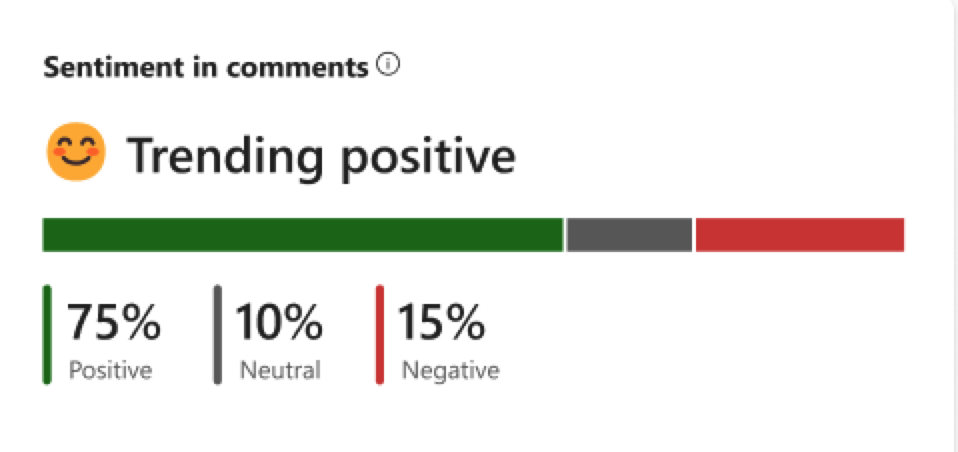
Sentiment i kommentarer
Gjennomsnittlig sentiment på tvers av alle kommentarer i innlegget. Denne målingen er bare tilgjengelig på innlegg med minst fem unike kommentarer. Hvis du vil ha mer informasjon, kan du se Sentiment- og temaanalyse i Viva Engage.

Fellesskapsanalyse
Fellesskapsanalyse hjelper fellesskapsmedlemmer og administratorer med å forstå engasjementstrender i Engage-fellesskapet. Alle Viva Engage-nettverksmedlemmer kan se innsikt for offentlige fellesskap. Fellesskapsmedlemmer kan se innsikt for private fellesskap. Fellesskapsadministratorer i premium lisensierte nettverk kan se avanserte analyser som tid spart, People helped, Hyppige bidragsytere og Sovende samtaler.
Analyser av fellesskapet bør ikke overses. Fellesskap er den funksjonelle kjernen i Engage nettverk. De er også en viktig funksjon for bedriftsengasjement i Microsoft Teams, og fellesskapene dine fungerer på nøyaktig samme måte i Engage og i Teams.
For fellesskap er administrasjonsengasjement en nøkkel til å opprettholde velfungerende fellesskap. Dette er fordi måling av innvirkningen og engasjementet til administratorer bidrar til å vise når et fellesskap er konfigurert til å lykkes. Microsofts funn indikerer at fellesskap med høyt administratorengasjement i løpet av de første 3–4 månedene etter at fellesskapet er opprettet, er mer vellykket enn de uten. De beste aktive fellesskapene har vanligvis flere engasjerte administratorer. Delegering av ledelsesansvar kan gi stort utbytte her.
Filtrer fellesskapsanalyser etter standard datointervaller og etter rullegardinmenyen for fellesskap .
Som standard åpnes Fellesskap-fanen og viser måledata for det første fellesskapet på listen.

Gå til et fellesskap, og velg analyseikonet i fellesskapsoverskriften for å åpne fellesskapsanalyse. Du kan også vise fellesskapsanalyser via Analysefellesskap-fanen>.
Fellesskapsadministratorer kan også se fellesskapsanalyser i et sammendragskort som er synlig i panelet til høyre i de administrerte fellesskapene.
Fellesskapsanalyse inkluderer følgende funksjoner og måledatadefinisjoner:
| Velger for datointervall | Alle etterfølgende måledata gjelder for den valgte datoen. |
|---|---|
| Medlemsaktivitet | Viser en oversikt over aktivitet blant fellesskapsmedlemmer og administratorer. Antall fellesskapsmedlemmer omfatter ikke administratorer. Det vil være ulikt medlemsantallet som vises på hovedfeeden for fellesskapet. Aktiviteten for fellesskapsadministratorer rapporteres separat, og gjenspeiler antallet administratorer i fellesskapet, svarprosenten deres og antallet administratorer, som en prosentandel, som deltar regelmessig. |
| Medlemmer/administratorer/People Engaged | Totalt unike brukere som reagerer, kommenterer eller legger ut innhold i fellesskapet. |
| Medlemmer/administratorer/People Reached | Totalt antall unike brukere som så fellesskapsinnhold. |
| Svarfrekvens for Admin | Viser frekvensen av innlegg (trådstartere) med svar på fellesskapsadministratorer. |
| Totalt antall innlegg | Viser en oversikt over innlegg (trådstartere) som ble opprettet i fellesskapet. |
| Visninger på innlegg | Viser antall visninger på tvers av alle innlegg (bare for trådstartere). Dette antallet er ikke unikt, siden en bruker kan gå tilbake til et innlegg og registrere seg som en annen visning. Antall i private grupper og Hele firmaet omfatter bare medlems- og administratorengasjement. |
| Meldinger som er lagt inn | Viser antallet meldinger som er lagt inn, inkludert trådstartere og svar. Antall i private grupper og Hele firmaet omfatter bare medlems- og administratorengasjement. |
| Reaksjoner på meldinger | Viser antall reaksjoner på meldinger, inkludert trådstartere og svar. Antall i private grupper og Hele firmaet omfatter bare medlems- og administratorengasjement. |
| Svar og beste svarprosent | Viser prosentandelen av spørsmål som får svar, og prosentandelen av spørsmål som er merket som beste svar i fellesskapet. |
| Populære samtaler | Viser innlegg (trådstartere) med flest reaksjoner, kommentarer og svar i fellesskapet. Disse samtalene er bare synlige for administratorer, bedriftskommunikatører og medlemmer av fellesskapet. Eksterne gjester og andre eksterne nettverksbrukere har ikke tilgang til å se innholdet i denne tabellen. |
| Deltaer | Alle endringer i prosentvis økning/reduksjon er basert på datoutvalget. Eksempler: For 7-dagersperioder viser delta endringer fra uke til uke. For 28-dagers perioder viser deltaet endringer måned for måned. |
Fellesskapsanalyse inkluderer følgende måledata i Viva Engage Premium:
| Sentiment | Gjennomsnittlig sentiment på tvers av alle innlegg i fellesskapet. Denne målingen vises for fellesskap med minst 20 medlemmer og fem unike plakater. Hvis du vil ha mer informasjon, kan du se Sentiment- og temaanalyse i Viva Engage. |
|---|---|
| Innlegg og sentiment | Når KI-oppsummering er aktivert, viser dette settet med måledata totalt antall brukere som har publisert, og sentimenttrender på tvers av fellesskapet. Begrenset til ett enkelt fellesskap i fellesskapsanalyse. Hvis du vil ha mer informasjon, kan du se Sentiment- og temaanalyse i Viva Engage. Hvis du vil administrere KI-oppsummering for nettverket eller for enkeltpersoner, kan du se KI-oppsummering i Viva Engage |
| Populære temaer i fellesskapet | KI-oppsummering viser også de mest populære temaene som diskuteres på tvers av fellesskapet. Det er begrenset til ett enkelt fellesskap innen fellesskapsanalyse. |
| People Help | Viser antallet unike brukere som reagerte, stemte og svarte på spørsmål&A-samtaler i fellesskapet. |
| Tid spart | Beregner denne verdien basert på forskning som besvarte spørsmål, sparer en gjennomsnittsperson omtrent 15 minutter ved å redusere søketiden. Verdien for tidsbesparelse er basert på den samme 15-minutters standardverdien for et Q&A-par som angitt i underdelen Answers-måledata. |
| Sovende samtaler | Viser fellesskapsinnlegg som ikke møtte noe engasjement. |
| Ubesvarte spørsmål | Viser spørsmål uten publiserte svar. |
| Hyppige bidragsytere | Viser brukerne som lager mest innhold i fellesskapet. |
| Nye medlemmer | Viser brukere som nylig ble med i fellesskapet. |
Obs!
- Du kan eksportere dataene for et hvilket som helst tidsintervall til en fil i .CSV format ved å velge Eksporter-knappen øverst på instrumentbordet for fellesskapsanalyse.
- Bedriftskommunikatører kan vise samtaleanalyser fra offentlige fellesskap.
Nettverksanalyse
Obs!
Noen brukere legger kanskje merke til at informasjon om fordeling av Engage Analytics-klienten ikke fungerer som forventet. Dette problemet påvirker måledata for klientsammenbrudd som er tilgjengelige i nettverksanalyse og samtaleanalyse for Viva Engage Premium-kunder. Opplevelser som Viva Engage i Teams kan vise lite engasjement unøyaktig. Manglende engasjement vises som nettklientengasjement. Det tekniske teamet vårt arbeider med å løse problemet.
Nettverksanalyse hjelper nettverksadministratorer og firmakommunikatører med å forstå ytelsen til Engage-nettverket. Hvis du vil ha en mer detaljert analyse, kan du også filtrere disse innsiktene etter organisatoriske attributter. Hvis du vil ha mer informasjon om hvordan du administrerer nettverksanalyse, kan du se Vis og administrer analyse i Viva Engage.
Ledere og administratorer av fellesskap kan komme med kunngjøringer. Nettverksanalyse tilbyr unik kunngjøringsanalyse, rettet mot noen få nøkkelpersoner i organisasjonen som trenger å kjenne til virkningen av strategisk og viktig kommunikasjon.
Nettverksanalyse inkluderer følgende målinger:
| Aktiverte lisenser | Antall lisensierte brukere med Viva Engage aktivert som en tjeneste. |
|---|---|
| Aktiverte brukere | Antall personer som har besøkt Viva Engage minst én gang i løpet av de siste 18 månedene. |
| People reached | Antall personer som har vist, reagert eller svart. |
| People engaged | Antall personer som har reagert eller svart. |
| People lagt ut | Antall personer som har publisert på Viva Engage. |
| Benchmarks for engasjement | Persentilsammenligningen av nettverkets engasjementsgrad sammenlignet med organisasjoner av tilsvarende størrelse. Benchmarking hjelper deg med å forstå komparativ ytelse på globalt og individuelt nivå. Ledere kan se hvordan deres medlemsengasjement er sammenlignet med andre ledere i organisasjonen. Administratorer kan aktivere og deaktivere disse referanseverdiene i administrasjonssenteret. |
| Fordeling av engasjement | Hvilke engasjementstyper som skjer på tvers av nettverket. Engasjement inkluderer innlegg, kommentarer og reaksjoner. Totalt antall engasjementer er en samling av alle innlegg, kommentarer og reaksjoner som er gjort i løpet av den valgte perioden. |
| Aktiviteter etter plattformer | Viser klientene der aktiviteten oppstår. Hvis vi ikke har nok informasjon til å klassifisere en klient, logges en forhandling som Andre. På samme måte, hvis den eksakte klienten der engasjement skjer, ikke er logget i datastrømmene våre, logger vi brukeraktivitet som Andre. Et eksempel på hvordan dette kan skje, er når en organisasjon bruker en API eller innebygging til å eksponere Engage-feeden for brukere. |
| Innlegg og sentiment | Når KI-oppsummering er aktivert, viser dette settet med måledata totalt antall brukere som har publisert, totalt antall innlegg og sentimenttrender på tvers av innholdet. Hvis du vil ha mer informasjon, kan du se Sentiment- og temaanalyse i Viva Engage. |
| Populære temaer i nettverket | Aktivering av KI-oppsummering viser også de mest populære temaene som diskuteres i nettverket. Hvis du vil ha mer informasjon, kan du se Sentiment- og temaanalyse i Viva Engage. |
| Oversikt over kunngjøringer | En oversikt over kunngjøringsaktivitet og effektivitet på tvers av nettverket ditt inkluderer plasseringsfordeling av kunngjøringer gjort via dreiebok kontra fellesskap. Den viser også en oversikt over personer som er nådd, personer som er engasjerte, mediantid til første visning og mediantid til første reaksjon for den valgte perioden. Kunngjøringer kan deles med fellesskapsmedlemmer, tilordnede målgrupper og lederens følgere. I gjennomsnitt får kunngjøringer 5 ganger flere lesere, 2 ganger flere kommentarer og 1,4 ganger flere reaktorer enn vanlige innlegg. De fungerer også som en måte å få brukere inn i Engage-opplevelsen på. I gjennomsnitt forekommer 11 % av organisasjonens visninger umiddelbart etter en kunngjøring. |
| Median kunngjøringseffektivitet | En oversikt over kunngjøringsaktivitet på tvers av nettverket inkluderer plasseringsfordeling av kunngjøringer gjort via dreiebok kontra fellesskap. Den viser også en oversikt over personer som er nådd, personer som er engasjerte, mediantid til første visning og mediantid til første reaksjon for den valgte perioden. Se neste underdel for mer informasjon. |
| Hyppige bidragsytere | Viser de 100 øverste lederne og ansatte i hele nettverket som publiserer oftest. Du kan sortere etter totalt antall innlegg,kommentarer, reaksjoner, nettverksrekkevidde, nettverksengasjement, totalt antall følgere, følgerrekkevidde, følgerengasjement og totalt publikum. I tilfeller der bidragsyteren er en leder med en tilordnet målgruppe, omfatter sortering også målgrupperekkevidde og publikumsengasjement. Alle måledata gjenspeiler aktiviteten til hver hyppige bidragsyter. Engage-nettverksadministratorer kan deaktivere denne funksjonen gjennom administrasjonssenteret for Engage. |
| Populære samtaler | Viser innlegg med mest aktivitet. Du kan bare sortere etter visninger, reaksjoner, kommentarer eller kunngjøringer. |
| Populære fellesskap | Viser fellesskapene med mest aktivitet. Du kan sortere etter innlegg, kommentarer, visninger per medlem og engasjerte medlemmer. Engasjerte medlemmer er de som reagerer eller legger inn en melding i fellesskapet. |
| Populære kampanjer | Viser kampanjer med mest aktivitet. Du kan sortere etter visninger, kommentarer og reaksjoner. |
Hvis du vil eksportere dataene for et hvilket som helst tidsintervall til en fil i .CSV format, velger du Eksporter-knappen øverst på instrumentbordet for nettverksanalyse.
Viktig
- Hvis du bruker API-et Microsoft Graph getYammerActivityUserDetailfra M365 Admin Portal til analyse, kan det hende du ser forskjeller i API-rapporterte måledata sammenlignet med måledata fra Viva Engage-nettverksanalyse i programvaren. Rapporteringsforskjellen stammer fra hvordan Microsoft definerer dataene i de respektive kontekstene.
- Som et eksempel rapporterer API-et GetYammerActivityUserDetail i Microsoft Graph alle visninger som skjer innenfor det valgte tidsområdet. Engage Network Analytics rapporterer imidlertid bare visninger som har skjedd innenfor samme tidsområde hvis samtalene opprettes eller mottar svar innenfor samme tidsområde.
- Denne forskjellen resulterer i et lavere antall visninger på nettverksanalysesiden for Engage sammenlignet med et API-kall, fordi den utelater visninger av foreldede samtaler (samtaler som ikke ble opprettet, og som ikke fikk svar i løpet av dette tidsintervallet).
Kampanjeanalyse
Kampanjeanalyse gir Engage-administratorer og bedriftskommunikatører ytelsesmålinger for offisielle Engage-kampanjer. Hvis du vil ha mer informasjon om hvordan du administrerer disse analysene, kan du se Vis fellesskapsinnsikter i Viva Engage. Det anbefales at de som utvikler og lanserer kampanjer, gjenkjenner de som svarer på kampanjen, spesielt de som ofte bidrar og tilbyr mer innhold til kampanjen.
To unike funksjoner for kampanjeanalyse er oversikten over kampanjefølgere og oversikten over kampanjeledere. Stolpediagrammet Kampanjefølgere viser en oversikt over engasjementer etter kampanjefølgere. Den viser hvor mange følgere som går utover bare å følge kampanjen og faktisk engasjere seg i forskjellige handlinger. Fordeling av kampanjeledere er spesielt nyttig hvis du har seniorledere som sponser en kampanje, og du trenger å forstå dybden av engasjementet til disse lederne.
Filtrer kampanjeanalyse etter standard datointervaller og rullegardinmenyen Kampanjer . Som standard åpnes Kampanje-fanen og viser beregninger for den første kampanjen på listen.
Kampanjeanalyse sporer følgende beregninger:
| People reagerte | Antall personer som reagerer på et innlegg med emneknaggen for kampanjen. |
|---|---|
| People kommenterte | Antall personer som kommenterer et innlegg med emneknaggen for kampanjen. |
| People lagt ut | Antall personer som oppretter et innlegg ved hjelp av emneknaggen for kampanjen. |
| People reached | Antall personer som viser, reagerer eller svarer på et innlegg ved hjelp av emneknaggen for kampanjen. Rekkevidde for kampanjer er det totale antallet engasjementer av alle typer, inkludert visninger, reaksjoner, svar og innlegg. |
| Tilhengere | Antall personer som følger en kampanje. |
| Totalt antall innlegg | Viser hvor mange innlegg som inneholder en kampanjeemneknagg av det totale antallet innlegg som er laget. Listen kan sorteres etter plasseringen til de fleste innleggene eller plasseringen med flest visninger. |
| Populære samtaler | Viser samtalene med mest aktivitet. Kan sorteres etter visninger, kommentarer eller reaksjoner. |
| Oversikt over tilhengere av kampanjen | Viser engasjementstrakten til kampanjefølgere, inkludert totalt antall følgere og aktiviteter. Noen kategorier vises ikke med færre enn fem deltakere. Kan filtreres for å vise aktiviteten til bare lederen (som definert i Engage). |
| Reaksjoner fra personer | Viser total reaksjon delt etter reaksjonstype. |
Dreiebokanalyse (dreiebok for Teams)
Obs!
Dreieboken for Teams er atskilt og forskjellig fra Viva Engage-opplevelsen for Teams. Dreieboken er en enkeltfanefunksjon for Microsoft Teams som gir brukerne brukerens primære sosiale grensesnitt Engage til Teams-kommunikasjonsappen. Du trenger ikke å kjøre Viva Engage-appen på Teams for å bruke denne funksjonen.
Dreiebok for Teams (separat fra Viva Engage-appen for Teams) gir det samme settet med verktøy og funksjoner for å følge og samhandle med kolleger. Åpne en ny chatøkt med deg selv, og Dreiebok-fanen vises, som viser profilen din.
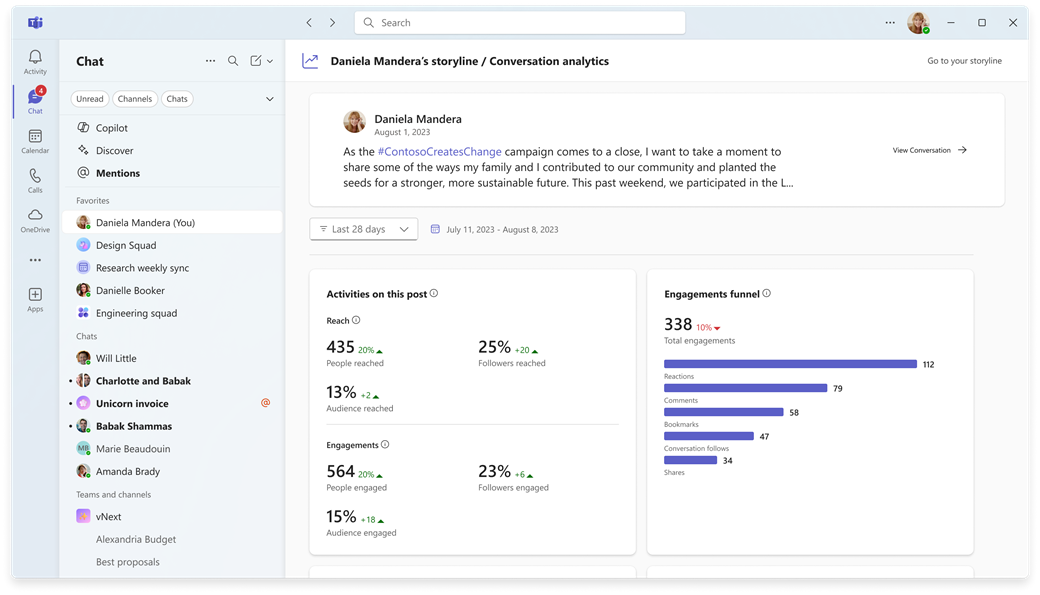
Fra Mer-menyen under forsidebildet velger du Vis profilanalyse.

Dreiebokanalysesiden vises, og inneholder informasjonen fra Viva Engage personlige analyseside.
Obs!
Når du vil gå tilbake til dreieboken, velger du Gå til dreieboken øverst til høyre på analysesiden for dreieboken.