
Emner hjelper brukere med å kategorisere lignende spørsmål som personer reiser i Viva Engage. Administratorer og brukere bruker emner til å organisere og kuratere fellesskapskunnskap. Bruk emneknagger-funksjonen for å støtte organisk diskusjon og for å øke bevisstheten om aktive kampanjer i organisasjonen din.
Følg og abonner på emner
Når du følger et emne, mottar du innhold relatert til dette emnet i Engage Digest. Du blir varslet i Teams eller Outlook etter at du abonnerer på et emne. Varsler vises når noen merker emnet i et nytt eller eksisterende innlegg. Å abonnere er like enkelt som å følge et emne, med bare ett ekstra trinn.
Obs!
Alle Viva Engage-brukere kan følge og abonnere på emner.
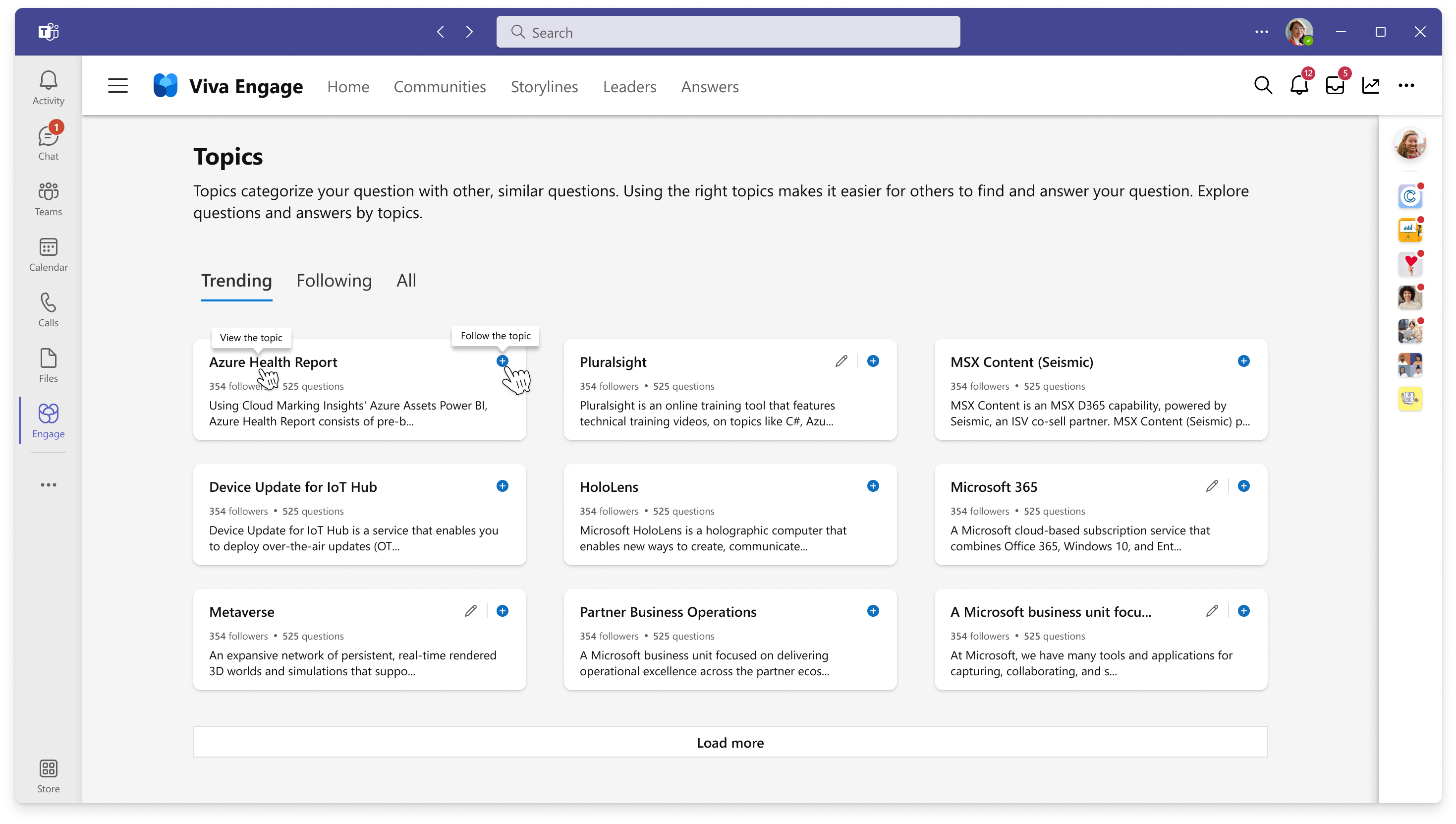
Bruk søkefeltet (Søk i Viva Engage) fra startsiden for Viva Engage for å finne et emne av interesse.
Hvis du har Viva Engage Knowledge-serviceplanen, finner du emner på Svar-fanen. Velg et emne fra listen over emner du vil følge, eller velg Oppdag flere emner for å åpne hele emnekatalogen. Finn ut mer om Viva Engage-lisensiering.
Tips
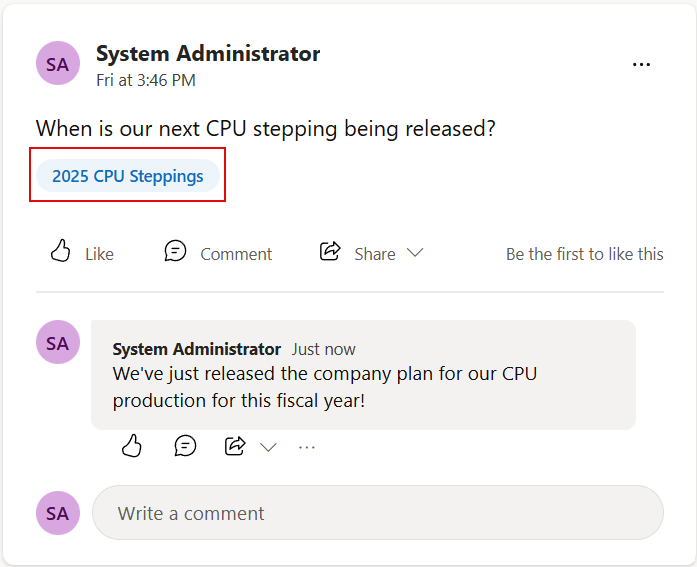
Åpne en emneside ved å dobbeltklikke emnet som vises i pilleform rett under et spørsmål.
Velg et emne fra søkeresultatene for å åpne emnets side.
Velg den blå Følg-knappen på emnets side. Når du har fulgt emnet, vises de tilhørende diskusjonene.
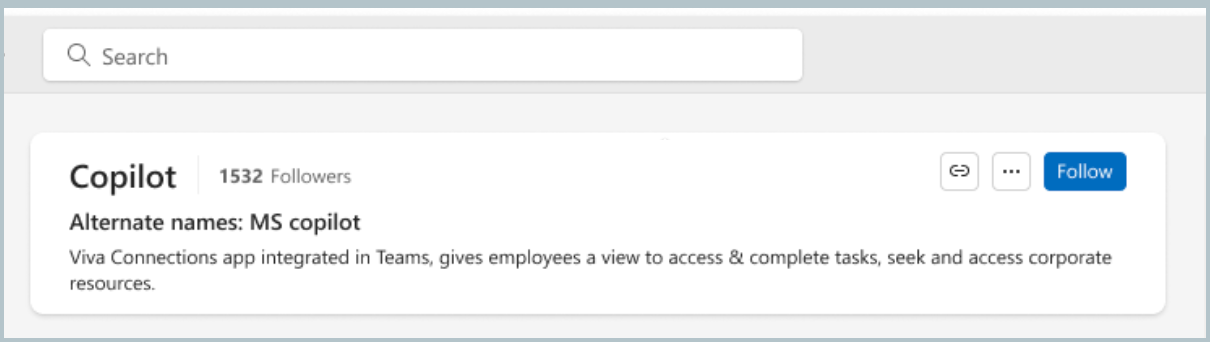
Verktøylinjen endres også for emneforekomsten. Velg alltid Mer-menyen for et emne
 , og velg Slutt å følge emnet hvis du ombestemmer deg.
Velg varselsklokkeikonet for å abonnere på emnet.
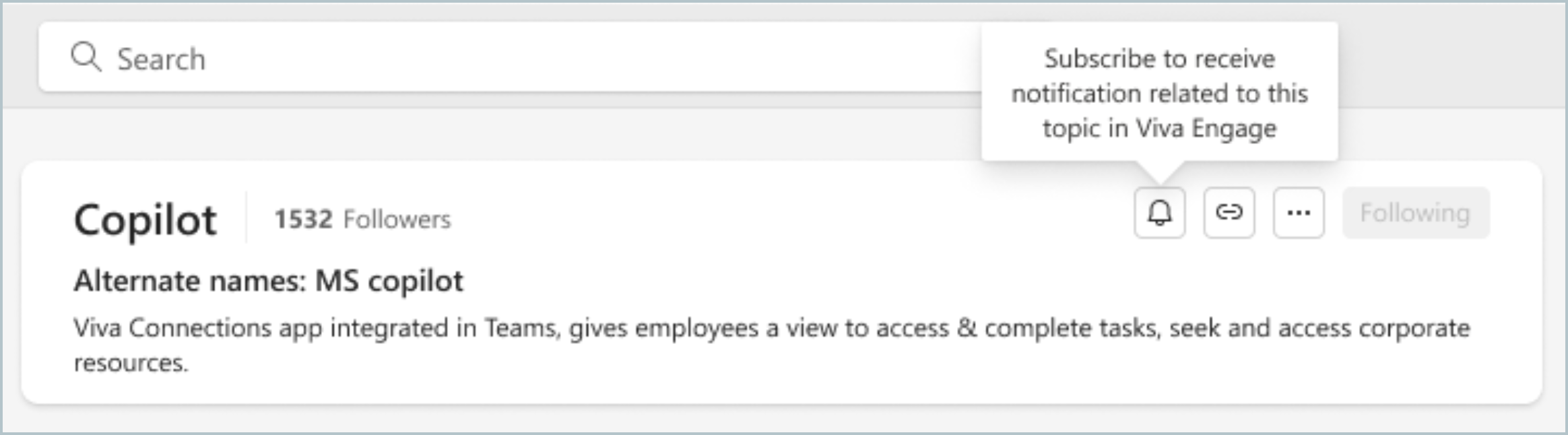
Varselsklokken blir blå, noe som viser at du abonnerte på emnet.
Legge til et nytt emne
Alle Viva Engage-brukere i et fellesskap kan opprette et nytt emne.
Legg til et emne i en samtale i et fellesskap for å fokusere diskusjonen, legg til eksisterende emner ved å søke eller opprett nye. Fellesskapsmedlemmer som oppretter et nytt emne, følger det automatisk.
Legg til nyttige emner i en diskusjon ved å bruke følgende trinn:
- Gå til fellesskapet i Viva Engage.
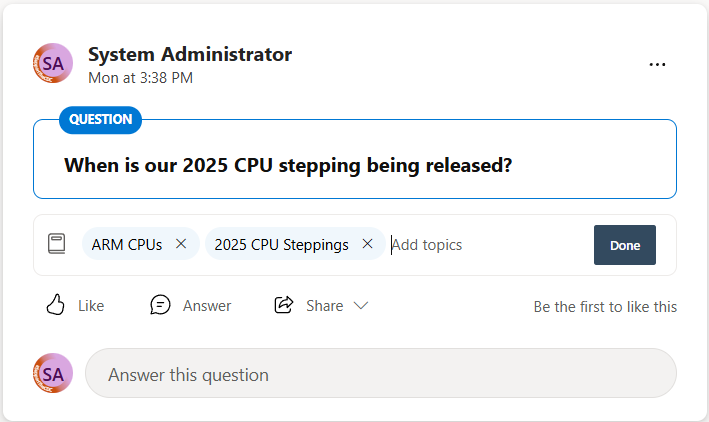
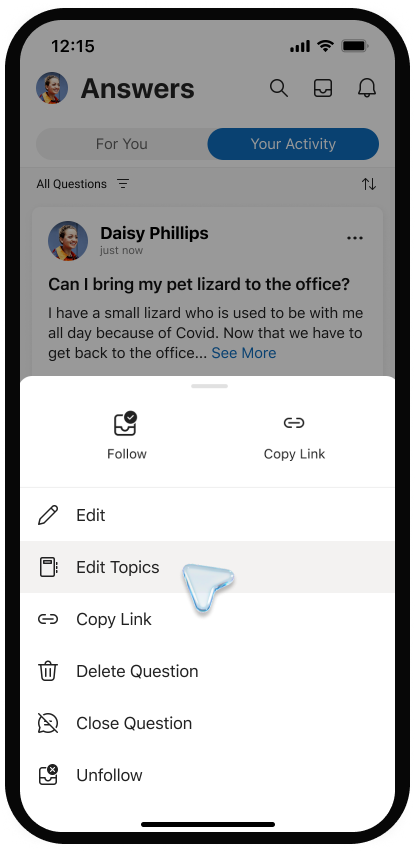
- For alle samtaler i fellesskapet velger du Mer-menyen og velger Rediger emner.
- Skriv inn emnenavnet i Legg til emner-panelet . Skriv inn et ord eller et kort uttrykk for å få treff. Velg et emne fra de samsvarende resultatene. Hvis det ikke finnes noen treff, velger du Opprett nytt emne for å opprette et nytt emne med en beskrivelse.
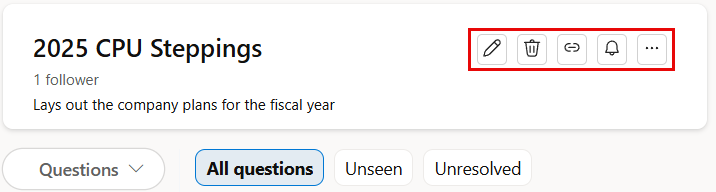
- Legg inn samtalestarteren ved å velge Ferdig. Når du har gjort det, velger du emnepillen for å åpne den. Emnesiden viser samtalene som er knyttet til den. Hvis du vil redigere selve emnet, velger
 i det øverste panelet.
Hvis du vil ha mer informasjon om redigering og oppretting av emner, kan du se neste avsnitt.
Obs!
Emnene gjelder for hele samtaletråden, ikke for enkeltmeldinger.
Redigere emner
Legg til eller fjern emner fra en samtaletråd ved hjelp av Viva Engage-appen, nettet eller mobilapper. Sluttbrukere kan også legge til og fjerne emner fra samtaler.
- Velg Mer-menyen samtalen, og velg deretter Rediger emner.
Skriv inn navnet på emnet i feltet Legg til emne for å legge til et emne. Du vil se emnene vist som koder til høyre for et kodeikon.
Hvis du vil fjerne et emne, velger du X-en i emnepillen. - Hvis du vil legge til et emne, velger du Opprett nytt emne. Fyll ut feltene Emnenavn og Beskrivelse i dialogboksen Opprett nytt emne. Velg OK.
- Hvis du vil gjøre endringer eller redigere emnedetaljer, kan du gå til emnesiden.
Vise emnesiden
Hvert emne har en tilsvarende emneside der diskusjoner vises merket med det aktuelle emnet. Hvis du vil åpne emnesiden, velger du en emnepille i fellesskapsinnlegget.
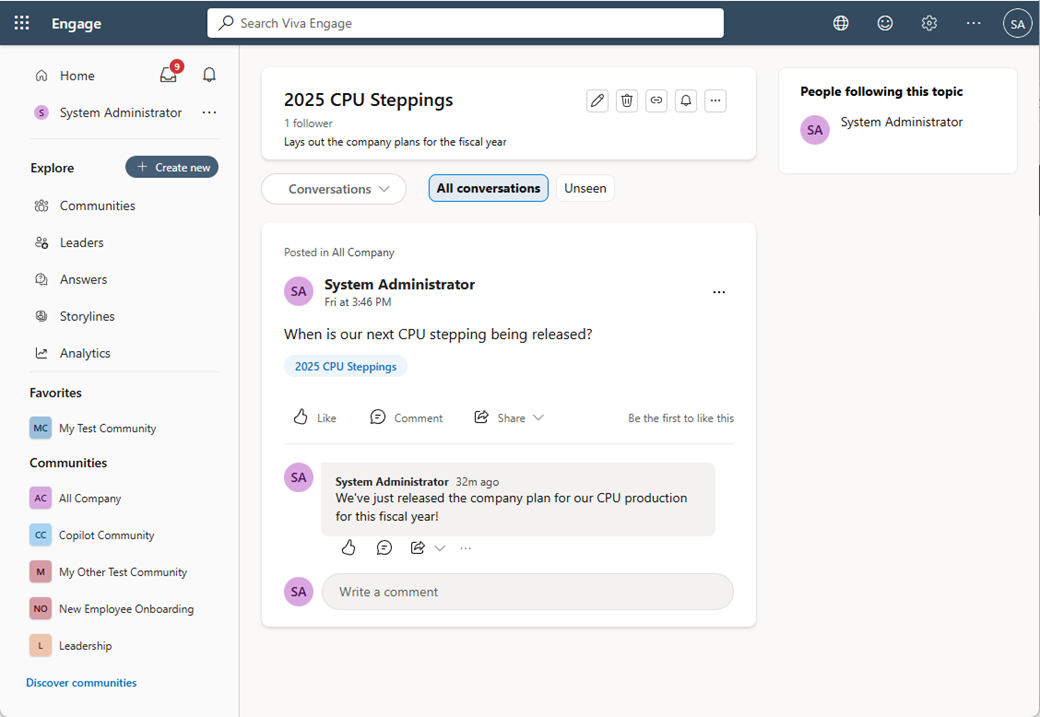
Emnesiden viser emnets tilknyttede samtaler, hvor mange personer som følger emnet og identiteten til følgere. Kunnskapsansvarlige og administratorer kan bruke denne informasjonen til å måle interessen for emnet og finne potensielle samarbeidspartnere.
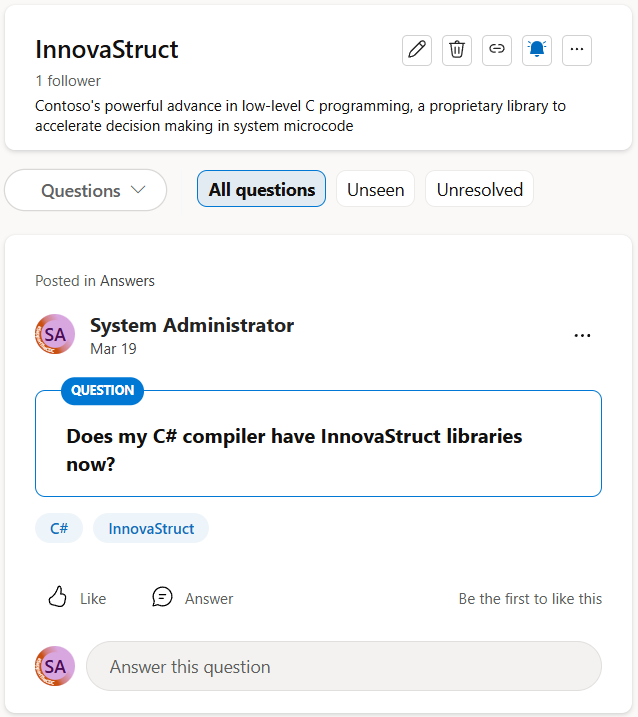
Når du åpner en emneside, vises alle samtalene som er tilknyttet emnet. Panelet til høyre viser tilhengerne av emnet.
Samtaler, Alle samtaler og Ikke sett filtrerer emnediskusjonene.
Vis spørsmål for emner
- Velg pil ned i emnefilteret øverst på siden, under emnenavnet. Filteret er som standard satt til Alle samtaler.
- Velg Alle spørsmål for å se alle spørsmålene for emnet. I dette eksemplet er to spørsmål knyttet til emnet. Én har et bekreftet svar, og en har det ikke.
- For travle emner velger du Ikke sett for å se bare ikke-viste spørsmål for emnet, og Uløst for å se spørsmål som ennå ikke er besvart.
Redigere emnenavnet eller -beskrivelsen
Administratorer og emneopprettere kan redigere emnets navn og beskrivelse. Navnet og beskrivelsen vises på emnesiden og gjøres tilgjengelig når du legger til et emne i en diskusjon.
- Velg Rediger emne-ikonet i toppteksten på emnesiden.
- Oppdater emnenavnet eller -beskrivelsen.
- Velg Send.
Slette et emne
Administratorer kan slette emner. Emneopprettere kan også slette sine egne emner. Når du sletter et emne, fjernes emnet og alle forekomster av det i samtaletråder. Dette påvirker ikke samtaletråder eller innlegg, som forblir i Viva Engage. Denne handlingen er permanent og kan ikke angres.
- Velg ikonet Fjern emne på emnesiden.
- Velg Send.
Masseadministrasjon av emner
Organisasjoner som bruker Answers, kan masseadministrere sletting av emner i Engage fra siden Oppdag flere emner i Answers. Mer informasjon om administratorscenarioer for Svar.
Obs!
- Viva Engage bruker en forenklet emneopplevelse og bruker ikke Viva Topics eller Lightweight Topics som vises i tidligere versjoner. Emner i Engage bruker den nyeste emneopplevelsen som inkluderer aktivering av svar og sletting av emner.
- Mer informasjon om hvordan du konfigurerer svar og om avvikling av Viva Topics.
Legge til en emneknagg
Legg til emneknagger i meldinger, slik at de vises lettere i søk.
Legg til emneknaggsymbolet # foran nøkkelordet du vil merke i meldingen. Vi anbefaler å bruke nøkkelord som er nært knyttet til emnet.
Finne samtaler med lignende emneknagger
Velg en emneknagg for å søke etter meldinger med den bestemte emneknaggen i leieren. Du ser bare meldinger som du har tillatelse til å se.