
Alle medlemmer av et Viva Engage-fellesskap kan redigere filer som brukere legger ut der. Viva Engage lagrer en versjonslogg for hver fil.
Obs!
- Viva Engage lagrer alle filene til de tilkoblede fellesskapene i SharePoint. Alle filer er tilgjengelige fra Viva Engage. Når Viva Engage kobler til Microsoft 365, kobler hvert fellesskap til en Microsoft 365-gruppe. Hvis du vil kontrollere om organisasjonen har denne funksjonen, kan du se Hvor lagres Viva Engage-filene mine?
- Eldre Viva Engage-installasjoner bruker et annet skylagringsskjema. De fleste har gjennomgått konvertering til Microsoft 365 med SharePoint-lagring. Under denne konverteringen blir alle eksisterende filer for Viva Engage-tilkoblede fellesskap skrivebeskyttet. I slike tilfeller må du laste filen ned og opp på nytt, og deretter redigere den nylig opplastede versjonen om nødvendig. Hvis du vil ha mer informasjon, kan du se følgende deler.
Metodene for å redigere filer, vise versjonsloggen og åpne tidligere versjoner avhenger av filtypen og hvor filen er lagret.
-
For Word-, PowerPoint- eller Excel-filer som er lagret i Viva Engage: Hvis du vil spore revisjoner, åpner du filen i Office 365 fra Viva Engage-siden for filen.
Å arbeide i Microsoft 365 for nettet ligner på Microsoft 365 på skrivebordet. Hvis du vil ha tips og hjelp til å arbeide i Microsoft 365 for nettapper, kan du se Grunnleggende oppgaver i Word for nettet, Grunnleggende oppgaver i Excel Online og Grunnleggende oppgaver i PowerPoint på nettet. - Hvis du vil se versjonsloggen, kan du sjekke hver fils Viva Engage-side.
- For Word-, PowerPoint- eller Excel-filer som er lagret i SharePoint: Hvis du vil spore revisjoner, kan du gjøre endringer enten med Microsoft 365 for nettet eller direkte i Word, PowerPoint eller Excel. Versjonsloggen vises i SharePoint Online-dokumentbiblioteket for gruppen.
- For andre typer filer: Last ned filen, gjør endringer, og last opp den oppdaterte filen. Viva Engage sporer filrevisjoner for filer i skylagring og i SharePoint for filer som er lagret i SharePoint.
Forhåndsvise eller redigere en fil fra en samtale
Velg filen. Viva Engage åpner filsiden og viser en forhåndsvisning hvis den er tilgjengelig.
Tips
Hvis du vil bruke andre filalternativer, velger du
 i vedleggsboksen i samtalen.
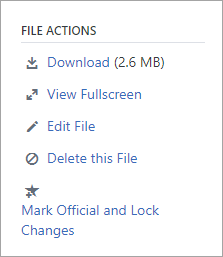
Velg Rediger fil i Filhandlinger-listen. Det åpnes en ny fane for filen.
Foreta de endringene du vil. Lukk fanen i nettleseren for å avslutte redigeringen. Endringene lagres automatisk i den vedlagte filen.
Hvis filen er lagret i SharePoint, ser du et alternativ for å redigere filen i Word, Excel eller PowerPoint øverst.
Hvis det ikke er noen forhåndsvisning, eller det ikke er noen Rediger fil-kobling , gjør du følgende:Velg Klikk for å laste ned (eller Last ned), og lagre filen på datamaskinen.
Rediger filen (ikke nødvendig for opplastinger).
Last den opp til Viva Engage ved å finne den opprinnelige versjonen. Velg deretter Filhandlinger>Last opp en ny versjon. Opplastingen tilbakestiller filen til lese/skrive-tilstand.
Forhåndsvise eller redigere en fil fra en gruppe
- Velg Files i en gruppe, og klikk deretter filnavnet. Filen vises i samtalen der den er lagt inn.
- Hvis du vil forhåndsvise filen, velger du Klikk her for å vise dokumentet. Hvis filen kan forhåndsvises, åpnes forhåndsvisningen.
- Hvis du vil redigere filen, velger du Filhandlinger>Rediger fil.
- Foreta de endringene du vil. Lukk fanen i nettleseren for å avslutte redigeringen. Endringene lagres automatisk i den vedlagte filen.
- Hvis filen er lagret i SharePoint, kan du redigere filen i Word, Excel eller PowerPoint øverst.
Hvis du ikke kan velge Rediger fil i Filhandlinger-listen : - Klikk Last ned i Filhandlinger-listen, og lagre filen på datamaskinen.
- Rediger filen om nødvendig, og last den opp til Viva Engage ved å finne originalversjonen. Velg deretter Filhandlinger>Last opp en ny versjon. Opplastingen tilbakestiller filen til lese/skrive-tilstand.
Forhåndsvise eller redigere en fil fra Viva Engage Files-listen
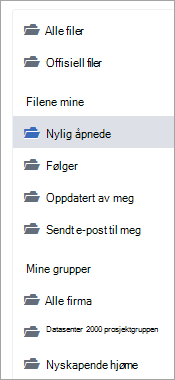
- Hvis du vil finne en fil når du ikke er sikker på hvilket fellesskap den er i, velger du innstillinger-ikonet,
 Files og utforsker den mest sannsynlige plasseringen for filen.
I denne visningen vises filhandlingene i rullegardinmenyen i kolonnen Sist oppdatert .
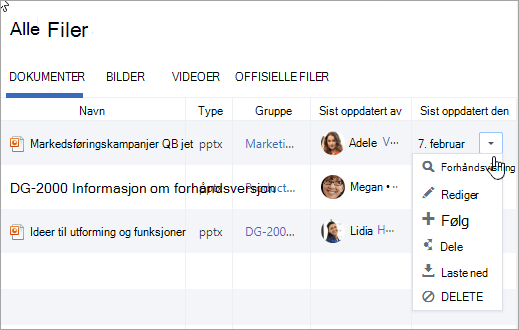
- Hvis du vil forhåndsvise en fil, velger du Forhåndsvis.
Hvis forhåndsvisning ikke er i listen, er den ikke tilgjengelig for denne filtypen. - Hvis du vil redigere en fil, velger du Rediger.
- Rediger filen. Lukk fanen i nettleseren for å avslutte redigeringen. Endringene lagres automatisk i den vedlagte filen.
- Hvis filen er lagret i SharePoint, kan du redigere filen i Word, Excel eller PowerPoint øverst.
Hvis du ikke kan redigere, må du laste ned og redigere filen og deretter laste den opp på nytt. - Velg Last ned for å lagre filen på datamaskinen.
- Rediger filen, og last den opp til Viva Engage ved å finne den opprinnelige versjonen. Velg deretter Filhandlinger>Last opp en ny versjon.
Arbeide med filer fra SharePoint
Når du skal utføre oppgaver på filer i SharePoint, velger du koblingen SharePoint-dokumentbibliotek på gruppesiden og blar til Apper-mappen .
Hvis du vil ha informasjon om hvordan du arbeider med filer fra SharePoint, kan du se følgende artikler:
- Redigere et dokument i et dokumentbibliotek
- Sjekk ut, sjekk inn eller forkast endringer i filer i et bibliotek
- Redigere og behandle tillatelser for en SharePoint-liste eller et SharePoint-bibliotek.
Vanlige spørsmål
SPØRSMÅL: Hvordan kan jeg være sikker på at endringene mine i en Office 365-fil lagres?
SVAR: Endringer lagres mens du gjør dem i Office 365. Hvis du vil kontrollere at endringene dine er lagret i filen, oppdaterer du nettleseren og ser i forhåndsvisningen av filen.
SPØRSMÅL: Hvorfor er enkelte Office 365-filer skrivebeskyttet?
Svar: Hvis Rediger-koblingen mangler for Word-, PowerPoint- eller Excel-filer, betyr det ganske enkelt at organisasjonens Viva Engage-installasjon har gått over til Office 365, og Viva Engage-filene er nå lagret i SharePoint. Du må laste dokumentet ned og opp på nytt. Når du gjør dette, tilbakestilles filen til å være lesbar og skrivbar.
Spørsmål: Når jeg arbeider med en filtype som jeg ikke kan redigere i Viva Engage, kan jeg erstatte den tidligere versjonen med den oppdaterte?
Svar: Ja, det gjelder andre filtyper enn Word, PowerPoint og Excel. Finn den opprinnelige versjonen av filen i Viva Engage, og velg Last opp en ny versjon i listen over filhandlinger. Last opp en ny versjon er ikke tilgjengelig for Word-, Excel- eller PowerPoint-dokumenter: Versjonssporing for disse filtypene er bare mulig hvis endringene gjøres ved hjelp av Office 365.
Spørsmål: Hvordan kan jeg sikre at ingen endrer filen min?
Svar: Hvis filen er lagret i Viva Engage, kan du be en gruppeadministrator om å klikke på navnet og deretter velge Merk som offisiell og lås endringer i Filhandlinger-listen til venstre.
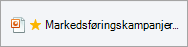
Filen vises med en gul stjerne.
Hvis filen er i SharePoint, kan du sjekke ut filen for å sikre at ingen andre kan åpne den, eller du kan endre SharePoint-tillatelsene for filen.
- Du finner filen i SharePoint ved å klikke koblingen SharePoint-dokumentbibliotek på siden for tilkoblet gruppe og bla til Apper-mappen .
- Følg SharePoint-instruksjonene i Sjekke ut, sjekke inn eller forkaste endringer i filer i et bibliotek eller Redigere og behandle tillatelser for en SharePoint-liste eller et bibliotek.