
Alle kan opprette et fellesskap i Microsoft Viva Engage. Når du oppretter et fellesskap, blir du automatisk administrator for fellesskapet.
Når du har opprettet fellesskapet, kan du legge til medlemmer og tilpasse utseendet på fellesskapet. Du kan også forhåndsutfylle fellesskapet med innhold.
En Viva Engage-kunngjøring er en hvilken som helst meldingstype som en fellesskapsadministrator kan sende til alle fellesskapsmedlemmer. Den utheves spesielt i feeden og genererer et varsel for alle fellesskapsmedlemmer. En kunngjøring kan være et godt valg som velkomstinnlegg etter at du har lagt til fellesskapsmedlemmene.
Opprett et nytt fellesskap
I Engage velger du
 ved siden av Utforsk-delen av navigasjonsfeltet.
Velg Fellesskap fra
. Obs!
Hvis denne knappen ikke vises, har administratoren brukt en policy for gruppeoppretting som gir tillatelse til bestemte brukere til å opprette fellesskap og andre enheter i Engage.
Fyll ut disse feltene i dialogboksen for opprettelse av fellesskap , og velg deretter Opprett.
Fellesskapsnavn Skriv inn et unikt navn som ikke allerede er i bruk.
Velg et kort navn som følger navnekonvensjonene i organisasjonen. Hvis administratoren håndhever en navngivningspolicy for Microsoft 365 Groups, kan et prefiks eller suffiks legges til i fellesskapsnavnet.
Hvis du vil bruke navnet på et nylig slettet fellesskap, må du enten gjenopprette gruppen eller slette fellesskapet permanent før du kan bruke navnet på nytt.Beskrivelse Beskriv fellesskapet for andre med 150 eller færre tegn.
Denne beskrivelsen er synlig for alle nettverksmedlemmer for både private og offentlige fellesskap.Medlemmer Skriv inn navnene eller e-postadressene til de du vil legge til i fellesskapet. Du kan legge til opptil 19 medlemmer når du oppretter et fellesskap (20 totalt, inkludert fellesskapsoppretteren).
Obs!Begrensningene her gjelder bare når du oppretter fellesskapet. Når du har opprettet fellesskapet, kan du legge til flere medlemmer.Hvem kan vise samtaler og legge inn meldinger Offentlig tilgang gir alle i nettverket muligheten til å vise innhold som legges inn i fellesskapet, og bli med i fellesskapet.
Privat tilgang gir bare godkjente medlemmer av dette fellesskapet muligheten til å se innholdet, og en fellesskapsadministrator må godkjenne personer som ber om å bli med i fellesskapet.Klassifisering eller følsomhet En standard klassifiserings- eller følsomhetsetikett er valgt under inndelingen. Hvis du vil endre den, klikker du Rediger og velger klassifiseringen eller følsomhetsetiketten fra rullegardinlisten. Disse inndelingene vises bare hvis de er konfigurert for organisasjonen. Kommunikasjonskonfigurasjoner Velg standard utgiver for fellesskapet, og bestem om personer skal kunne flytte samtaler fra andre fellesskap til denne.
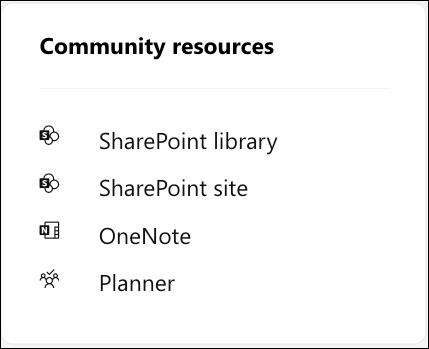
Hvert nye Microsoft 365-tilkoblet fellesskap får ressurser, som vises til høyre på fellesskapssiden.
Fellesskapsressurser omfatter: et SharePoint-dokumentbibliotek, et SharePoint-nettsted, en OneNote-notatblokk, en plan i Microsoft Planner og en gruppe-e-postkonto (oppført i den globale adresseboken).
Finn ut hvordan du administrerer Viva Engage-fellesskapsressurser.
Finn ut mer
Fyll fellesskapet med spørsmål og svar