
Slik fullfører du en Lesefremdrift-oppgave
Hvis du har en Lesefremdrift-oppgave som snart skal leveres, tar du bare opp at du leser høyt for å fullføre den. Denne oppgaven vil vises i klasseteamets Generelt-kanal samt Oppgaver-fanen, akkurat som de andre oppgavene dine.
1. Velg Vis oppgave.
2. Velg dokumentet under Mitt arbeid for å åpne Lesefremdrift.
Obs!
Første gang du fullfører en Lesefremdrift-oppgave, må du velge Tillat , slik at appen får tilgang til kameraet og lydopptakene.
3. Er du klar til høytlesning? Trykk på Start for å begynne.
4. Du kan velge Engasjerende leser og velge innstillingene som hjelper deg å lese best.
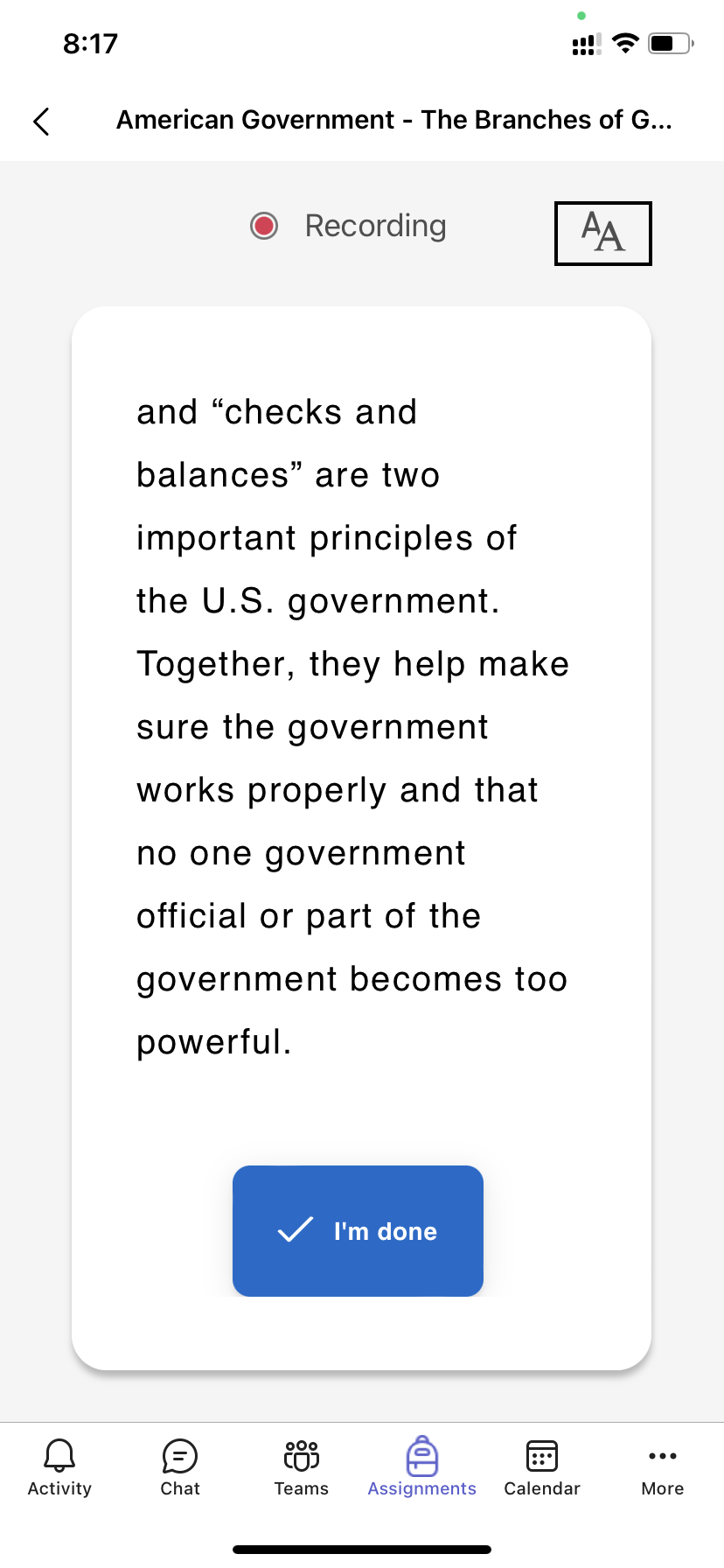
5. Når du er ferdig med å lese, klikker du på Jeg er ferdig.
6. Hvis du vil, kan du høre gjennom opptaket ditt. Trykk på Spill av for å høre gjennom opptaket.
7. Hvis læreren har tillatt mer enn ett forsøk, kan du velge Prøv på nytt for å opprette et nytt opptak.
8. Klikk på Bruk dette opptaket for å legge ved opptaket i oppgaven.
9. Ikke glem å klikk på Lever for å sende inn oppgaven til læreren.
Nå kan du feire – hjernen din har fått ny kunnskap!
Gå gjennom resultatene for Lesefremdrift
Når læreren har gjennomgått oppgaven, vil de utheve feil ved hjelp av fargekoding direkte i teksten. Dette gjør at du kan gå tilbake til videoen og lytte til feilene du har gjort, noe som gir en verdifull mulighet til å forbedre leseferdighetene dine!
1. Trykk på varselet du mottar når læreren returnerer arbeidet ditt, eller gå til Fullførte oppgaver> for å finne ønsket avsnitt.
2. Velg Lesefremdrift-avsnittet merket Mitt arbeid.
- Nå kan du se gjennom feilene dine. Velg et hvilket som helst uthevet ord, og trykk deretter Hopp til ord for å se og høre hvordan det leses.
- Velg Lytt til ordet for å høre hvordan det skal uttales.
3. Snakk med læreren om hva resultatene betyr og hvordan du kan øve på å forbedre lesingen.