
Leseveileder gir elevene tilpasset og uavhengig praksis basert på ord som en elev har uttalt feil. Ved å bygge inn Leseveileder i Engasjerende leser, kan brukere nå øve på flyt og uttale individuelt, med innhold som passer deres interesser.
Obs!
Leseveileder er for øyeblikket tilgjengelig i Engasjerende leser for følgende apper: Word for nettet, OneNote for nettet, OneNote Desktop 365, OneNote Mac, OneNote iPad, Flip, Minecraft: Education Edition og Teams-oppgaver. Vi jobber med å få Leseveileder til flere plattformer.
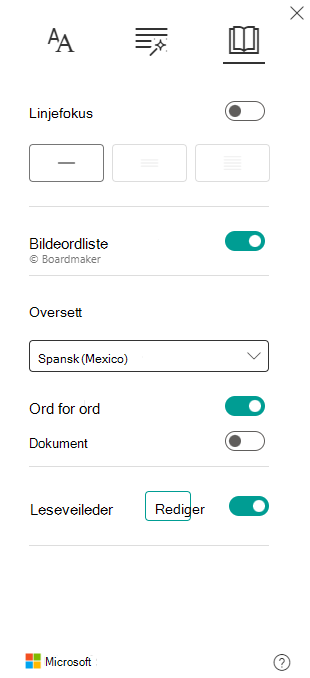
- Åpne Engasjerende leser
- Velg leseinnstillinger

- Aktiver Leseveileder-bryteren
Obs!
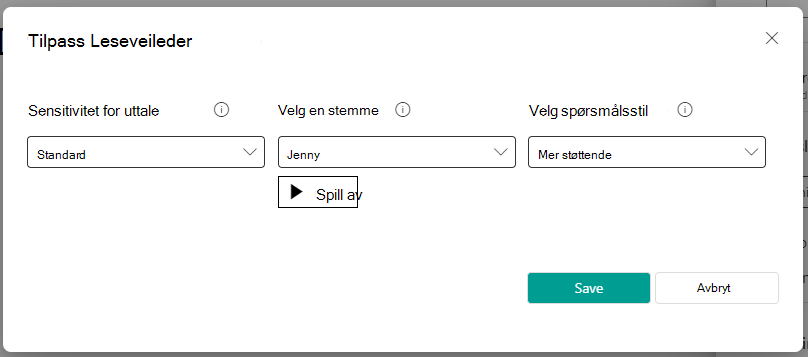
Velg Rediger for å endre tilpasse innstillingene for Leseveileder.
4. Spill av-knappen som vanligvis er til stede i Engasjerende leser, er nå en mikrofonknapp. Velg mikrofonen for å begynne.
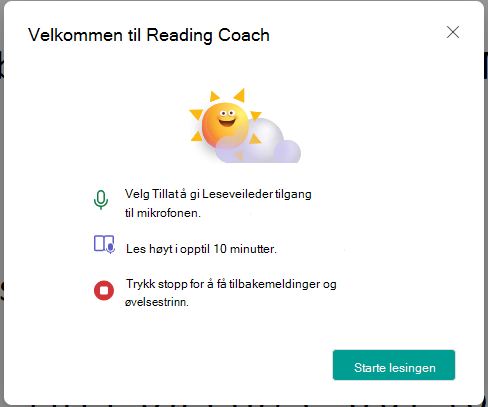
5. En dialogboks vises som beskriver trinnene. Når du er klar, velger du Start lesing.
6. Les høyt i opptil 10 minutter. Engasjerende leser vil «lytte» til lesingen din.
7. Velg Stopp når du er ferdig.
8. En rapport viser data om lesehastighet, nøyaktighet, tid brukt på lesing og antall ord som ble identifisert for øvelse.
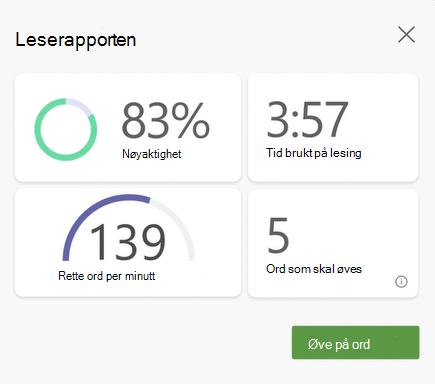
9. Velg Øvelsesord for å begynne å bruke Leseveileder.
10. Ordene som var mest utfordrende for deg, vises på siden. Merk et ord for å øve på det.
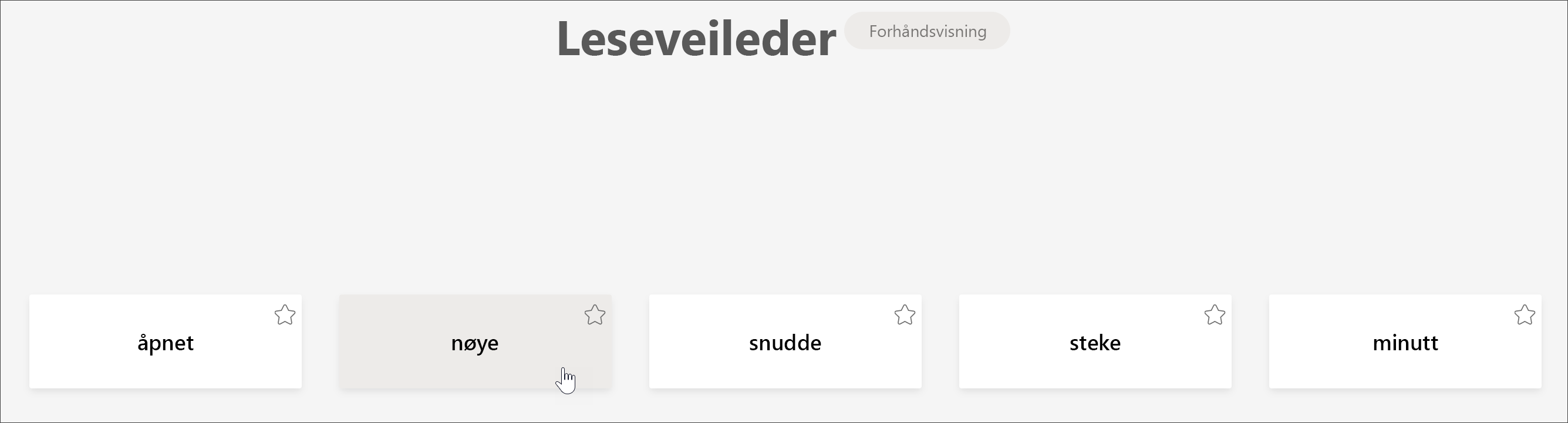
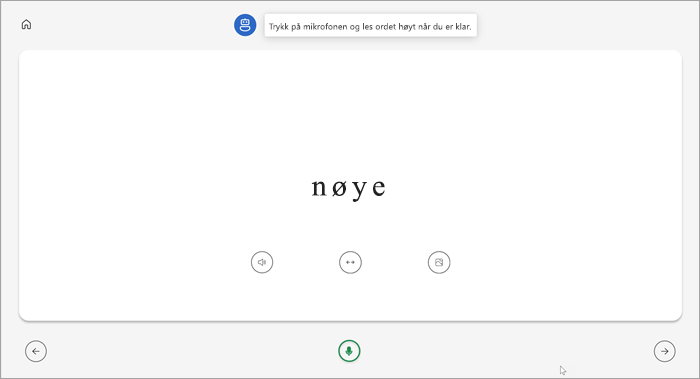
11. Bruk verktøyene til å bli mer komfortabel med ordet.
- Velg Hør ordet for å lytte til ordet som blir lest for deg.
- Velg Strekk ordet for å dele opp ordet i stavelser.
- Velg Se et bilde for å åpne en illustrasjon av ordet.
12. Når du er klar, velger du mikrofonen for å lese ordet høyt.
13. Bruk pilknappene til å navigere til neste ord. Når du er ferdig med ordene, velger du Neste.
Obs!
Ikke alle læreverktøy er tilgjengelige. Noen ord har ikke illustrasjoner, og noen ganger kan lærere deaktivere visse verktøy.
Finn ut mer
Komme i gang med Lesefremdrift i Teams