
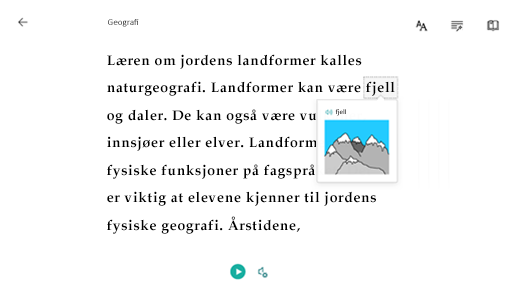
Bildeordliste i Engasjerende leser hjelper lesing og forståelse gjennom multisensorisk prosessering – muligheten til å se et bilde og høre et ord samtidig. Velg et ord for å se et beslektet bilde og høre ordet bli lest høyt så mange ganger som det er nødvendig.
Sjekk om Bildeordliste er tilgjengelig for ditt språk.
Bruke Bildeordliste
Logg på kontoen din på Microsoft365.com og velg Word, Outlook eller OneNote.
Åpne OneNote-appen på en iPad.
Åpne dokumentet eller notatsiden i OneNote på nettet, OneNote for iPad og Word på nettet, og velg Vis > Engasjerende leserIkon
 .
.Åpne e-postmeldingen i Outlook Online, velg Flere alternativer-ikonet (...) og deretter Vis i engasjerende leser.
Velg et ord for å se hvordan Bildeordliste definerer ordet. Velg høyttalerikonet ved siden av ordet hvis du vil høre det bli lest høyt.
Hvis du vil deaktivere Bildeordliste, velger du Leseinnstillinger
 til Av.
Mer informasjon
Bruke Engasjerende leser for OneNote