
Hør innlegg, chattemeldinger og oppgaver lest høyt ved hjelp av Engasjerende leser i Microsoft Teams for utdanning. Engasjerende leser inneholder også grammatikkverktøy som Ordklasser og Bildeordliste.
Start Engasjerende leser fra en melding
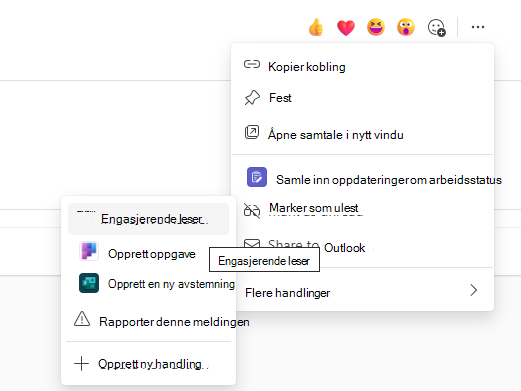
- Hold markøren over en melding, eller trykk med fingeren på en enhet med berøringsskjerm.
- Velg Flere handlinger
 , og deretter Engasjerende leser.
Engasjerende leser starter som en fullskjermopplevelse.
Start Engasjerende leser fra en oppgave
Hvis du er elev, åpner du en oppgave og velger Engasjerende leserIkon .
.

Hvis du er en lærer, åpner du en oppgave og velger Elevvisning, deretter Engasjerende leserIkon .
Engasjerende leser starter som en fullskjermopplevelse.
Engasjerende leser-funksjoner
Du kan gjøre ett eller flere av følgende i Engasjerende leser, avhengig av hvordan du vil fokusere på meldingen eller oppgaveteksten.
Velg Spill av for å høre dokumentet bli lest høyt av en mannlig eller kvinnelig skjermleser, og for å se teksten uthevet samtidig. Skjermleseren begynner å lese fra toppen av siden som standard, med mindre du har valgt et ord. I siste tilfelle begynner skjermleseren å lese fra det valgte ordet. Velg Pause for å stoppe lydkommentarer.
Velg Alternativer for tale øverst til høyre i dokumentet for å endre hastigheten på lydkommentarer.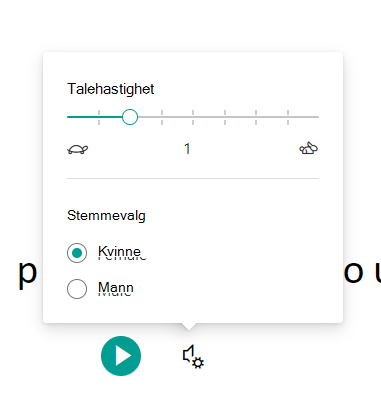
Alternativer for tekst
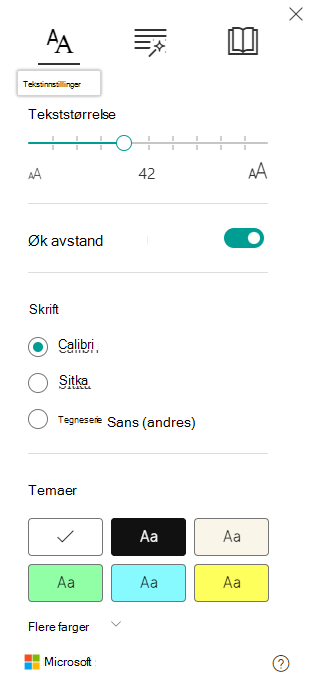
Du kan endre utseendet på dokumentet ved hjelp av Alternativer for tekst. Tekstalternativer kan hjelpe deg med å fokusere på innholdet og fjerne visuelle forstyrrelser.
Angi Tekststørrelse, Linjeavstand, Skrift og Tema som passer til læringsbehovene. Du kan øke eller redusere tekststørrelsen og avstanden mellom bokstaver og ord. Temafargen du velger, blir bakgrunnsfargen for teksten i dokumentet.Slå på Vis kildeformatering for å beholde formateringen fra den opprinnelige teksten, for eksempel fet skrift eller understreking.
Ordklasser i alternativene for grammatikk
Velg ett eller flere av følgende alternativer:Stavelser for å dele ord opp i stavelser.
Substantiver som uthever substantiver i dokumentet med lilla farge.
Verb for å utheve verb i dokumentet med rød farge.
Adjektiver for å utheve adjektiver i dokumentet i grønt.
Adverb for å utheve adverb i dokumentet med gult.
Slå på Vis etiketter for å se etiketten under de uthevede ordklasser.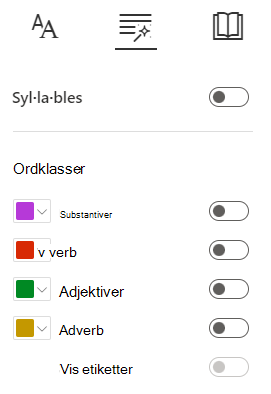
Leseinnstillinger
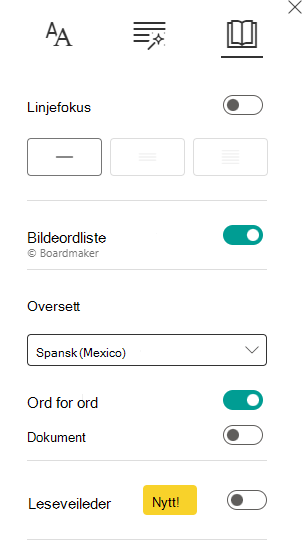
Linjefokus gjør det mulig for leserne å begrense fokuset til leseopplevelsen ved å utheve sett med én, tre eller fem linjer i det valgte materialet i Engasjerende leser. Bruk veksleknappen til å slå den på eller av.
- Bildeordliste gir deg muligheten til å klikke et hvilket som helst enkeltord for å høre det lest høyt og se et bilde som bidrar til å definere ordet.
- Med Oversett kan du oversette teksten til andre språk i ord eller dokument.
- Leseveileder gir elevene tilpasset og uavhengig praksis basert på ord som en elev har uttalt feil. Mer informasjon om Leseveileder.
Velg Lukk for å avslutte Engasjerende leser.