
Følelsestavlen er en aktivitet for Social-Emotional læring (SEL) som elevene dine kommer til å like. Det er en fysisk tavle som tilpasser Reflect for klasserom med unge elever eller uten elevenheter.
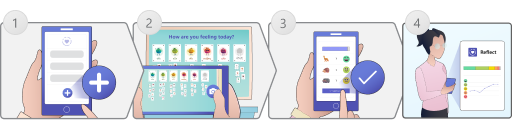
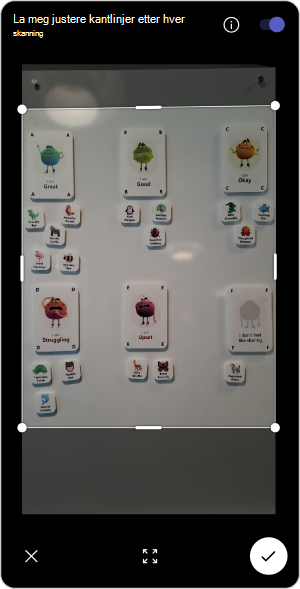
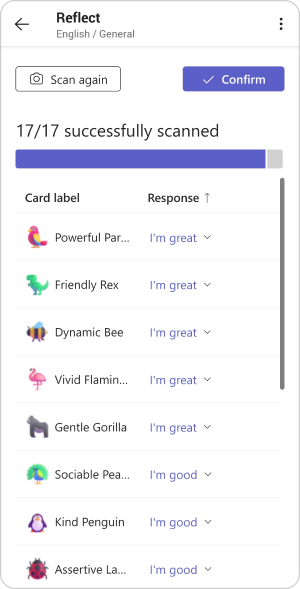
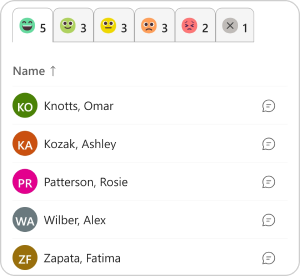
Når tavlen er satt opp, kan elevene fortelle hvordan de føler seg i en leksjon, hver morgen eller på slutten av hver dag ved å plassere kortet i den emosjonelle kategorien de er relatert til. Når elevene er ferdige, kan du registrere svarene ved hjelp av Reflektere-appen på mobilenheten for å samle inn svar og få verdifull innsikt i deres velvære.
Obs!
Følelsestavle er for øyeblikket tilgjengelig for brukere som bruker Microsoft Teams på engelsk. Den vil snart være tilgjengelig i Reflect-nettprogrammet, og støtte vil bli lagt til for flere språk.
Bygg en følelsestavle i klasserommet
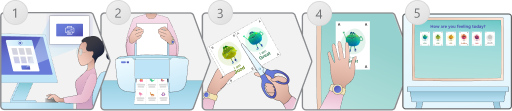
- Last ned tavlesettet fra Reflekter-appen i klasseteamet.
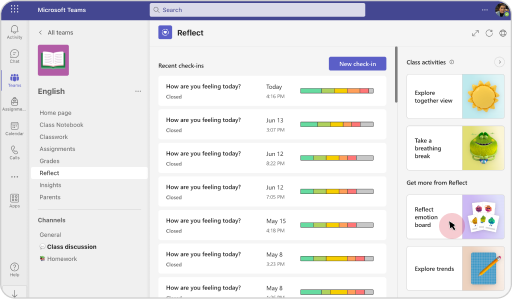
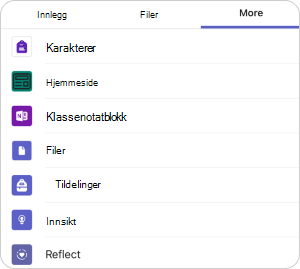
Åpne Teams-appen på skrivebordet, naviger til klassen der du vil konfigurere tavlen, klikk på Reflekter, og velg flisen Reflekter følelsestavle på høyre panel.
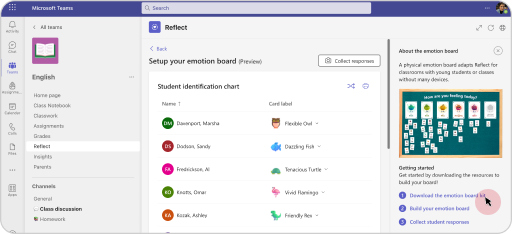
Klikk deretter på Last ned følelsesbrettsett for å få tilgang til det utskrivbare brettsettet.
- Skriv ut sidene Følelser og Dyr.
Obs!
Følelsestavlen kan skrives ut i farger eller gråtoner.
- Klipp kortene langs de markerte linjene.
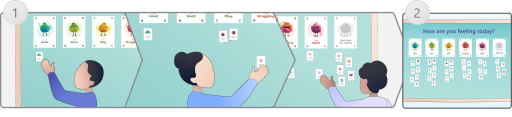
- Ordne følelseskortene på en tavle eller vegg
Obs!
Følelsestavlen kan settes opp i liggende eller stående stil, men Feelings Monster-kort må være i rette linjer og i rekkefølge fra A-F.
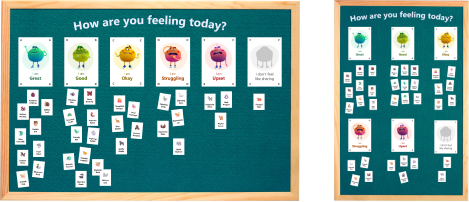
- Følelsestavlen er klar!
Tilordne et kort til hver av elevene
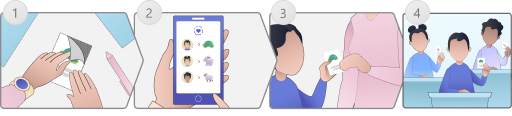
- Forbered dyrekortene ved å bruke borrelås, gjenbrukbar tape, magneter osv.
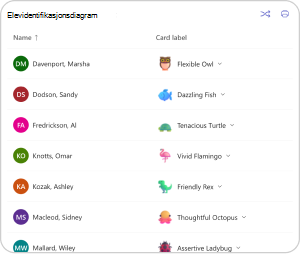
- Se gjennom og tilordne dyrebildene til elevene.
Åpne Reflekter i klasseteamet, velg flisen Reflekter følelsestavle på høyre panel, og se gjennom elevidentifikasjonsdiagrammet.
Tips
Du kan stokke om dyrekortene hvis elevene trenger en oppdatering, eller tilordne kort individuelt ved å velge et dyrekort og velge fra rullegardinlisten.
- Gi et dyrekort til hver elev
- Elevene er klare til å dele følelsene sine!
Nedlastbare veiledninger
Vis hurtigveiledning for følelsestavlen (PDF)