
Talerfremdrift er en funksjon som kan hjelpe både elever og lærere. Det kan hjelpe elevene å overvinne frykten for å tale offentlig og bli mer selvsikre, fengslende og kompetente foredragsholdere. Det kan også hjelpe lærere med å forbedre undervisningsmetodene og resultatene ved å bruke et morsomt og effektivt verktøy som støtter elevenes læring og vekst.
Talerfremdrift er en nyttig funksjon for lærere som ønsker å hjelpe elevene med å utvikle taleferdighetene sine. Lærere kan bruke denne funksjonen til å:
- Identifisere vanlige feil: Elevene kan få umiddelbar og personlig tilbakemelding på taleprestasjonene sine. De kan lære hvordan de kan unngå feil som feil uttale, snakke for raskt eller sakte, stole på fyllord og ikke ha øyekontakt med publikum.
- Feng publikum: Elevene kan lære hvordan de bruker stemmen, tonefallet og kroppsspråket til å engasjere lytterne. De kan også velge mellom en rekke emner og sjangre som interesserer dem og målgruppen.
- Øk selvtilliten deres: Elevene kan øve på å snakke med forskjellige vanskelighetsgrader og tilbakemeldinger. De kan se deres fremgang og prestasjoner etter hvert som de forbedrer ferdighetene sine og overvinner utfordringer.
Mange mennesker er redde for å tale offentlig, men Talerfremdrift kan hjelpe elevene med å overvinne denne frykten. Denne nye funksjonen lærer elevene hvordan de kan lese høyt og snakke foran andre fra tidlig alder.
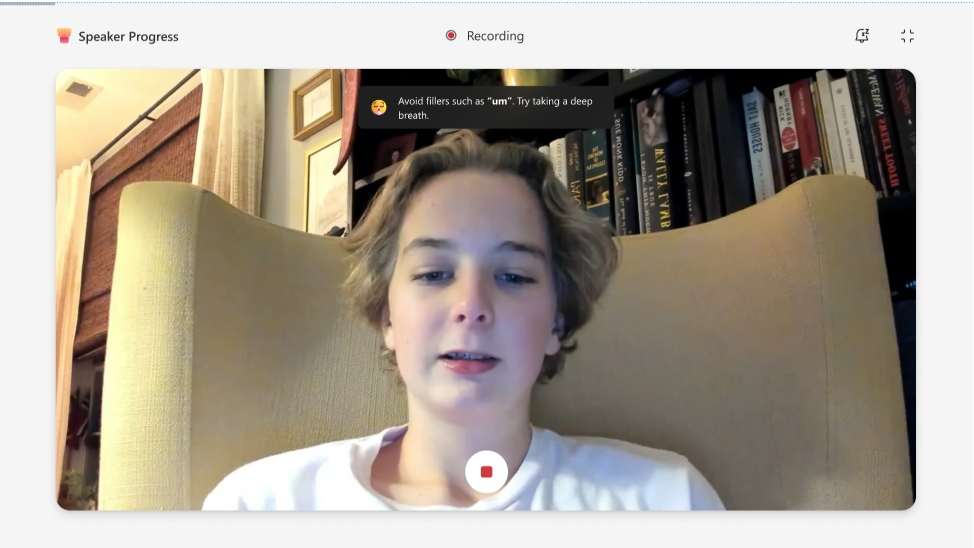
Slik oppretter du Talerfremdrift-oppgaver
1. Når du har opprettet en oppgave, vil du kunne velge Talerfremdrift fra listen over Læringsakseleratorer.
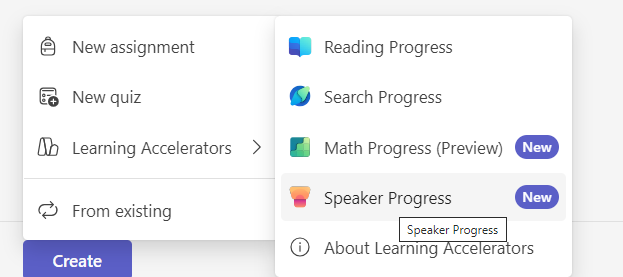
2. Du kan velge kontroller fra en sidemeny til høyre.
Fra dette sidepanelet kan du angi følgende:
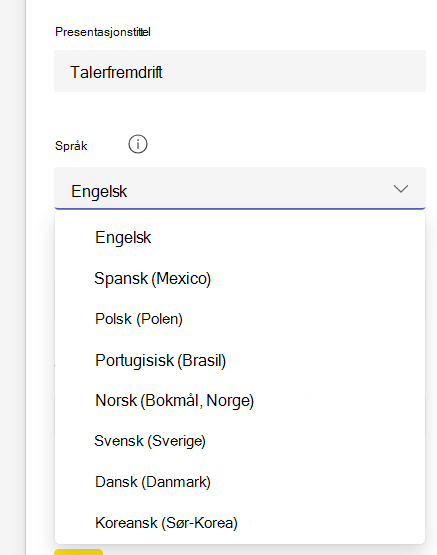
- Tittel på presentasjonen: Navnet på presentasjonen Talerfremdrift.
- Språk: Velg et språk for presentasjonen.
Obs!
Flerspråklig støtte er tilgjengelig i Talerfremdrift for flere språk, inkludert koreansk, dansk, svensk, spansk, portugisisk og norsk.
- Antall forsøk: Angi hvor mange forsøk du vil at eleven skal få innvilget. Dette er satt til Ubegrenset som standard.
- Tidsbegrensning: Endre tidspunktet elevens prestasjoner blir vurdert om. Maksimumsnummeret er 10 minutter.
- Tilbakemelding fra kunstig intelligens: Aktiver tilbakemelding fra kunstig intelligens for å veilede elever i talepresentasjonen. Denne tilbakemeldingen kan angis til å være informativ, personlig eller overbevisende.
- Utgivelse av innøvingsrapport: Aktivere eller deaktivere elevens alternativ til å gå gjennom innøvingsrapporten før den blir rettsatt.
- Taleveileder: Bruk denne innovative teknologien til å analysere en elevs kommunikasjonsstil basert på elevenes levering, innhold og publikums engasjement.
En KI-innøvingsrapport kan gi tilbakemelding på presentasjoner i sanntid. Denne rapporten gjør det mulig for elevene å gjennomgå prestasjonene sine og forbedre muntlig levering for hvert forsøk.
- Oppretterkort inneholder informasjon om hastighet og annet innhold for evaluering.
Innspilling og PowerPoint-deling i Talerfremdrift
Skjermdeling er nå tilgjengelig for PowerPoint i Talerfremdrift. Elever kan enkelt dele presentasjonene sine med lærere og klassekamerater.
Denne nye funksjonen gjør det mulig for lærere å sømløst engasjere seg i elevenes presentasjoner. Det fremmer et mer interaktivt klasseromsmiljø ved å muliggjøre øyeblikkelig tilbakemelding og diskusjon om presentasjoner. Lærere kan veilede elever gjennom komplekse konsepter direkte, noe som forbedrer forståelsen og oppbevaringen. Ved å integrere opptak og PowerPoint-deling, forbedrer Talerfremdrift den pedagogiske opplevelsen betydelig, og fremmer aktiv læring og engasjement.
Vis PowerPoint- og Taleveileder-varslingene sammen med notatene dine.
Som lærer kan bruk av disse verktøyene forbedre presentasjonene og forelesningene dine betydelig. Med PowerPoint kan du opprette engasjerende visuelle hjelpemidler som kan illustrere komplekse konsepter og holde på elevenes oppmerksomhet.
I tillegg gir Taleveileder verdifull tilbakemelding om talevaner, for eksempel tempo, tonehøyde og intonasjon, og hjelper elevene med å forbedre fremføringen og sikre at budskapene deres er tydelige og virkningsfulle. Med disse varslene kan elevene holde seg oppdatert om eventuelle endringer eller forslag til lysbilder og presentasjonsstil, noe som sikrer et effektivt klasserom.
Elevers opplevelse
Slik starter du et elevopptak
1. Hvis du vil starte innspillingen, velger du koblingen Mitt arbeid for å åpne vedlegget.
2. Eleven vil bli presentert for en skjerm der mikrofon- og videoinnstillingene kan kontrolleres før han begynner.
3. Velg Start for å starte opptaket.
4. Eleven begynner å snakke.
Det er en frist for innspillingen. En rød stolpe over opptaket viser eleven at de ikke har tid. Økten avsluttes automatisk når tiden er ute.
Du kan bestemme om du vil prøve på nytt, se rapporten eller beholde dette opptaket hvis du er fornøyd med resultatet.
Hva studenter evalueres på
Talerfremdrift Generativ kunstig intelligens evaluerer eleven på følgende:
Kroppsspråk: Kroppsspråkkritikk i Talerfremdrift gir tilbakemeldinger du kan bruke til å kommunisere bedre med publikum og minimere distraksjoner. Kroppsspråkkritikken har blitt modifisert for en stillestående, sittende stilling for å hjelpe deg med å forberede deg til visuelle presentasjoner.
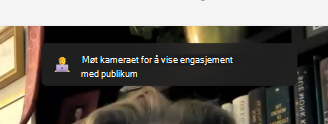
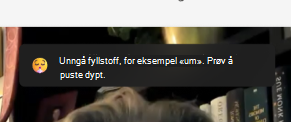
Utfyllende ord: Når du forteller historien til en målgruppe, kan du høres selvsikker ut for å gjøre budskapet ditt overbevisende. Fyllord som «um» og «liker» er identifisert av generativ kunstig intelligens, og eleven oppfordres til å unngå disse vanene.
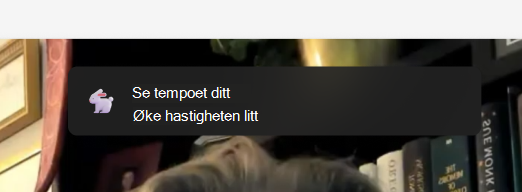
Tempo: Speaker Coach anbefaler at presentatører snakker med en hastighet på 100 til 165 ord per minutt; Dette er hastigheten de fleste målgrupper vi har testet synes det er enklest å behandle informasjonen de hører. Men forskjellige mennesker kan snakke komfortabelt og tydelig i ulik hastighet, så det kan hende at publikum kan forstå deg tydelig i forskjellig hastighet. Over tid vil Taleveileder lære av erfaringen din med å bruke det.
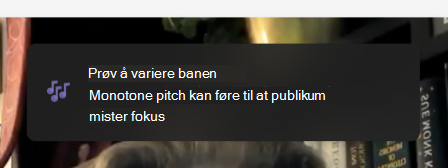
Stemmeleie: Å snakke monotont kan gjøre det vanskeligere for publikum å holde seg engasjert eller vite hva de skal fokusere på. For å holde på oppmerksomheten deres og forbedre kommunikasjonen må du fremheve nøkkelordene og -uttrykkene ved å justere volumet og tonehøyden. Hvis du arbeider ut fra notater eller et manus, må du passe på at du ikke bare leser fra manuset, da det kan føre til at du blir mer monoton og mindre naturlig.
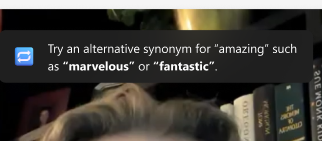
Gjentakende språk: Gjentakende språk skiller seg fra fyllord ved at ordene eller uttrykkene du bruker gjentatte ganger er en del av en setning, snarere enn ting du sier for å fylle mellomrommet mellom setninger.
Taleveileder bruker en database med rundt 200 vanlige ord og uttrykk. Den teller forekomstene av din bruk av ordene eller uttrykkene i den databasen. Hvis du bruker dem for mye, vil du se dem fremhevet i Gjenta språk-delen i Din innøvingsrapport-vinduet.
Noen ord i databasen kontrolleres for å se om de forekommer i begynnelsen av en setning. Dette er ord som «i utgangspunktet», «likevel» eller «teknisk». Andre ord kontrolleres for å se om de forekommer på slutten av en setning, for eksempel «høyre».
Prøve et opptak på nytt
Hvis eleven ikke er fornøyd med opptaket, kan vedkommende velge å prøve på nytt ved å velge knappen Prøv på nytt . Eleven bør imidlertid være klar over at dette vil slette og erstatte den eksisterende. De kan ikke gå tilbake og bruke et tidligere opptak. Hvis de for eksempel tar opp seg selv mens de sier «Hallo», og deretter prøver på nytt og sier «Hei», vil du bare ha mulighet til å sende inn «Hei»-opptaket. «Hallo»-opptaket vil være borte for alltid.
Innøvingsrapporten
Rapporten vi har utarbeidet inneholder en detaljert analyse av innspillingen deres og noen nyttige tips om hvordan de kan forbedre ytelsen i fremtiden. De kan bruke rapporten til å gjennomgå dine styrker og svakheter, identifisere forbedringsområder og øve på ferdighetene sine med spesifikke øvelser og tilbakemeldinger.
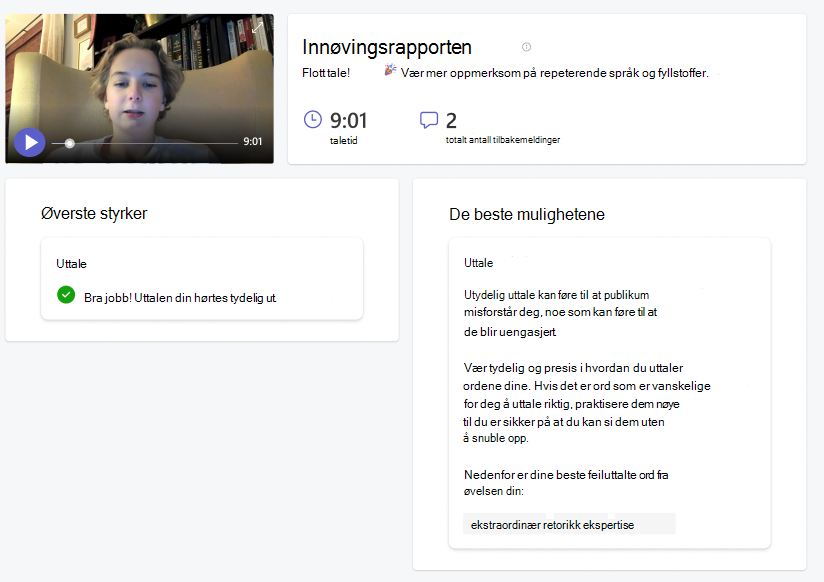
Levere inn det tilordnede opptaket
Når de er ferdige med opptaket, kan elevene sende det inn sammen med oppgaven din fra den samme siden.
- Elevene sender inn opptakene sine ved å velge Send inn-knappen som er plassert øverst til høyre på siden.
- Når det tildelte opptaket er sendt inn, vil eleven motta en bekreftelsesmelding øverst på siden som sier: Innlevert på (tidspunkt) og (dato). Dette betyr at du kan se gjennom arbeidet deres og karaktersette det.
Finn ut mer
Talerfremdrift i Microsoft Teams for utdanning – nå globalt rullet ut og generelt tilgjengelig