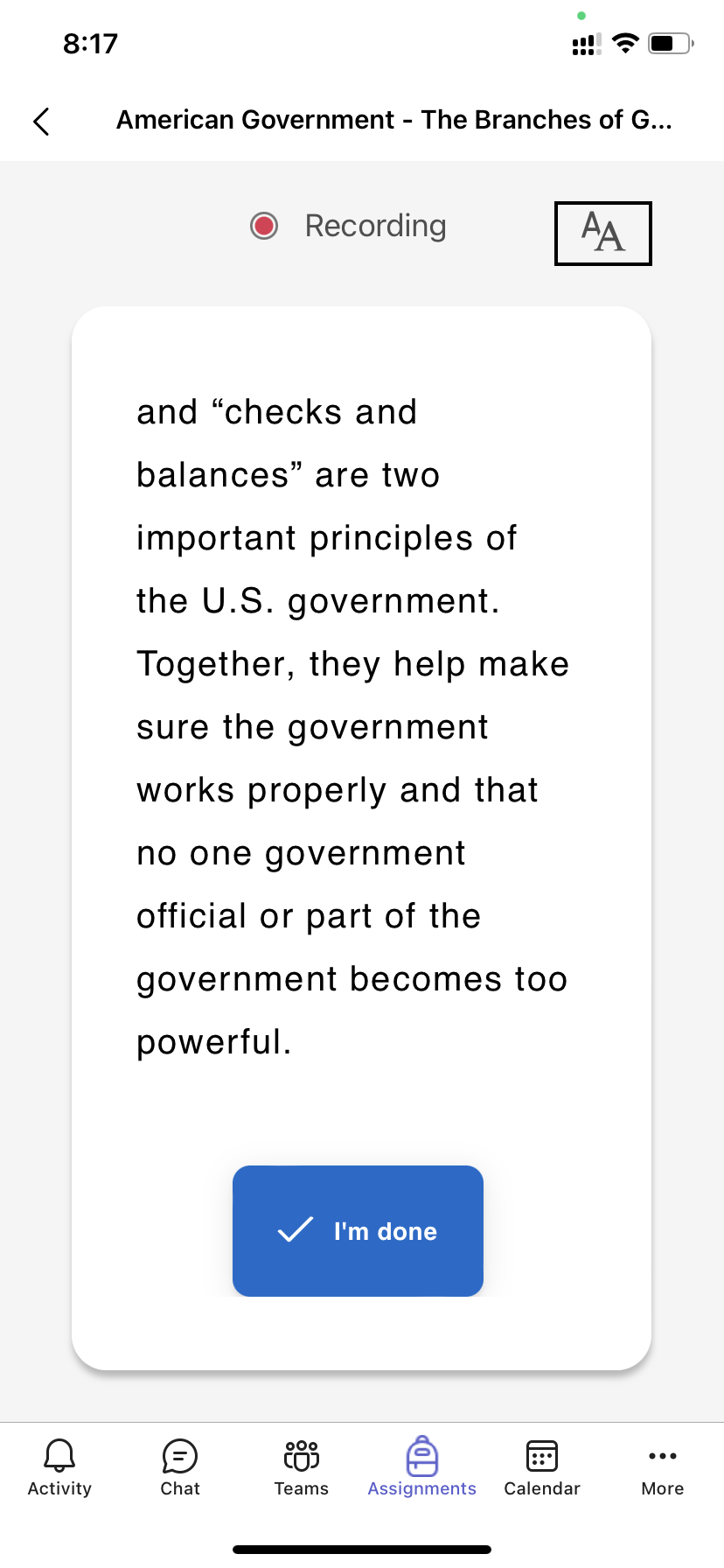
Lesefremdrift er et gratis verktøy innebygd i Microsoft Teams utformet for å støtte og spore leseflyt i undervisningen. Studentene lager opptak av høytlesningen på kamera og sender det til deg. Etter hvert som du markerer og returnerer arbeidet deres, blir data automatisk samlet inn og organisert i Innsikter. Dette bidrar til at du får mer tid med elevene, og bruker mindre tid på å analysere data.
Opprett en Lesefremdrift-oppgave
Støtt uavhengig lesepraksis med Lesefremdrift-oppgaver i Teams.
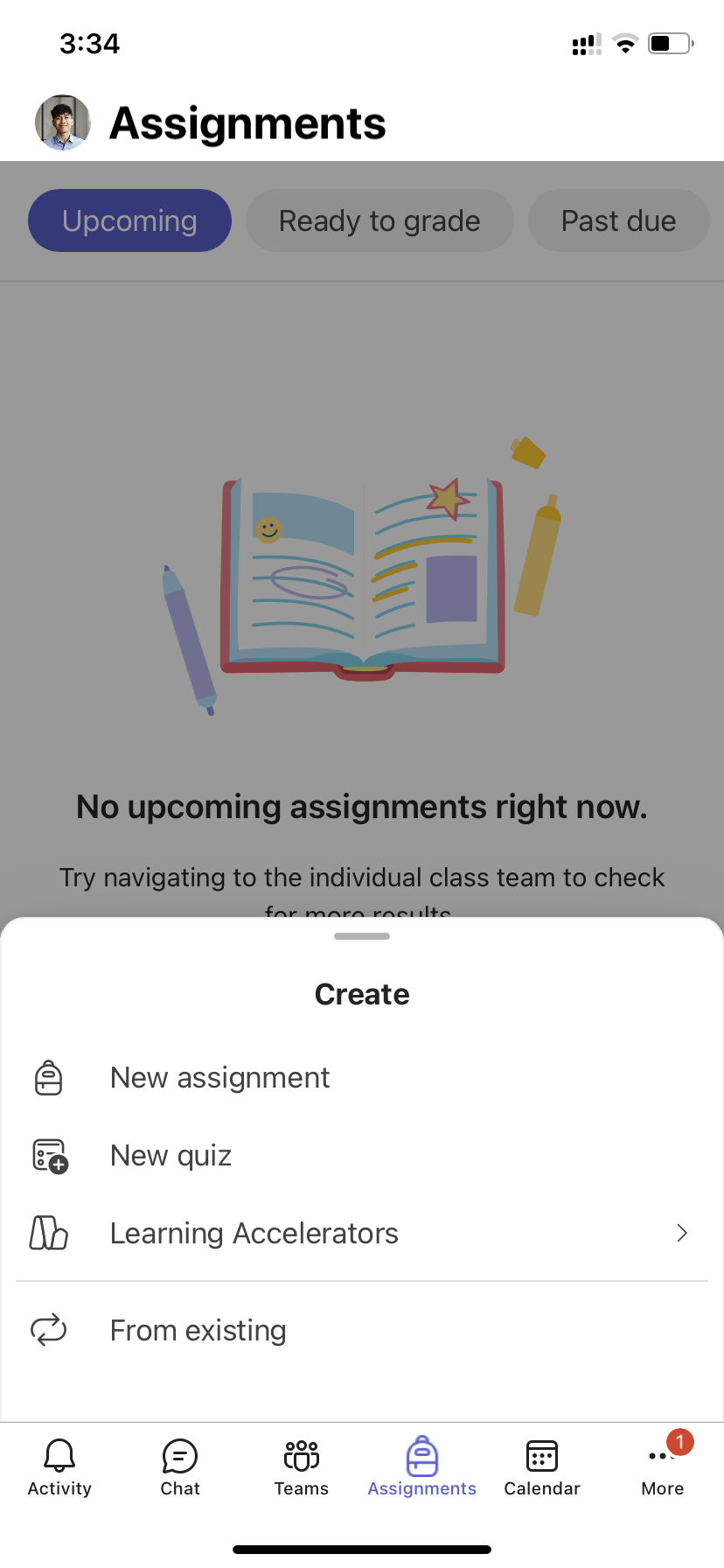
1. Gå til ønsket klasse, og velg deretter Oppgaver.
2. Velg ikonet Legg til ny oppgave.
3. Velg Læringsakseleratorer.
4. Velg Lesefremdrift.
5. Slik velger du et avsnitt til elevene:
- Velg Importer Word eller PDF for å bruke dine egne filer, inkludert filer fra klassenotatblokken, Teams-filene dine eller OneDrive.
- Velg Generer leseavsnitt for å bruke kunstig intelligens til å opprette et avsnitt.
- Velg Bla gjennom eksempelbibliotek for å bruke avsnitt levert av ReadWorks.
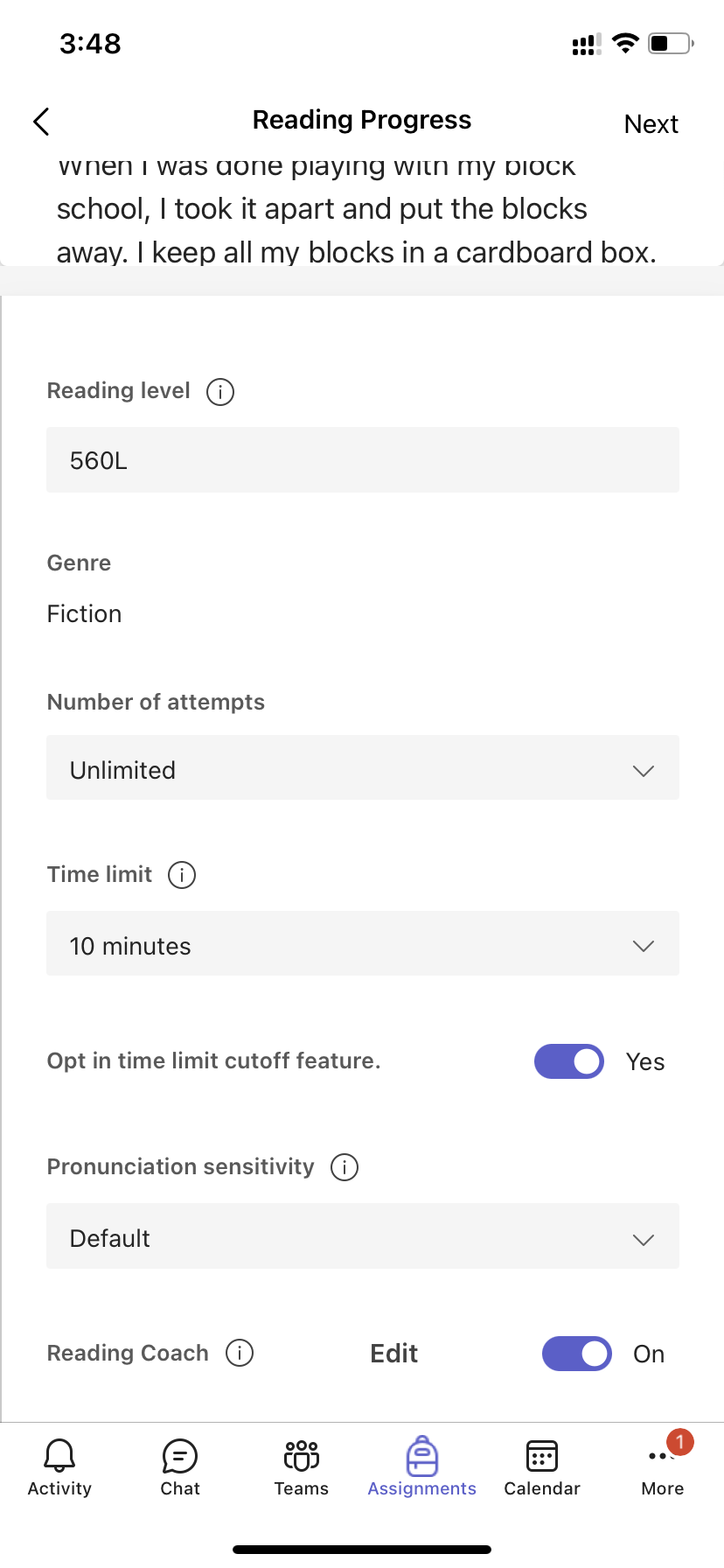
6. (Valgfritt) Med leseavsnittet valgt fyller du ut de ekstra feltene for å skape flere muligheter for datasortering når du går gjennom elevarbeid.
- Lesenivå: Identifiser lesenivåer på den måten som fungerer best for klassen din. Alle lesenivåer du angir, vil være søkbare i Innsikter.
- Sjanger: Velg Skjønnlitteratur eller Faglitteratur.
- Antall forsøk: Velg Ubegrenset for å gi elevene en rekke muligheter å øve, eller velg et tall for å begrense antall forsøk.
- Uttale sensitivitet: Angi hvor streng du vil at automatisk gjenkjenning skal være under lytting og feilestimering. Velg Mindre sensitiv for å gi mer fleksibilitet for uttale, og Mer sensitiv for å kreve mer nøyaktig leseytelse. Denne innstillingen kan justere når du går gjennom elevarbeid.
Obs!
Uttalegjenkjenning for hvert språk er generalisert basert på vanlig uttale og gjenkjenner kanskje ikke aksenter og dialekter godt. Dette er bare et utgangspunkt, og vi jobber med å sikre at de med aksenter og dialekter inkluderes. Bruk eget skjønn til å markere feil manuelt når talegjenkjenningen ikke imøtekommer elevens behov.
- Forståelse: Av som standard når du oppretter en Lesefremdrift-oppgave. Bytt forståelse til På herfra hvis ønskelig.
- Krev video: Velg Nei for å gi elevene mulighet til å sende inn bare lyd.
- Leseveileder bruker som standard På når du oppretter en Lesefremdrift-oppgave. Atkiver/deaktiver Leseveileder til Av herfra hvis ønskelig.
-
Rediger avsnittet: Hvis du har lastet opp et eget Word- eller PDF-dokument, kan du redigere avsnittet direkte i Lesefremdrift. Velg Rediger, og gjør deretter eventuelle endringer du ønsker i dokumentet.
Velg Rediger språk for å justere språket automatisk gjenkjenning lytter etter.
Merk av for når du er ferdig med å redigere.
Obs!
ReadWorks-avsnitt kan ikke redigeres. Avsnittsdetaljer som tittel, lesenivå og sjanger fylles ut automatisk.
- Elevvisning: Velg elevvisning for å prøve elevopplevelsen.
7. Velg Neste.
8. (Valgfritt) Rediger flere aspekter ved oppgaven ved å legge til instruksjoner, endre poengene eller utvide forfallsdatoen.
Mer informasjon om hvordan du oppretter en ny oppgave.
9. Velg hvilke elever du vil skal fullføre denne oppgaven, og velg deretter Tilordne nå.
Elevene blir varslet om den nye oppgaven, og den vises i oppgavelisten.
Gå gjennom og returner elevarbeid i Lesefremdrift
Samle inn verdifulle data mens du går gjennom og returnerer Lesefremdrift-oppgaver.
1. Gå til den ønsket klasse, og klikk deretter på Tilordninger-fanen øverst på siden.
2. Under fanen Kommende velger du oppgaven du er klar til å gå gjennom.
3. Oppgaver er sortert etter Skal returneres og Returnert.
4. Velg en elev som har levert inn oppgaven sin, i Returnert. Innspillingen og teksten de fikk tildelt åpnes i karakterpanelet ditt.
5. Trykk på Spill av på opptakene til elevene for å høre dem lese avsnittet.
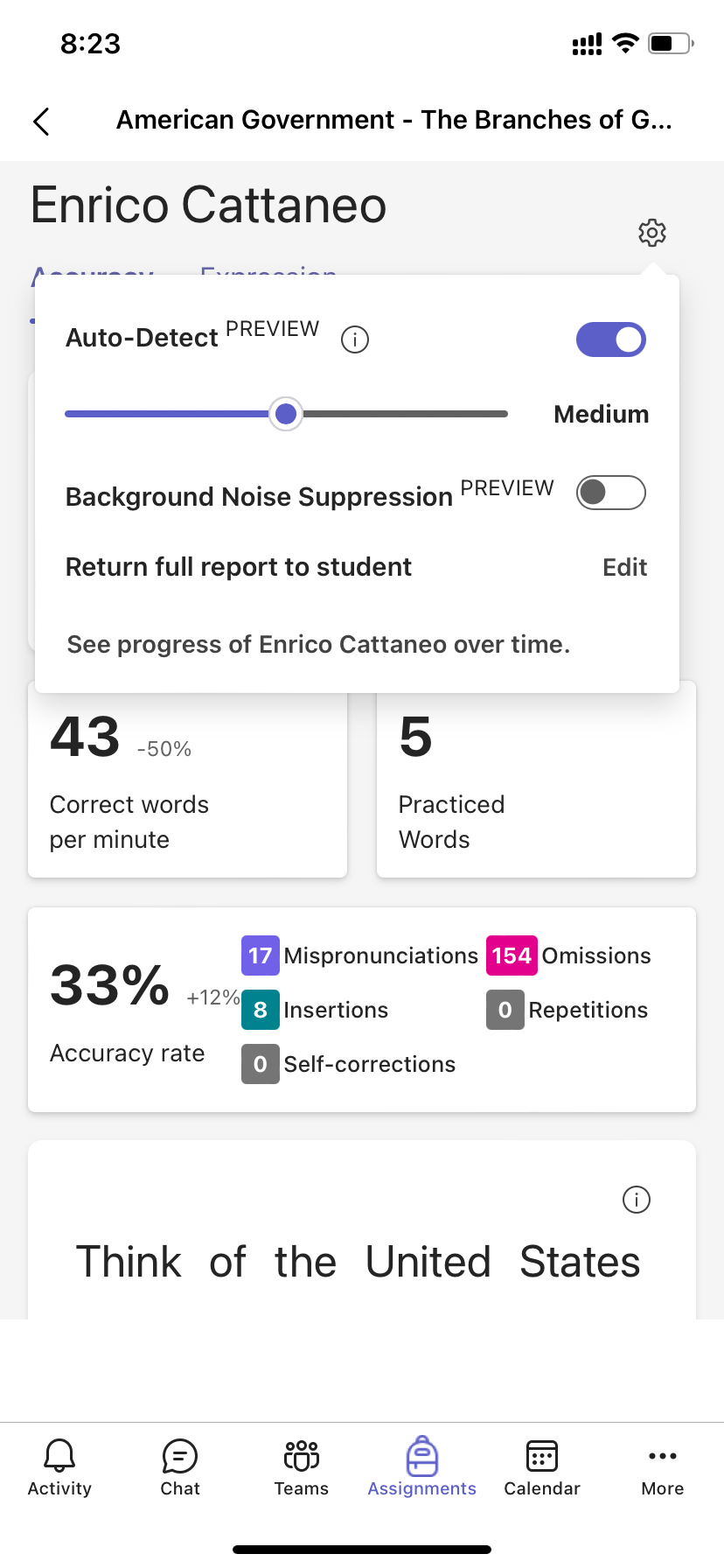
6. Markere og kategorisere feil elevene gjør ved å velge et ord de leste feil. Bruk rullegardinmenyen til å merke ord som riktige eller kategorisere en feil. Lesefremdrift samler inn og tabulerer feilene i kortene Nøyaktighetsfrekvens og Riktige ord per minutt øverst i vurderingspanelet.
Feiltyper inkluderer:
- Utelatelse: et ord i avsnittet som eleven hoppet over.
- Innsetting: et ord som ikke er skrevet i avsnittet som en elev la til.
- Feil uttale: Et ord som ikke ble uttalt tydelig eller riktig.
- Repetisjon: et ord som en elev leser mer enn én gang.
- Selvkorrigering: når en elev leser feil, gjenkjenner feilen og leser riktig på nytt.
7. Hvis eleven har lagt til flere ord, kan du sette dem inn i brødteksten.
- Merk ordet nærmest der du vil sette inn tekst.
- Velg Rediger tekst på rullegardinmenyen.
- Velg hvor du vil sette inn tekst, og skriv deretter inn det du hørte eleven si.
8. Hvis du vil vise ordene eleven øvde på med Leseveileder, velger du Øvelsesord.
- Forsøk viser hvor mange ganger eleven øvde, med stjerner for å indikere hvor godt de gjorde det.
- Verktøy som brukes angir hvor elevene brukte verktøy for å hjelpe dem med å øve og hvilke verktøy de brukte.
9. Bestem hva du vil at elevene skal se i rapporten.
- Velg Rediger ved siden av Returner hele rapporten til eleven.
- Velg Fullstendig rapport for å inkludere elevens riktige ord per minutt og nøyaktighetsfrekvens, i tillegg til de markerte feilene, eller Forenklet rapport for å returnere bare de fargekodede feilene.
- Velg Egendefinert rapport for selv å velge nøyaktig hvilke datapunkter du vil at elevene skal se, og velg deretter Lagre.
- Bestem deg for om du vil at denne endringen skal gjelde for fremtidige oppgaver, eller velg Bare denne gangen.
- Velg Lagre.
10. Skriv inn skriftlig tilbakemelding og poeng for oppgaven, og velg deretter Returner.
11. Trykk på pilene ved siden av elevens navn for å gå til neste student.
Obs!
Du kan også velge Send tilbake for revisjon for å be elevene prøve oppgaven på nytt.
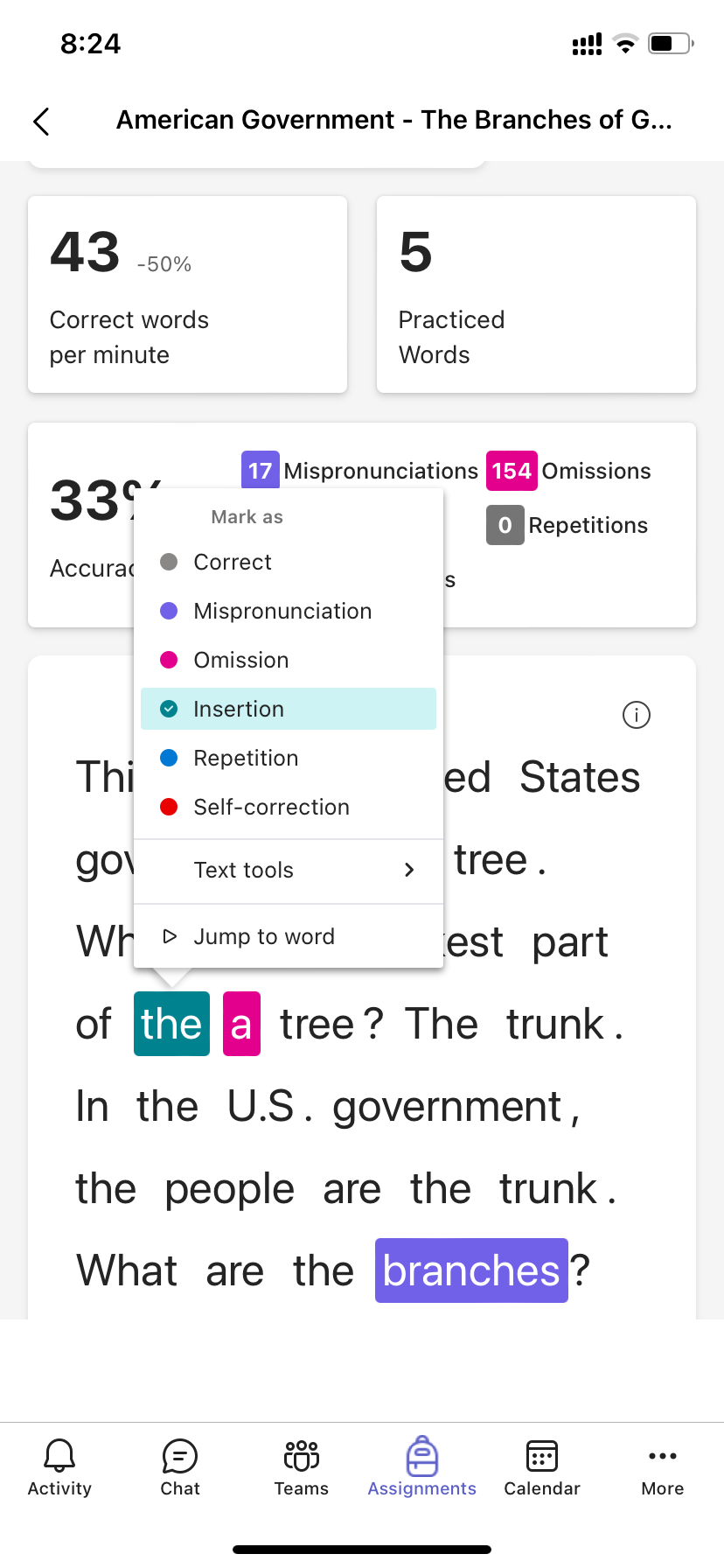
Bruk automatisk gjenkjenning for å spare tid
Estimer studentfeil for å spare tid. Automatisk gjenkjenning evaluerer elevopptak for å identifisere sannsynlige uttalefeil og andre lesefeil for lærere. Lærere kan alltid justere feilene for å gjenspeile elevenes prestasjon.
1. Sett automatisk gjenkjenning til På. Estimerte feil vises allerede som merket og kategorisert i avsnittet og på oversiktskortene.
2. Trykk på Spill av på opptakene til elevene for å høre dem lese avsnittet.
3. Klikk på et ord du vil justere. Du kan omkategorisere feil, markere ekstra feil eller velge Marker som riktig ved behov. Innsamlet data tabellariseres på nytt når du gjør justeringer.
4. Hvis du vil gå direkte til et ord, merker du det i avsnittet og velger Hopp til ord fra rullegardinmenyen.
5. Hvis automatisk gjenkjenning ikke tolker eleven godt, kan du prøve å justere Uttalefølsomhet for å endre hvor nøye automatisk gjenkjenning er når du lytter og beregner feil.