Microsoft Reflect hjelper deg med å opprette virkningsfulle innsjekkinger for å få innsikt i elevenes velvære og bygge et lykkeligere og sunnere læringsfellesskap, alt gjennom én brukervennlig app.
Kom i gang ved å gå til hjemmesiden for Reflekter og logg på med skole- eller institusjonskontoen. Du kan få tilgang til det fra en hvilken som helst enhet, for eksempel en stasjonær eller en mobil.
Du kan også bruke Reflect i Microsoft Teams for utdanning. Reflect i Teams er forhåndsinstallert og tilgjengelig gratis i alle klasse- og personalteam, noe som gjør det enkelt å gjennomføre innsjekkinger med elever og kolleger.
Se instruksjonene om hvordan du kommer i gang med Reflect i Teams.
Finn ut hva du kan gjøre med Reflect
Naviger mellom fanene for å lære om disse forskjellige fasene: opprette en innsjekking, dele den, samle inn svar, gjennomgå dem og administrere innsjekkingen. I den siste fanen finner du svar på vanlige spørsmål.
Opprett innsjekking
Du kan enkelt sette opp regelmessige innsjekkinger slik at elever, ansatte og familier kan forstå hva de mener om et emne, på hvilket som helst språk.
Å ha et område å dele hjelper med å bygge et læringsøkosystem der alle føler seg trygge på å gjøre feil og vokse.
Åpne Reflect-appen.
Du vil se de nylige innsjekkingene her. Velg en av de eksisterende innsjekkingene for å vise svarene.
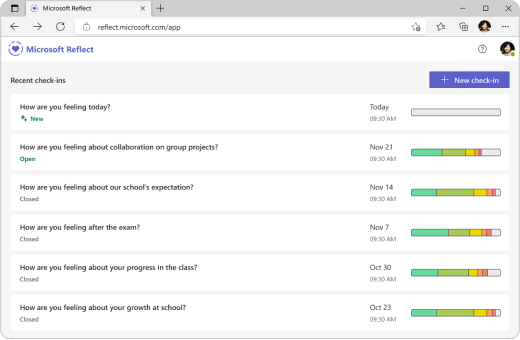
Velg Ny innsjekking øverst til høyre.
Tips
Gå til https://reflect.new for rask tilgang til innsjekkingsoppretting.
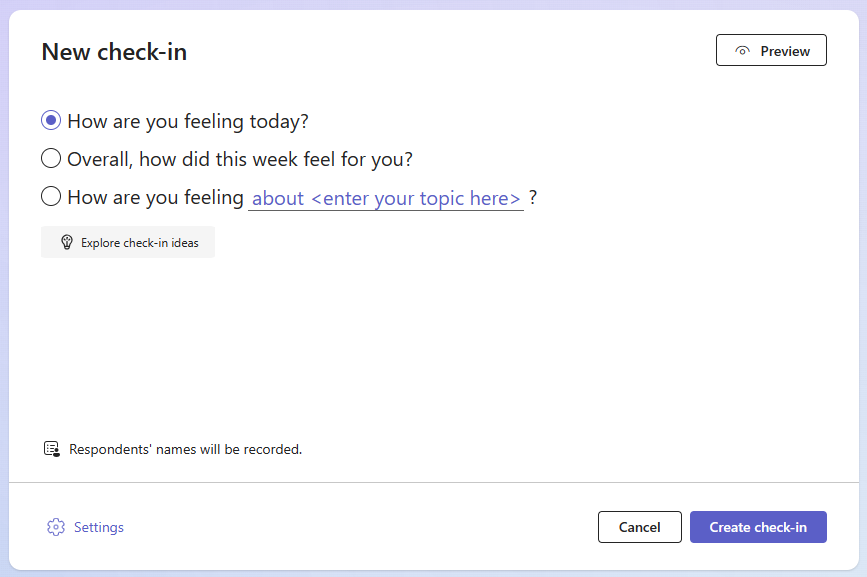
Velg blant de tilgjengelige spørsmålene på skjermen Ny innsjekking, bruk setningsstammen til å lage dine egne, eller utforsk galleriet for å få ideer.
Tips
Når du lager dine egne spørsmål, bør du velge de som inviterer til et fullt spekter av følelser i svarene, da det normaliserer negative opplevelser og forsterker ekte interesse.
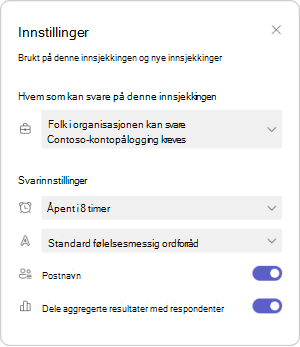
Du kan tilpasse innsjekkingen ved å velge Innstillinger nederst.
Obs!
For å effektivisere opprettingen av innsjekkinger lagres innstillingene automatisk for de neste innsjekkingene, men du kan oppdatere dem når som helst.
I innstillingsruten kan du:
Bestem hvor lenge innsjekkingen skal være åpen for svar.
Bestem hvilket sett med ordvalg som passer best for målgruppen.
-
Bredt følelsesvokabular inkluderer over 60 forskjellige følelsesord som kan hjelpe elevene med å utvide ordforrådet sitt.
-
Forenklet følelsesvokabular er fokusert på færre, mer grunnleggende følelser for å redusere overveldelse.
Bestem om du vil registrere navnet til innsjekkingsrespondentene.
Obs!
Hvis du registrerer respondentnavn, vises resultatene uansett. Hvis du bestemmer deg for ikke å registrere navn, vises resultatene bare når det er minst tre svar, for å beskytte respondenter mot å bli identifisert ved et uhell.
Bestem om du vil dele samlede resultater med respondenter.
Obs!
Hvis du aktiverer dette alternativet, deles aggregerte resultater med respondenter bare når innsjekkingen er lukket for svar, og hvis det er minst tre svar, for å beskytte respondenter mot å bli identifisert ved et uhell.
5. Velg Opprett innsjekking.
Du vil se refleksjonsinnsjekkingen lagt ut, og respondenter kan svare når innsjekkingen er delt med dem.
Tips
Før du oppretter innsjekkingen, kan du velge Forhåndsvisning for å se responsopplevelsen.
Del innsjekking for å samle inn svar
Du har kontroll over hvem som inviteres til å svare og hva de kan se.
Når du har opprettet en innsjekking, vises et popup-vindu med delingsalternativene. Du kan kopiere og dele koblingen eller QR-koden for å invitere andre til å svare.
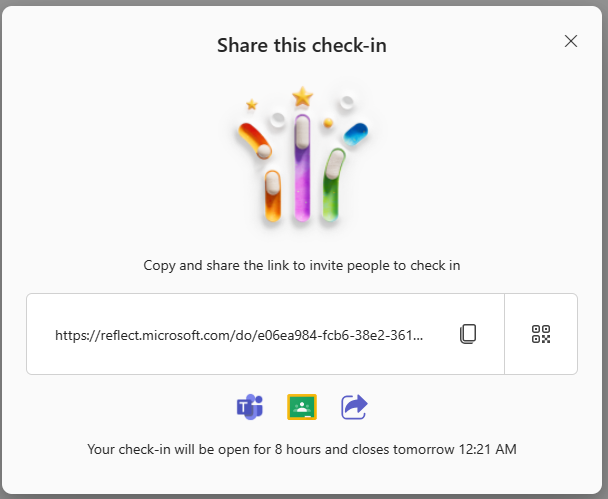
Du kan enkelt dele den nylig opprettede innsjekkingen ved hjelp av følgende alternativer:
Klikk eller trykk på Kopier ved siden av tekstboksen som viser en nettadresse for å kopiere koblingen.
Når den er kopiert, limer du inn denne unike koblingen hvor som helst (f.eks. en delt klassenotatblokk, e-post eller Teams-gruppe) det tiltenkte publikumet kan se og klikke for å få tilgang til innsjekkingen.
Trykk QR-kodeknappen, og klikk eller trykk deretter Last ned-knappen . Denne handlingen laster ned QR-koden som en .png-fil. Når du har den .png filen, setter du den inn der det tiltenkte publikumet enkelt har tilgang til den. De kan bruke en QR-kodeskanner på sine mobile enheter eller andre kompatible enheter for å skanne QR-koden og umiddelbart få tilgang til innsjekkingen.
Velg ikonene for Microsoft Teams eller Google Classroom nederst for å dele innsjekkingen som en kunngjøring, en melding eller en oppgave i disse appene.
Du kan også klikke på delingsikonet nederst for å åpne delingsskuffen på enheten.
Samle inn svar på statussjekk
Brukere kan svare på innsjekkingen når en kobling til en innsjekking er delt med dem.
Tips
Du kan gå foran med et godt eksempel ved å svare på innsjekkingene dine og modellere følelsene dine.
Få tilgang til en innsjekking ved enten å skanne QR-koden eller åpne den ved hjelp av den angitte koblingen.
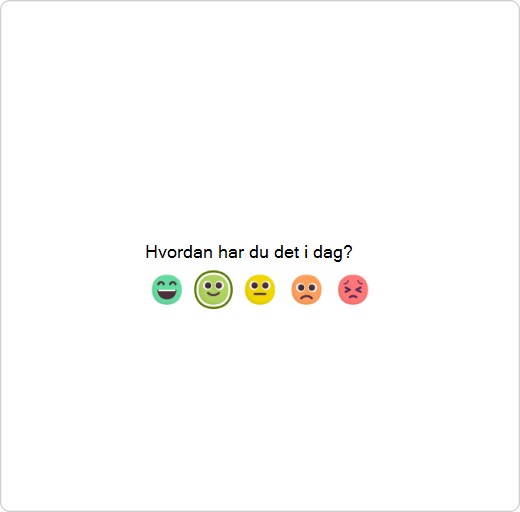
Velg emojien som best beskriver hvordan du føler deg.
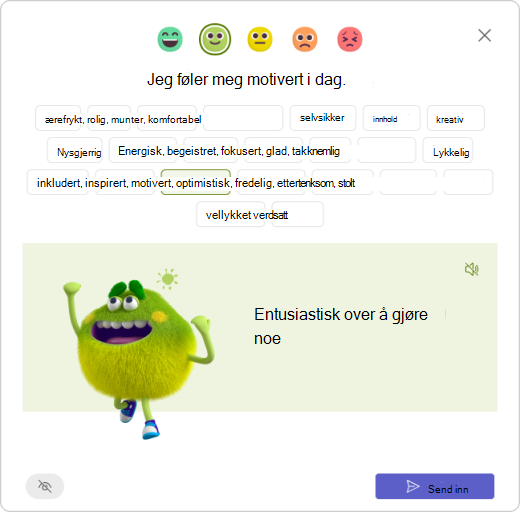
Gi navn til følelsen ved å velge følelsesordet som passer med hvordan du føler deg.
Tips
Du kan utforske forskjellige følelsesord.
- Trykk på høyttalerikonet for å lytte til en menneskestemme som uttrykker og forklarer hver følelse.
- Følelsesmonsteret, en forskningsstøttet karakter for alle aldre, viser frem 60 forskjellige følelser på en engasjerende og leken måte, og hjelper deg med å identifisere og navngi følelsene dine på en autentisk måte.
- Du kan se færre følelser per emoji hvis innsjekkingen ble opprettet med innstillingen for forenklet ordforråd.
Trykk på Send inn for å dele refleksjonen din med læreren. (Det er modig å dele!)
Obs!
Du kan holde musepekeren over øyeikonet for å kontrollere om navnet ditt vil være synlig for den som opprettet innsjekkingen, sammen med svaret ditt.

Se gjennom svar og få innsikt
Ved å bruke Reflect kan du få verdifull innsikt i hvor elevene dine utmerker seg, og identifisere områder som krever oppmerksomhet.
Etter at du har opprettet innsjekkingen, justert innstillingene og delt skjemaet med andre, er det tid for å vise resultatene.
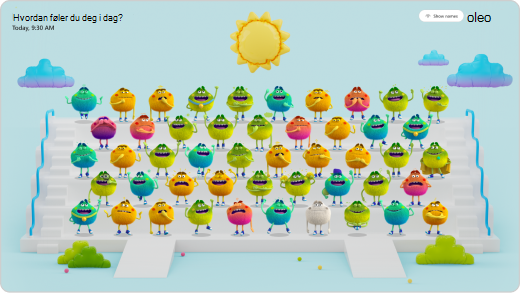
Slik viser du resultatene:
Åpne Reflect-appen.
Velg en hvilken som helst innsjekking fra listen.
Tips
Du trenger ikke vente til innsjekkingen stenger. Når folk svarer, vil refleksjonene deres være synlige for deg.
Hold pekeren over et følelsesmonster for å se respondentens navn, følelsesdetaljer og tidligere følelser valgt av denne respondenten i innsjekkingen du opprettet.
Obs!
Hvis du valgte at navnene ikke blir registrert i innsjekkingen, kan du ikke se dette
respondentenes navn eller tidligere svar.
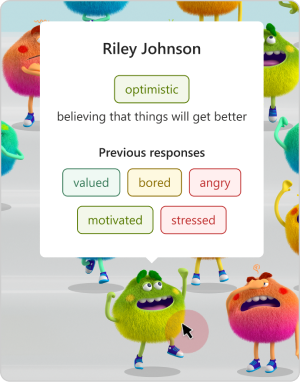
Velg Skjul navn som skal vises som trygge å projisere sammen, som et verktøy for empatibygging.
Du finner andre alternativer for å administrere denne innsjekkingen og spore svarene, ved å klikke på «...» -knappen øverst til høyre.
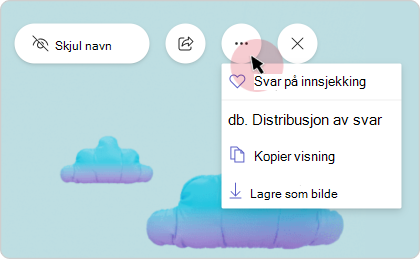
Du vil se følgende alternativer:
Velg Svar på statussjekk for å åpne svarvisningen. Fra denne visningen kan du også svare på denne innsjekkingen selv.
Velg Kopier visning eller Lagre som bilde hvis du vil dele visningen med kolleger uten detaljer om respondenten.
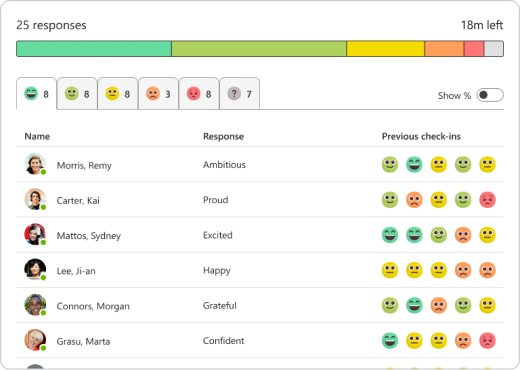
Velg Svardistribusjon for å vise svar basert på emoji-respondentene som er valgt. Velg en emojifane i distribusjonsvisningen for å se:
Hvilken bruker som valgte den emojien.
Hvordan de navnga følelsene sine.
Hvordan de reagerte på tidligere refleksjoner. Hold pekeren over en av de tidligere emojiene for å se hvordan de definerte den og datoen.
Administrer innsjekking
Åpne Reflect-appen.
Hvis du bruker skrivebordet, holder du markøren over en innsjekking fra listen for å se administrasjonsalternativene. For mobil, sveip til venstre for å se administrasjonsalternativene.

Dette er de tilgjengelige alternativene i menyen, oppført fra venstre mot høyre:
Distribusjon av svar
Vis svar basert på emoji-respondentene som er valgt.
Spør på nytt
Hvis du vil bruke en innsjekking på nytt, og stille det samme spørsmålet med de samme innstillingene igjen, klikker du på "+"-ikonet.
Del innsjekking
For å åpne delingsdialogen, klikk på "Del"-ikonet.
Åpne eller lukke innsjekking
Du kan åpne eller lukke innsjekking på svar når som helst.
Klikk på «...»- på høyre side, og velg deretter Lukk innsjekking eller Åpne innsjekking på nytt.
Obs!
Hvis innsjekkingen lukkes, er det ikke mulig å samle inn ytterligere svar eller redigere svar for den innsjekkingen.
Slette en innsjekking:
Hvis du vil slette en innsjekking, klikker du på «...» og velg deretter Slett innsjekking.
Obs!
Hvis du sletter en innsjekking, slettes også svarene permanent. Denne handlingen kan ikke reverseres.
Ta en idépause
Fra veiledet pust og mindfulness, gjennom tøyningsøvelser, til fargeleggingsbøker og spill som støtter utviklingen av sosio-emosjonelle ferdigheter – hjernepauser-galleriet i Reflect gir mange ressurser for å gi alle en sårt tiltrengt «pause» for å hjelpe til med å navigere i følelsene sine og formulere strategier for å håndtere ubehagelige følelser.
Hvis du vil ha tilgang til aktivitetene, kan du åpne katalogen for hjernepauser. Du kan også navigere til katalogen fra hjemmesiden til Reflect-appen.
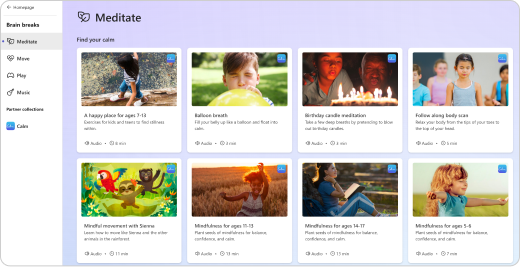
Åpne hver aktivitetskategori for å utforske innholdet og de tilknyttede fordelene.
Meditere
Oppmerksom pust og meditasjon gir mange fordeler, støttet av vitenskap. People begynner ofte å meditere for å håndtere stress, redusere angst og finne trygghet. Det er også mange studier som viser andre gode ting med mindfulness-meditasjon, som å hjelpe med mental, fysisk og følelsesmessig helse.
Sjekk ut korte mindfulness-øvelser i Mediter-delen av hjernepauser-katalogen. De er utformet spesielt for elever, lærere og skolemiljøer.
Flytt
Ta korte strekkpauser i løpet av læringsrutinen din – det hjelper deg ikke bare til å føle deg bedre fysisk, men beroliger også sinnet ditt.
Finn raske øvelser i Flytt-delen av hjernepauser-katalogen. Å bruke noen minutter på enkle tøyinger kan hjelpe deg med å fokusere bedre, redusere stress og bygge viktige sosio-emosjonelle ferdigheter.
Spill av
Lek er flott for elever i alle aldre, og hjelper dem med å utforske følelser. Det former emosjonell utvikling, gir en avslappende måte å uttrykke deg på og reduserer stress og angst.
Sjekk ut morsomme og engasjerende spill i Spill-delen av Brain Breaks-katalogen, der du kan dykke ned i følelser gjennom interaktiv lek og kunst.
Musikk
Lytt til beroligende musikk som bidrar til å forbedre fokus.
Finn fokussporene i Musikk-delen av brain breaks-katalogen, og velg riktig varighet for dine behov, slik den vises på hvert sporkort.
Vanlige spørsmål
Er Microsoft Reflect tilgjengelig for datamaskiner og mobiler?
Ja, du kan ganske enkelt få tilgang til den fra nettleseren din på hvilken som helst enhet, for eksempel stasjonær, nettbrett eller mobil, uten å måtte laste ned en egen app.
Microsoft Reflect kjører på Windows, Mac, Android, iOS og nettplattformer.
Microsoft Reflect er optimalisert for Microsoft Edge og for de nyeste versjonene av Chrome, Firefox, Chrome på Android og Safari på iOS.
Hvilke aldersgrupper støtter Microsoft Reflect?
Microsoft Reflect er gjennomtenkt utformet for å støtte et mangfoldig spekter av elever, inkludert førskolelærere til høyere utdanninger, lærere og ansatte. I samarbeid med Social-Emotional Learning-eksperter (SEL) sørget vi for at appen har en positiv innvirkning og gir støtte til alle brukere.
Imøtekommer Microsoft Reflect behovene til elever med spesialundervisning?
Microsoft Reflect er utformet med inkludering i tankene, og støtter elever med alle ferdigheter ved å tilby kraftige tilgjengelighetsalternativer som er innebygde, generelle og ikke-stigmatiserende. Inkluderende funksjoner som fortellerstemme, følelsesmonsteret og mindfulness-aktiviteter åpner Reflekter for flere elever med et bredere spekter av ferdigheter, og hjelper dem med å navigere og regulere følelsene sine.
Er Microsoft Reflect tilgjengelig på mitt språk?
Microsoft Reflect er tilgjengelig på over 50 språk.
Reflect oppdager automatisk språket til nettleseren eller operativsystemet der det er mulig. Hvis det foretrukne språket ikke støttes, viser Reflekter enten et relatert språk eller engelsk som standardspråk.
Hvis du vil endre språkinnstillingene i Reflect, går du til øvre høyre hjørne av appen og klikker på navnet ditt, og deretter velger du Språk.
Er Microsoft Reflect trygt og sikkert å bruke på skolen eller institusjonen?
Med Microsoft Reflect kan du være sikker på at dataene og personvernet ditt er sikkert, og at løsningene våre overholder internasjonale forskrifter og anbefalte fremgangsmåter.
Reflect, som en del av Microsoft 365, overholder regionale og bransjespesifikke forskrifter for datainnsamling og bruk, inkludert GDPR og FERPA.
Reflect holder dataene dine konfidensielle. Du har full kontroll over hvem som er invitert til å svare på innsjekkingen og hva de kan se.
Hvilken lisens trenger jeg for å få tilgang til Microsoft Reflect?
Microsoft Reflect er tilgjengelig med alle Microsoft 365 Education SKU-er, inkludert vår gratisversjon av Office 365 A1.
Hvis du vil opprette innsjekkinger, må en fakultetslisens tilordnes til brukeren.
Klar til å bruke Reflect?
Kom i gang med Reflect i dag ved å logge på med skole- eller institusjonskontoen din på https://reflect.microsoft.com.
På dette nettstedet kan du også finne gratis profesjonelle opplæringsressurser og veiledninger for å hjelpe deg med å komme i gang.
Tilbakemelding for Microsoft Reflect
Vi vil gjerne høre fra deg! Hvis du vil sende tilbakemelding om Microsoft Reflect, går du til nedre høyre hjørne av appen, velger «Jeg elsker Reflektere» eller «Jeg er skuffet» og gir tilbakemelding.

