
Leseveileder er designet for å imøtekomme ulike læringsbehov og preferanser gjennom sine tre forskjellige lesemoduser. Disse modusene er integrert med det inkluderende leseverktøyet, Engasjerende leser, noe som gir mulighet for en tilpassbar tekstvisning som tilpasser seg hver elevs individuelle behov.
Engasjerende leser lar elevene tilpasse tekstvisningen i henhold til deres behov, inkludert justering av tekststørrelse, skrift og bakgrunnsfarge. I tillegg inkluderer Engasjerende leser støtte per ord, som uttale og bildeordlistedefinisjoner, som viser en visuell fremstilling av et ord. Dette sikrer at appen er tilgjengelig og imøtekommer et bredt spekter av lesepreferanser og -krav.
Hver gang en elev leser, kan de se viktige forklaringer på lesingen, for eksempel ord de strevde med, som de kan øve på individuelt med funksjonen «Øv på ord». De kan bruke «Logg»-siden for å se all leseaktiviteten sin, og gå tilbake til pågående eller fullførte avlesninger. Over tid, etter hvert som de fortsetter å lese, kan de låse opp nye historieelementer som kan knyttes til historiene de skaper, drevet av kunstig intelligens.
Opprett en historie
«Opprett en historie»-modusen i Leseveileder er en interaktiv funksjon som er utformet for å engasjere elever i kunsten å fortelle historie. Denne modusen lar brukere konstruere unike fortellinger ved å velge favorittkarakterer og innstillinger, alt skreddersydd for å matche lesenivået deres. Elevene kan deretter velge hva som skjer i hvert kapittel etter det første. Hvert etterfølgende kapittel inneholder automatisk spesifikke ord fra det forrige kapittelet som brukeren kan ha nytte av å øve på ytterligere, for personlig tilpasset og konsekvent forbedring. Denne modusen fremmer kreativitet, beslutningstaking og leseferdigheter ved å gjøre det mulig for elevene å ta kontroll over historiefortellingsreisen og øve progressivt.
Noen ganger kan et generert kapittel være helt i samsvar med resten av historien – det følgende kapittelet kan ha bedre kvalitet. Leseveileder-forhåndsvisningen bruker beta-programvare for tekstgenerering, og kvaliteten forbedres kontinuerlig for å sikre en flott opplevelse.
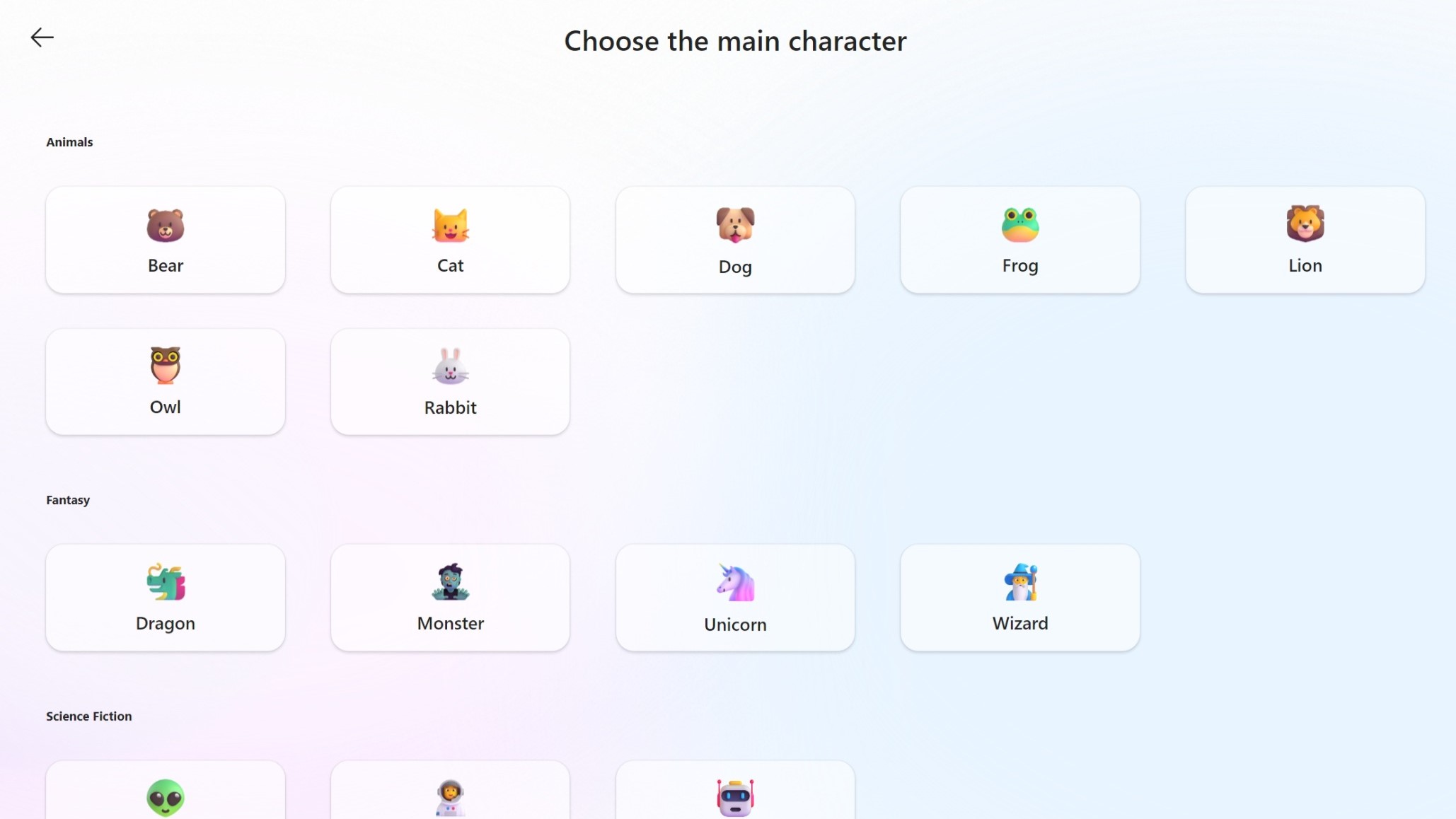
Slik oppretter du en historie
- Velg alternativet for Opprett en historie fra hjemmesiden for Leseveileder.
- Velg en hovedperson.
- Velg en innstilling.
- Velg et lesenivå. Eksempler for hvert nivå er inkludert. Hvis du vil ha mer informasjon om lesenivåer, kan du se «Info»-inngangspunktet på denne siden.
- Når du har lest hvert kapittel, velger du hva som skal skje videre, ved å velge mellom to alternativer. Du kan også velge «Se resultater» for viktige måledata om leseaktiviteten din, pluss tiden som gjenstår for å låse opp det neste historieelementet.
Lese et avsnitt
Leseveileder tilbyr et omfattende bibliotek som inneholder over 110 utjevnede tekster. Disse tekstene omfatter et mangfoldig spekter av emner, inkludert vitenskap, kjente skikkelser og natur. Denne variasjonen sikrer at elevene har tilgang til materiale som ikke bare er pedagogisk, men som også stemmer overens med deres interesser.
Alle eksempelavsnitt i biblioteket er utjevnede tekster levert av ReadWorks. ReadWorks er en veletablert pedagogisk ideell organisasjon med spesialisering i leseundervisning. Deres ekspertise i å kuratere og utjevne tekster sikrer at materialet i Leseveileder er av høy kvalitet og tilstrekkelig utfordrende for ulike lesenivåer.
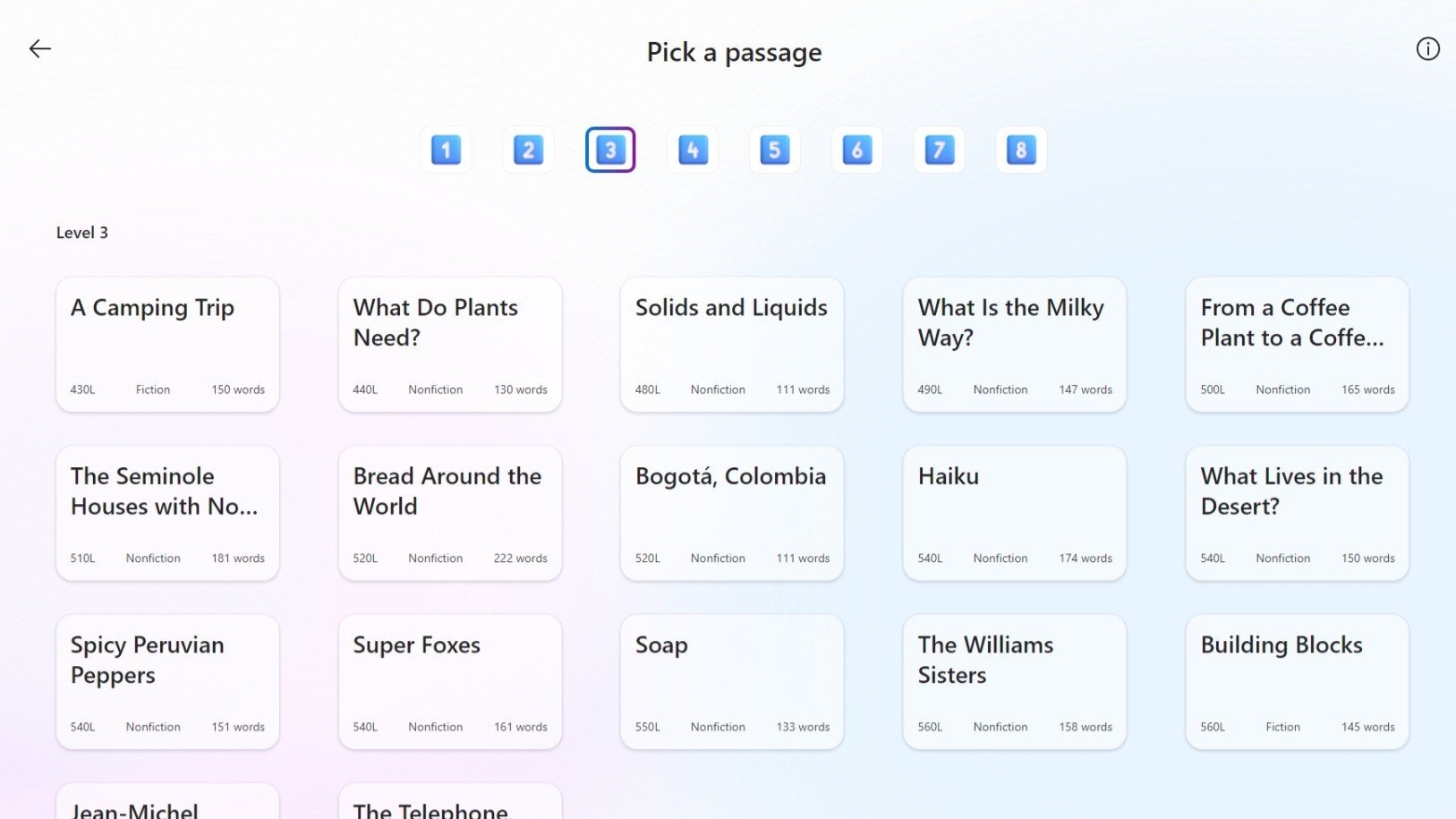
Slik får du tilgang til Les et avsnitt
- Fra hjemmesiden velger du alternativet for å lese et avsnitt.
- Velg et nivå, og velg fra et av eksempelavsnittene for å lese høyt.
- Eksempler for hvert nivå er inkludert. Hvis du vil ha mer informasjon om lesenivåer, kan du se info-inngangspunktet på denne appsiden.
Legg til dine egne
«Legg til din egen»-modusen i Leseveileder gir en fleksibel og personlig leseopplevelse ved å la elevene introdusere egendefinerte avsnitt i plattformen. Denne modusen er utformet for å imøtekomme individuelle preferanser og spesifikke læremål.
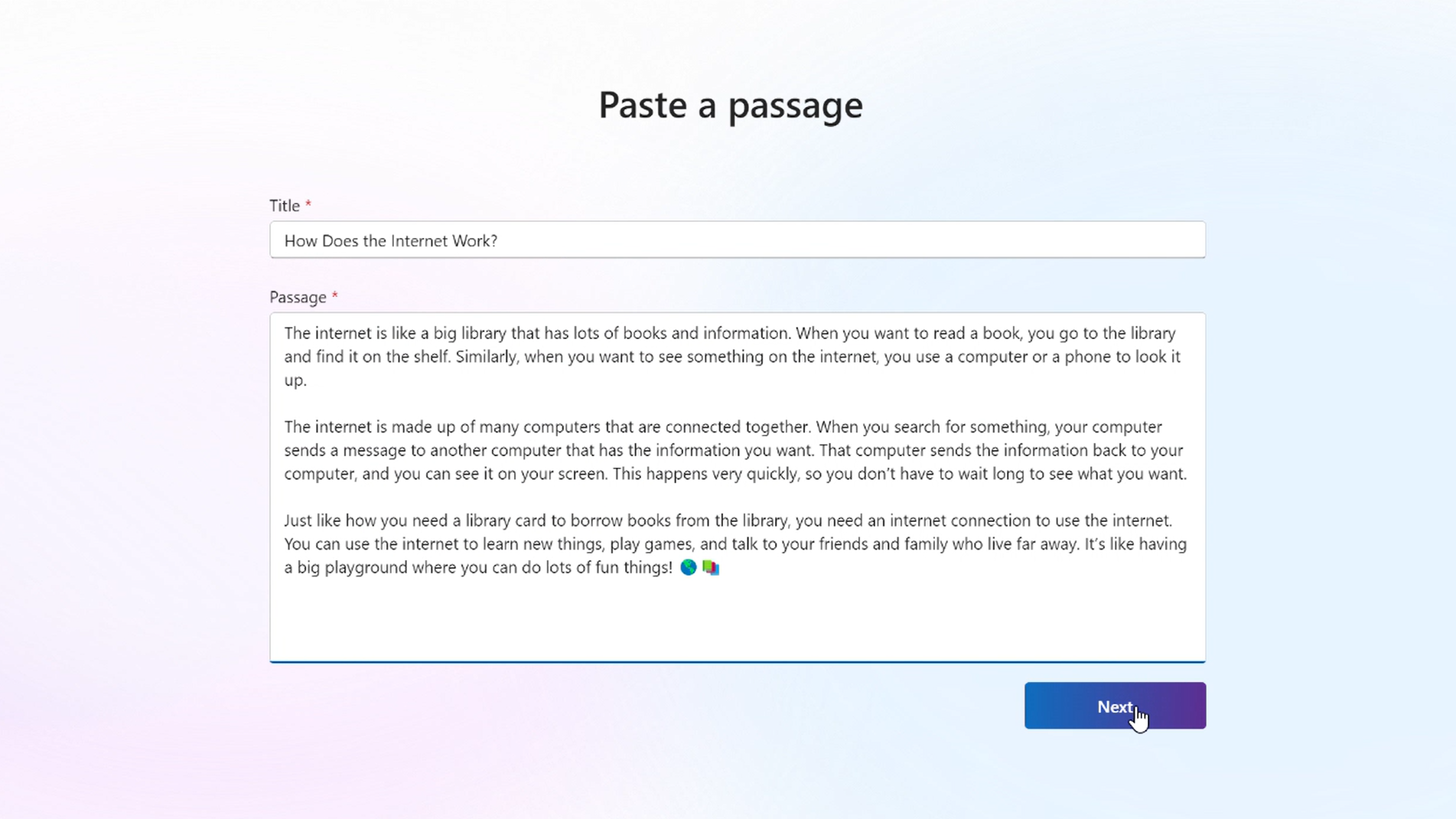
- Fra hjemmesiden velger du alternativet Legg til ditt eget .
- Kopier og lim inn avsnittet du vil lese, i tekstboksene. Dette kan være en artikkel på nettet eller en målrettet liste over øvelsesord.
Lese med Leseveileder
- Valgfritt: Med en økt åpen kan du endre tekstvisningen før du begynner å lese. Lukk popup-vinduet «Velkommen», og velg Aa øverst til høyre for å endre innstillingene for tekststørrelse, skrift og temaer i Engasjerende leser. Når du er klar til å lese, velger du mikrofonikonet.
- Velg «Start lesing» -knappen.
- Les avsnittet høyt.
- Når du begynner å lese, sporer appen uttalen og gir tilbakemelding.
- Velg stoppknappen når du er ferdig for å finne ut hvordan du gjorde det. For Opprett en historie kan du velge hva som skjer i neste kapittel av historien din.
Obs!
Leseveileder har funksjoner for å forbedre og tilpasse leseøktene dine. Mer informasjon om tilgjengelighetsfunksjonene i Leseveileder.
Måledata og fremdrift
Hver gang en elev leser en historie eller et avsnitt, kan de gjennomgå følgende nøkkelresultater av fremgangen sin:
- Nøyaktighet
- Tid brukt på lesing
- Tid igjen for å lese for å låse opp et nytt historieelement
- Ord å øve på
- Eventuelle merker opptjent i denne økten
Over tid: En elev kan gjennomgå leseprestasjonene sine hele livet, eventuelle merker de har oppnådd, og eventuelle tegn eller innstillinger de har låst opp på Prestasjoner-siden.
- Total lesetid
- Antall leseøkter
- Gjennomsnittlig uttalenøyaktighet
- Gjennomsnittlig korrekt lesehastighet (ord per minutt)
- Alle merker du har opptjent
- Alle tegn eller innstillinger er låst opp
Obs!
Leseveileder gjør det mulig for elever å feire prestasjonene sine med dedikerte funksjoner. Mer informasjon om engasjementer for Leseveileder.
Finn ut mer
Leseveileder-funksjoner for tilgjengelig lesing
Få merker og få tilgang til historieelementer med Leseveileder
Finn svar på vanlige spørsmål, få støtte og del tilbakemeldinger