
I Microsoft Teams for utdanning-appen lærer elevene å tenke nøye gjennom, dele sine meninger tydelig og forklare ideer bedre. Elevene kan bruke verktøyene Talerfremdrift og Taleveileder for å hjelpe til med tale og presentasjoner.
Slik starter du et elevopptak
- Start innspilling: Velg koblingen Mitt arbeid for å åpne vedlegget. Hvis dette er første gang du bruker Talerfremdrift, vil du se en kort forklaring på hvordan det fungerer.
2. Oppsett: Det vises en skjerm der du kan sjekke mikrofon- og videoinnstillingene før du begynner.
Start innspilling: Trykk på Start-knappen for å starte opptaket.
Snakke: Begynn å snakk. Du vil få positive tilbakemeldinger og tips, som for eksempel å unngå ord som «eh» og snakke raskere.
En rød stolpe over opptaket viser hvor mye tid du har igjen. Økten avsluttes automatisk når tiden er ute.
Etter innspillingen kan du velge å prøve på nytt, se gjennom rapporten (hvis tilgjengelig) eller beholde innspillingen hvis du liker det.
Tilbakemeldingsliste
Talerfremdrift Generativ kunstig intelligens evaluerer eleven på følgende:
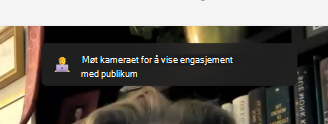
Kroppsspråk: Talerfremdrift gir deg råd om hvordan du bruker kroppsspråket ditt for å holde publikum interessert og unngå distraksjoner. Disse tipsene er utformet for når du sitter stille, slik at du kan gjøre deg klar for visuelle presentasjoner.
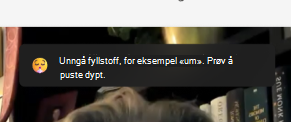
Utfyllende ord: Når du forteller historien din, gjør det å høres selvsikker ut sterkere. KI-verktøyet oppdager fyllord som «um» og «liker» og hjelper deg med å unngå å bruke dem.
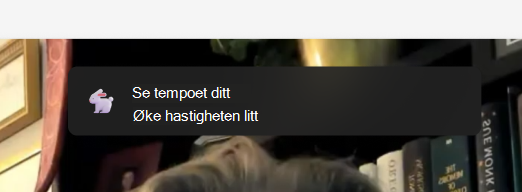
Tempo: Speaker Coach sier at man skal snakke med 100 til 165 ord per minutt fordi de fleste synes det er lett å forstå. Men alle er forskjellige, og det kan hende at publikum forstår deg i forskjellig hastighet. Taleveileder vil lære og tilpasse seg talestilen din over tid.
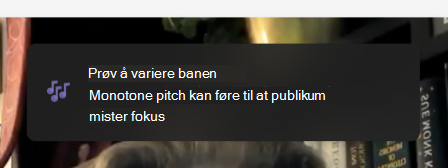
Stemmeleie: Hvis du snakker med monoton stemme, kan det bli vanskelig for publikum å holde interessen oppe eller forstå viktige punkter. For å holde på oppmerksomheten deres kan du endre volumet og stemmeleiet for å utheve nøkkelord og -uttrykk. Hvis du bruker notater eller et skript, ikke bare les fra det, da dette kan få deg til å høres flat og mindre naturlig ut.
Gjentakende språk: Repeterende språk betyr å bruke de samme ordene eller uttrykkene for ofte i setninger, ikke bare som fyllstoffer.
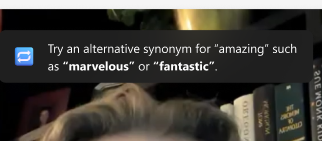
Taleveileder ser etter rundt 200 vanlige ord og uttrykk du bruker mye. Hvis du bruker dem for mye, vises de i delen for gjentakende språk i innøvingsrapporten.
Noen ord kontrolleres hvis de starter en setning, for eksempel «grunnleggende» eller «teknisk». Andre blir sjekket hvis de avslutter en setning, for eksempel «riktig».
Prøve et opptak på nytt
Hvis du ikke liker opptaket, kan du trykke på Prøv på nytt-knappen for å ta opp igjen. Husk at dette vil slette det gamle opptaket, og du kan ikke få det tilbake.
Hvis du for eksempel spiller inn «Hallo» og deretter prøver på nytt med «Hei», blir bare «Hei»-innspillingen lagret. «Hallo»-opptaket vil være borte for alltid.
Innøvingsrapporten
Rapporten inneholder en detaljert analyse av opptaket ditt, sammen med nyttige tips for fremtidige forbedringer. Bruk den til å se gjennom styrker og svakheter, finne områder for vekst og øv på ferdighetene dine med målrettede øvelser og tilbakemeldinger.
Sende inn oppgaven Talerfremdrift
Når du er ferdig med innspillingen, kan du sende den inn sammen med oppgaven direkte fra den samme siden.
Hvis du vil sende inn, trykker du på Send inn-knappen øverst til høyre.
Når du har sendt inn, vil du se en bekreftelsesmelding øverst på siden som sier: «Levert på (tidspunkt) på (dato).» Dette indikerer at læreren nå kan vise og karaktersette arbeidet ditt.