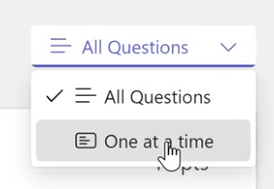
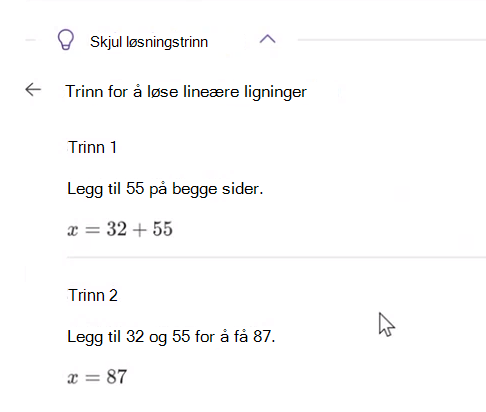
Lærere har nå muligheten til enkelt å opprette matematikkprøver og lekser.
Slik oppretter du en oppgave med Mattefremdrift
1. Velg et klasseteam.
2. Velg Opprett en ny oppgave.
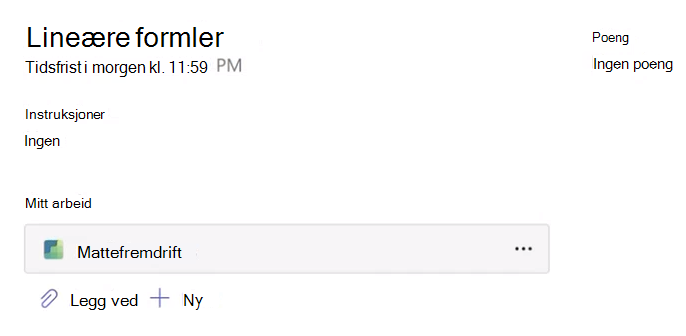
3. Gå ned til Læringsakseleratorer, velg Matematikkfremdrift. Dette lar deg legge ved en Mattefremdrift-ressurs til denne oppgaven.
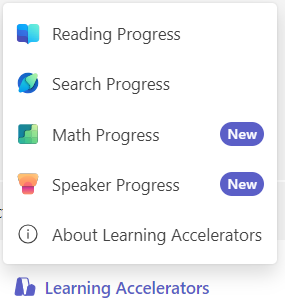
4. Velg Generer-fanen for å begynne å bruke KI-hjelp for denne oppgaven.
5. Velg et alternativ på rullegardinmenyen Kategori.
6. Velg et emne.
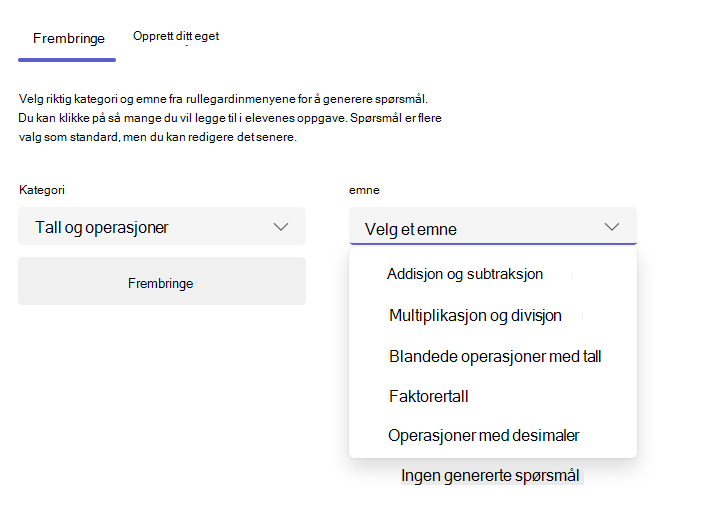
7. Velg Generer-knappen .
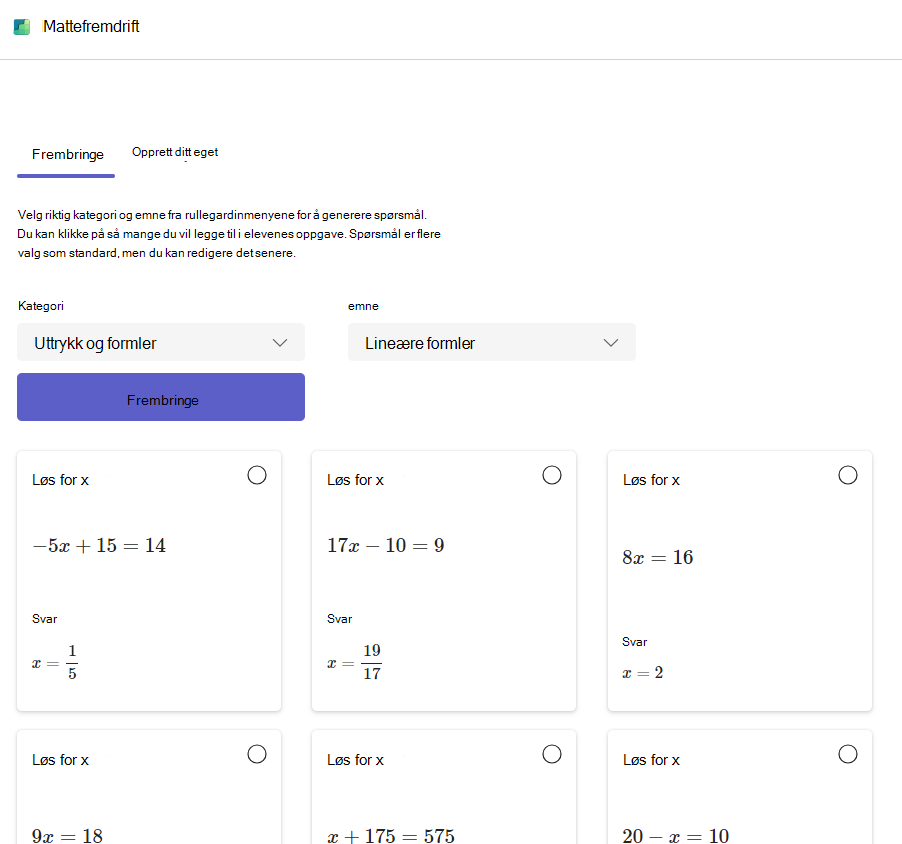
Microsofts AI vil gi eksempler på problemer av ulik kompleksitet basert på kategorien og emnet som er valgt. Nå kan du velge hvilke problemer som skal inkluderes i oppgaven ved å velge kortet.
De valgte problemene vises i panelet Oppgavespørsmål.
Obs!
Hvis det ønskede emnet ikke støttes for problemgenerering, kan du opprette spørsmål ved å navigere til Opprett din egen fane.
8. Velg Neste for å fortsette.
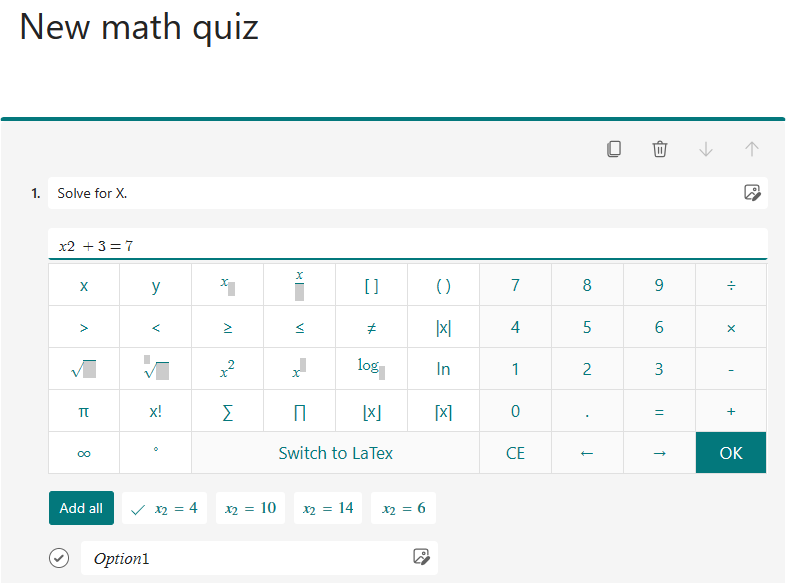
9. På neste skjermbilde vil alle problemene du valgte, vises som flervalgsspørsmål som standard. Svarene vil bli forhåndsutfylt med det riktige svaret som vises. Selv distraksjonssvar genereres av kunstig intelligens for å gjenspeile vanlige feil elevene kan gjøre for å løse problemet, så de er ikke tilfeldige tall eller uttrykk.
10. Du kan redigere et hvilket som helst problem ved å velge Rediger-knappen .
- Alle svarfeltene i oppgaven kan endres.
- Endre spørsmålstypen fra flervalg til et kort svar.
11. Du kan også tilpasse oppgaven med vekslebrytere for:
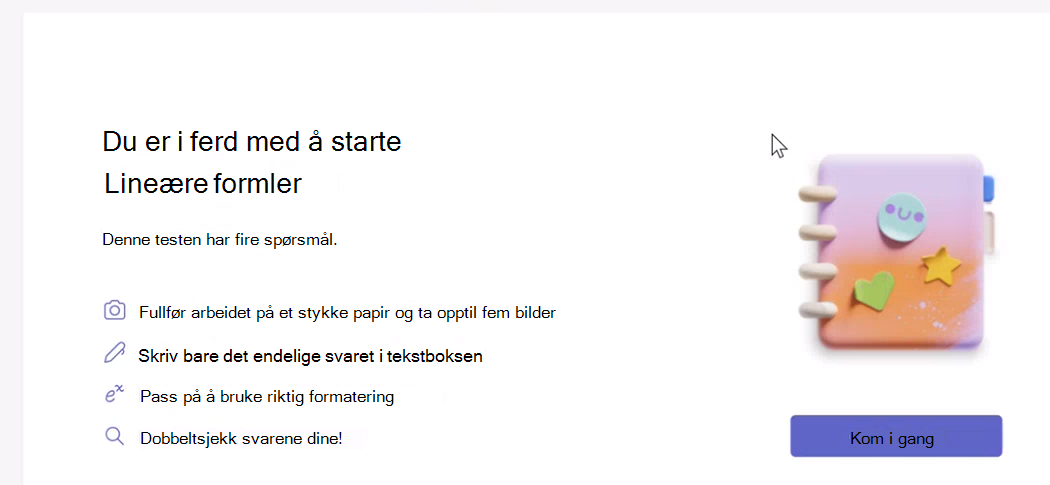
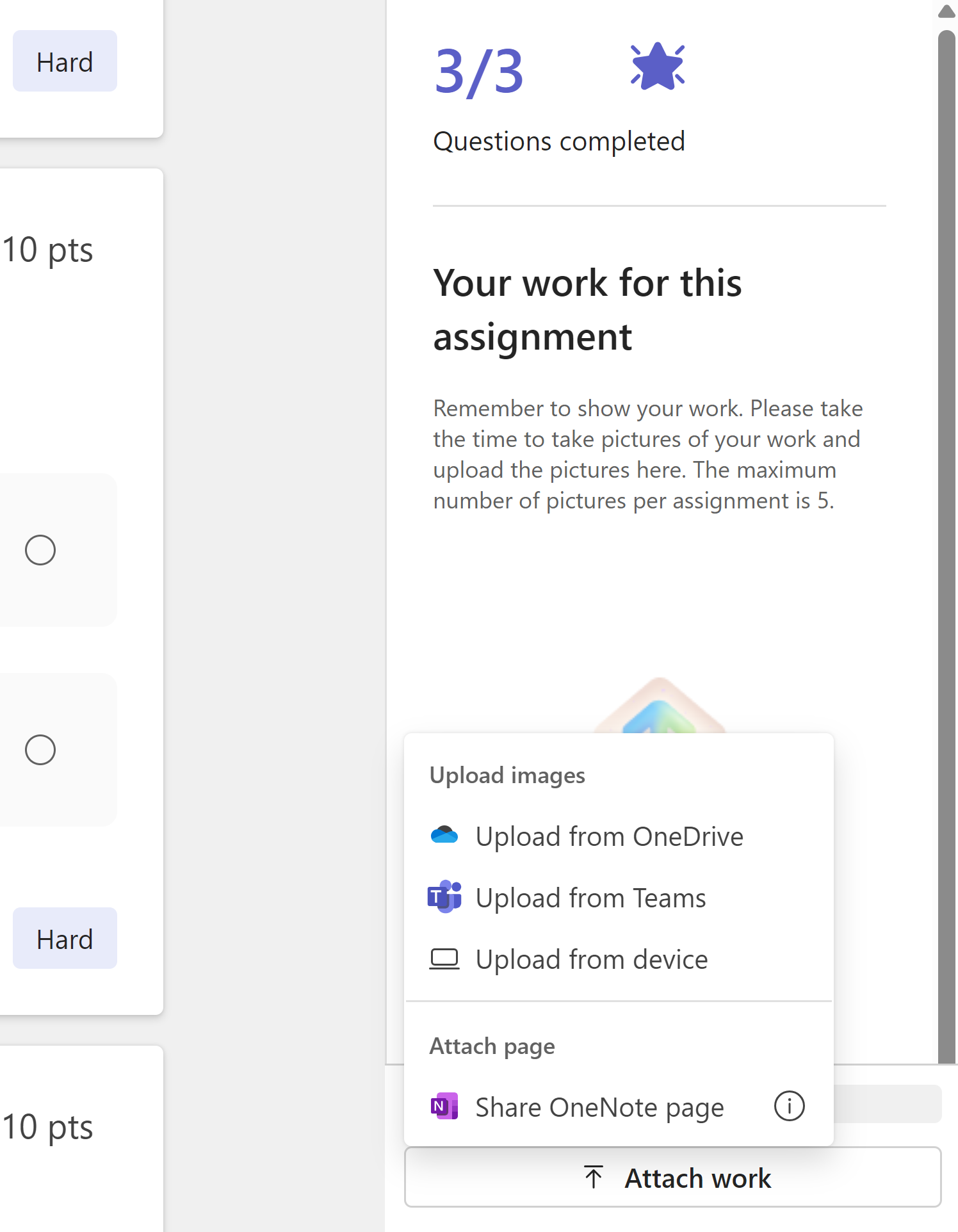
- Vis arbeidet ditt: Hvis de velges, vil elevene bli bedt om å laste opp bilder av arbeidet sitt. Elevene kan gjøre dette ved å dele bilder eller koblinger til OneNote-sidene sine med arbeidet.
Obs!
Microsoft Teams Education utfører ingen analyse av opplastede bilder. Alt opplastet visuelt innhold er bare til læreren for å se gjennom.
-
Vurdering fra elevene: Lar elever dele hvis de syntes spørsmålet var enkelt, vanskelig eller akkurat riktig å svare på, for å bidra til å begrense områder der de kan ha problemer.
Rekkefølge for tilfeldig spørsmål: Endrer rekkefølgen på oppgavene tilfeldig for hver elev for å hindre juks.
12. Velg Ferdig-knappen når du er fornøyd med resultatet. Du vil bli tatt tilbake til oppgavevisningen.
Se gjennom trinnene for å opprette en oppgave for mer informasjon om hvordan du tilordner oppgaven til klassen din.
Se gjennom elevarbeid
1. Gå til oppgaven, og velg den.
2. Du vil kunne se gjennom en liste over elever i klassen og hvem som har levert oppgaven sin.
Velg en elev som har levert inn oppgaven sin.
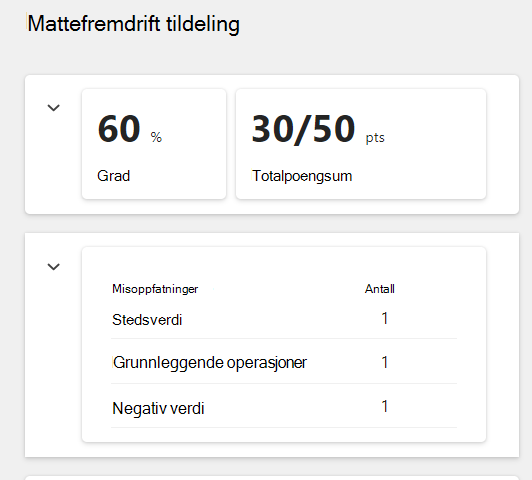
3. De fleste Mattefremdrift-oppgaver karaktersettes automatisk. En analyse av elevens prestasjoner på oppgaven er inkludert øverst, der du kan se gjennom studentens automatiske vurdering, totalt antall poeng og hyppigste vurdering (hvis aktivert).
Opplastede bilder som elevene har brukt til å vise arbeidet sitt, eller koblinger til elevsider OneNote-sider vil vise i elevarbeid-panelet.
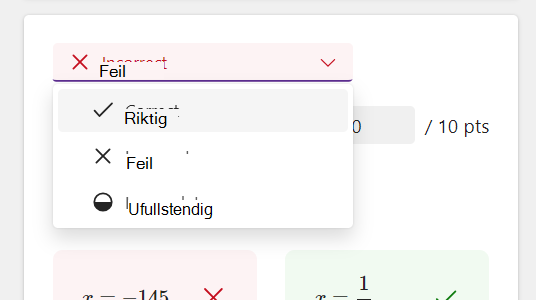
4. I noen tilfeller blir ikke et spørsmål automatisk karaktersatt og flagget for «Må gjennomgås».
Velg denne rullegardinmenyen for å merke dette bestemte spørsmålet som riktig, feil eller ufullstendig.
Når du går gjennom elevens svar, vil du oppdage at kunstig intelligens har utledet spesifikke konsepter som eleven kan slite med.
I tillegg kan lærere gjøre endringer i punktene, samt legge til eller fjerne misforståelser.
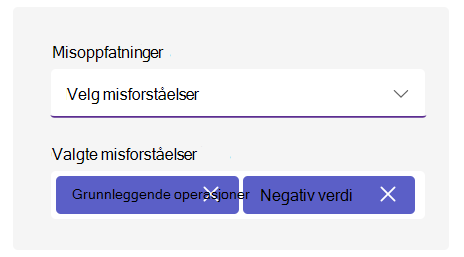
Du kan gi tilbakemelding i tilbakemeldingspanelet til høyre. Denne tilbakemeldingen kan legges inn som tekst eller spilles inn som video, og lar deg legge ved andre filer for referanse.
Vise elevdata i Innsikter
Gå opp til sammendraget, og trykk på et av kortene for å vise innsikt for karakter, poeng og misforståelser.
Avhengig av kortet vil du få se forskjellige visninger:
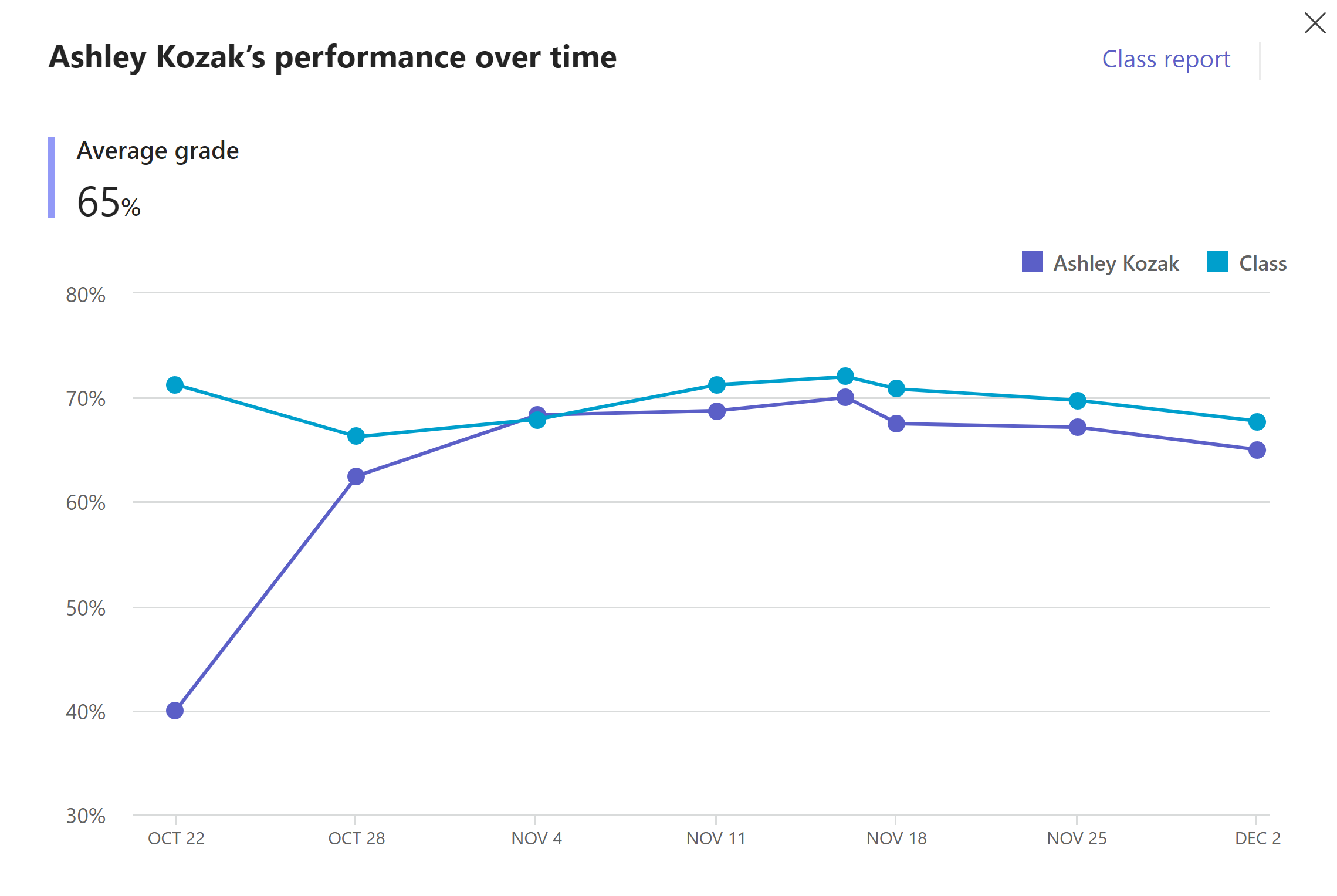
a) Karakter - Dette vil kartlegge elevens fremgang i forhold til klassen. Hver prikk representerer én oppgave. Du kan også gå til klasserapporten for å vise karakter-, trend- og distribusjonsdata for hele klassen på tvers av oppgaver.
b) Poeng – Dette viser deg elevens poeng, karakter og rapporterte vanskelighetsgrad på tvers av oppgaver. Hvis du vil ha klassedata, kan du gå til Klasserapport.
Du kan også vise informasjonen for hver oppgave ved å velge den fra rullegardinlisten Oppgaverapport. Her vil du kunne se hvordan klassen har prestert på hvert av oppgavespørsmålene.
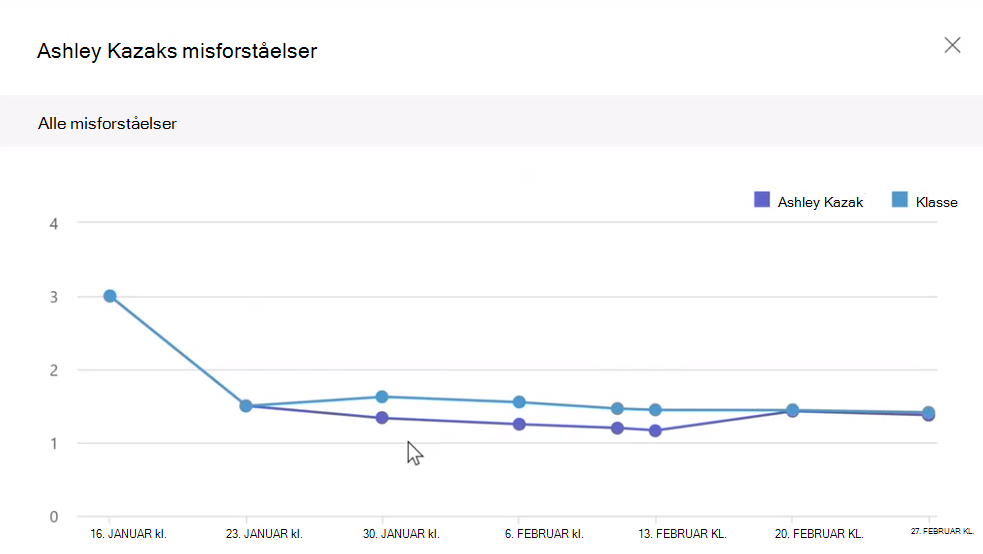
c) Misoppfatninger - Denne rapporten vil vise deg forekomsten av misoppfatninger på tvers av forskjellige oppgaver for eleven og sammenlignet med hele klassen. Du kan begrense resultatene til spesifikke områder med misoppfatninger for en klarere representasjon av hvor denne studenten kan slite med å møte forventningene.