
Søkeveileder er et faneprogram som kan legges til i en hvilken som helst Teams-klasse for å hjelpe elevene med å utvikle digitale leseferdigheter i et støttet miljø. Etter utprøving med tidlig innføring, er Søkeveileder nå tilgjengelig for alle lærere i privat forhåndsversjon. Mer informasjon om Søkeveileder.
Installering av Søkeveileder for leieren krever at du laster ned Søkeveileder-appen og angir organisasjonens tillatelsespolicyer for å tillate tilgang.
Viktig
Disse instruksjonene er for IT-administratoren for å gjøre Søkeveileder tilgjengelig for lærere i organisasjonen. Hvis IT-administratoren allerede har gjort Søkeveileder tilgjengelig, kan du finne ut hvordan du legger den til i klasseteamet.
1. Start med å laste ned zip-filen for Søkeveileder her.
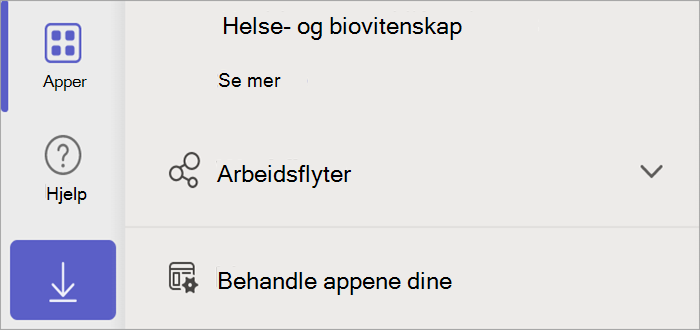
3. Velg Apper , og velg deretter Administrer appene dine.
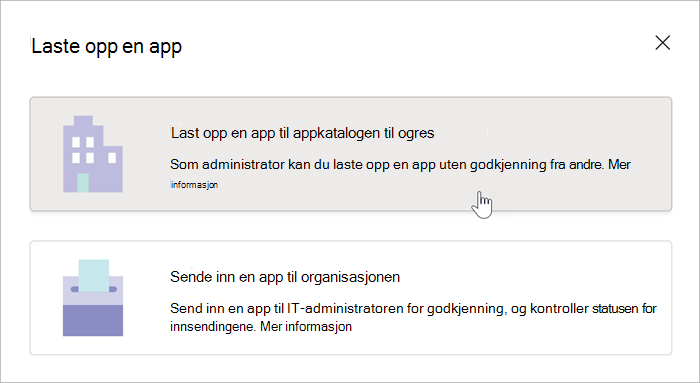
4. Velg Last opp en app.
5. Velg Last opp en app til organisasjonens appkatalog.
6. Velg ZIP-filen fra nedlastingene eller der du valgte å lagre den, og velg deretter Åpne.
7. Deretter logger du på som administrator her.
8. Velg Admin, og velg deretter Vis alle.
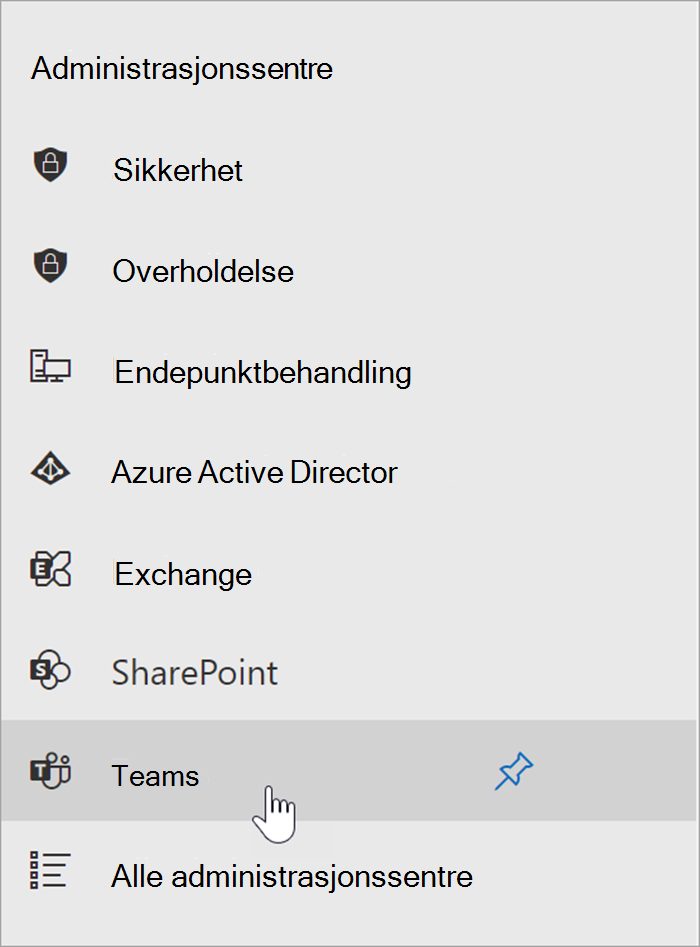
9. Rull ned for å velge Teams fra Admin Centers.
10. Velg tillatelsespolicyer for Teams-apper>.
11. Velg Global eller de egendefinerte policyene du vil at Søkeveileder-tilgang skal falle inn under.
12. Hvis kategorien Egendefinerte apper er satt til Tillat alle apper, skal Søkeveileder være tilgjengelig for lærere, og de kan henvises til installasjonstrinnene for klasseteamene sine.
Hvis Egendefinerte apper er satt til Tillat bestemte apper og blokker alle andre, må du legge til Søkeveileder i tillatte apper.
13. Velg Tillat apper, og søk deretter etter Søkeveileder.
14. Velg Legg til, og velg deretter Tillat.
- Lagre og bekreft endringene når du blir bedt om.
16. Varsle bibliotekarer, lærere og digitale mediespesialister i leieren om at Søkeveileder er tilgjengelig, og henvis dem til artikkelen Kom i gang med Søkeveileder.
- Lærere kan legge til Søkeveileder-appen ved å velge + i Generelt-kanalen til et klasseteam og søke etter Søkeveileder. Fanen vises i lærer- og elevteam.