Lærere kan tilpasse hvordan Søkeveileder fungerer for elevene i Klasseinnstillinger for å støtte elevene i opplæring i Søkeveileder og bygge strukturer som driver dem mot pålitelig informasjon.
Deaktiver filtre
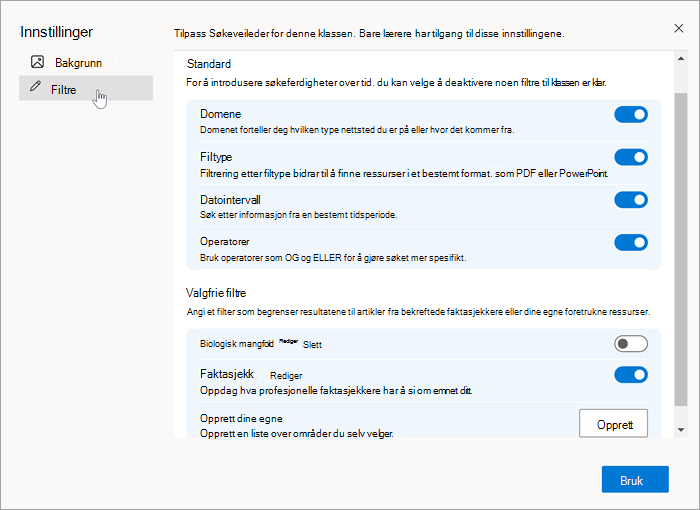
Lærere kan velge å deaktivere noen av standardfilterne for å støtte elevene i læringen ved å bruke dem litt av gangen – eller for å utfordre elevene til å sette sammen komplekse spørringer manuelt.
1. Velg Klasseinnstillinger øverst til høyre på startsiden, og velg deretter Filtre.
2. Herfra kan du slå et hvilket som helst av Standard-filtrene av eller på.
3. Velg Bruk for å lagre endringene.
Obs!
Elevene vil fortsatt kunne sette sammen tiltenkte spørringer ved å skrive inn søkemodifikasjoner i søkefeltet. Hvis du for eksempel har deaktivert filteret for filtype, kan en elev fortsatt begrense søket til å bare returnere PDF-dokumenter ved å skrive inn filetype:pdf i søket.
Lage et egendefinert filter
Gjør en liste over dine foretrukne nettsteder om til et filter. Når elever bruker det egendefinerte filteret, begrenses resultatene til ressurser fra nettstedene du har angitt.
1. Velg Filtre fra klasseinnstillinger.
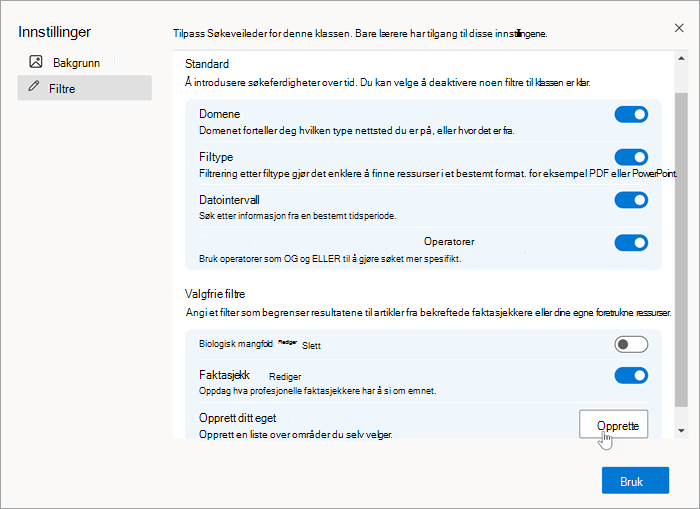
2. Rull til Opprett ditt eget , og velg Opprett.
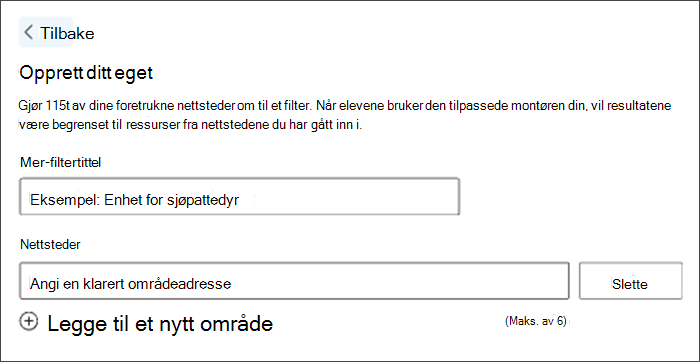
3. Skriv inn en tittel for det egendefinerte filteret.
4. Angi et foretrukket nettsted. Bruk følgende fremgangsmåte for å sikre at nettstedet fungerer med Søkeveileder:
Velg et nettsted som omfatter innholdet du vil at elevene skal finne. Søkeveileder støtter ikke individuelle artikler, men heller bredere nettsteder som er vert for flere ressurser.
Søkeveileder støtter inntil to underkategorier i en URL-adresse.
mars.nasa.gov/mars2020/spacecraft/rover må for eksempel forkortes til mars.nasa.gov/mars2020/spacecraft
Denne forkortede URL-adressen utvider resultatene til å omfatte den opprinnelig tiltenkte artikkelen, samt ytterligere informasjon fra andre underkategorier.
Viktig
Hvis du angir en URL-adresse som er for lang, vil Søkeveileder automatisk korte den til den andre underkategorien. Dette vil sannsynligvis øke informasjonsmengden elevene støter på. Vi anbefaler at du tester det egendefinerte filteret før du tilordner det til klassen for å gjøre deg kjent med hvordan det fungerer og hva elevene vil se.
5. Velg Legg til et annet nettsted for å bygge listen.
6. Velg Lagre for å opprette det egendefinerte filteret. Filteret vil nå være synlig i Filtre-fanen under Klasseinnstillinger.
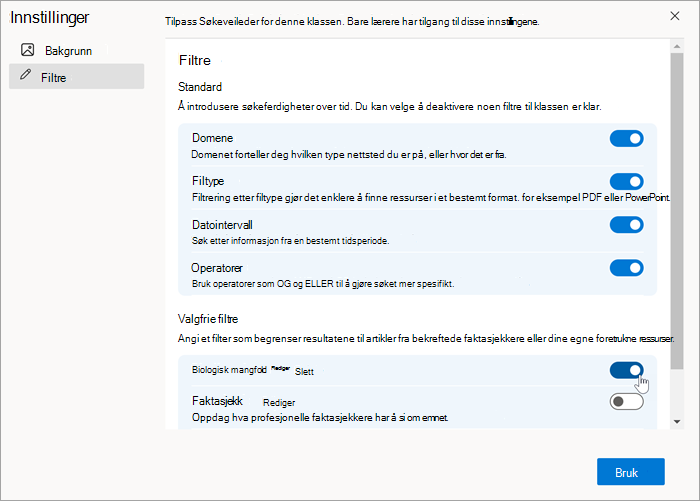
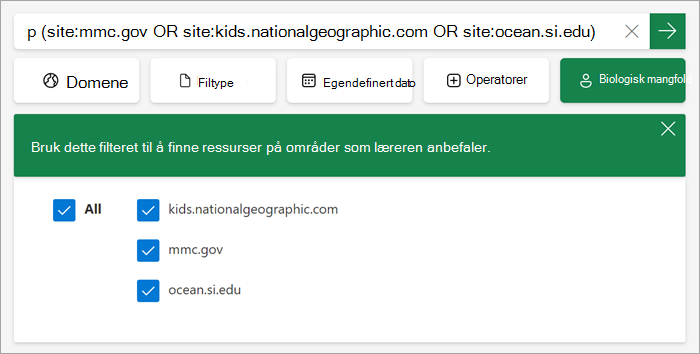
7. Slå på et filter du har opprettet, og velg deretter Bruk for å gjøre det synlig for elevene. Bare ett egendefinert filter kan være aktivert om gangen.
Obs!
Elevene begrenses bare til nettstedene i det egendefinerte filteret dersom de har valgt det, på samme måte som standardfilterne i Søkeveileder fungerer.
Rediger det egendefinerte filteret
Slik redigerer du et filter du har opprettet:
- Gå tilfiltre for klasseinnstillinger>.
- Finn filteret du vil endre og velg Rediger.
- Her kan du administrere tittel og nettsteder.
- Velg Lagre for å legge til endringene i filteret.
Oppmuntre elevene til å sjekke fakta
Angi et filter som begrenser resultatene til artikler fra bekreftede faktasjekkere. Når elever bruker kontrollfilteret for fakta, begrenses resultatene til ressurser fra de oppførte nettstedene.
Slik aktiverer du et filter som består av Søkeveileders standardsett med faktasjekk-nettsteder:
1. Gå tilfiltre for klasseinnstillinger>.
2. Slå Faktasjekk på.
Slik viser og redigerer du faktasjekk-nettstedene som er inkludert i filteret:
1. Gå tilfiltre for klasseinnstillinger>.
2. Gå til Faktasjekk-filteret , og velg Rediger.
Herfra kan du velge Slett for å fjerne faktasjekk-nettsteder fra listen, eller velge Legg til et nettsted for å skape et mer robust filter med inntil seks nettsteder.
Obs!
Faktasjekk-nettsteder dekker ikke alt, og vil fungere best for tvilsomme nyheter og bekreftelse av populært innhold. Vi anbefaler at du søker på flere faktasjekk-nettsteder, da de dekker ulike emner.
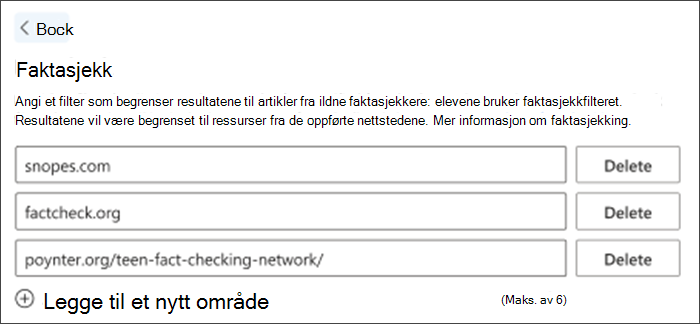
Våre standard faktasjekk-nettsteder
Som standard vil Faktasjekk-filteret omfatte:
Om faktasjekking
Faktasjekking dukket ikke opp med internett. Det har blitt brukt i produksjonen av leksikon, av bokutgivere, magasiner og aviser, og i andre informasjonskilder. Profesjonelle faktasjekkere er opplært til å være objektive og nøyaktige. Mens faktasjekkere undersøker alle slags emner, har faktasjekk-nettsteder vanligvis fokusert på vandrehistorier og rykter, i tillegg til populær informasjon og aktuelle hendelser, som påstander i det politiske ordskiftet. Et faktasjekk-nettsted vil ikke svare på spørsmål som «Er Jupiter den største planeten?»
Ressurser for faktasjekk
Gjør din egen evaluering for å bekrefte at følgende nettsteder er objektive og passer i ditt klasserom. Finner de feil hos personer på begge sider av en sak? Identifiserer de kilder?
- International Fact-Checking Network ved Poynter Institute i Florida har undersøkt hundrevis av faktasjekk-nettsteder over hele verden. Her er en liste over nettsteder som har bestått sin strenge evaluering.
- Flere nettsteder du kan vurdere:
Endre bakgrunnen på startsiden
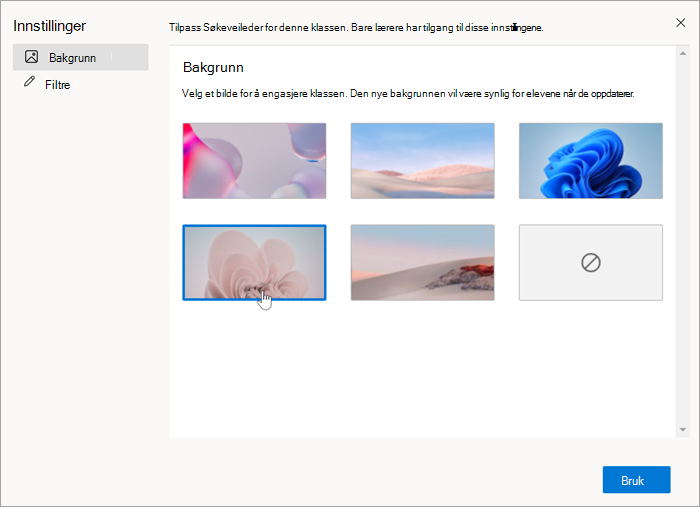
Sørg for at undervisningen i søkeferdigheter passer med din opplæringsstil ved å endre bakgrunnen på startsiden.
- Gå til Klasseinnstillinger, og velg Bakgrunn.
- Velg et bilde som passer din klasse.
- Velg Bruk. Endringen vil være synlig for elevene når de oppdaterer skjermene sine.